Wie man Python unter Windows 10 installiert

Einführung
Die Programmiersprache Python wird immer beliebter, sowohl bei Anfängern als auch bei erfahrenen Entwicklern. Flexibel und vielseitig hat Python Stärken im Skripting, in der Automatisierung, der Datenanalyse, im maschinellen Lernen und in der Backend-Entwicklung.
In diesem Tutorial installieren Sie Python unter Windows 10 mit dem Python-Installer für Windows.
Stellen Sie Ihre Frontend-Anwendungen von GitHub aus über die DigitalOcean App Platform bereit. Lassen Sie DigitalOcean sich auf die Skalierung Ihrer App konzentrieren.
Hinweis: Wenn Sie daran interessiert sind, zu lernen, wie man Windows PowerShell und Paketmanager verwendet, und Python auf Windows 10 über eine Befehlszeilenschnittstelle installiert und einrichtet, dann sehen Sie sich an, wie man Python 3 installiert und eine lokale Programmierumgebung auf Windows 10 einrichtet.
Hinweis: Wenn Sie Python für die Webentwicklung verwenden möchten, empfiehlt Microsoft, Python über das Windows-Subsystem für Linux zu installieren.
Voraussetzungen
Sie benötigen einen Computer mit Windows 10 mit Administratorrechten und eine Internetverbindung.
Schritt 1 — Herunterladen des Python-Installers
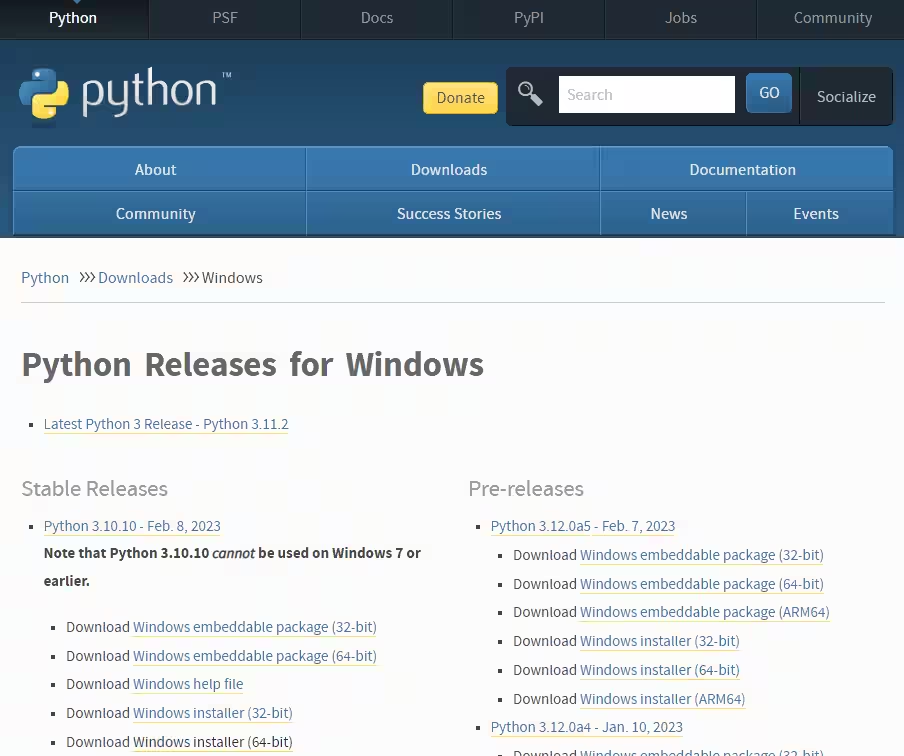
Gehe zur offiziellen Python-Downloadseite für Windows.
Finde eine stabile Python 3-Version. Dieses Tutorial wurde mit der Python-Version 3.10.10 getestet.
Klicken Sie auf den entsprechenden Link für Ihr System, um die ausführbare Datei herunterzuladen: Windows-Installationsprogramm (64-Bit) oder Windows-Installationsprogramm (32-Bit).
Schritt 2 — Ausführen des ausführbaren Installationsprogramms
Nachdem der Installer heruntergeladen wurde, doppelklicken Sie auf die
.exe-Datei, zum Beispielpython-3.10.10-amd64.exe, um den Python-Installer auszuführen.Wählen Sie das Kontrollkästchen Launcher für alle Benutzer installieren aus, damit alle Benutzer des Computers auf die Python-Launcher-Anwendung zugreifen können.
Wählen Sie das Kontrollkästchen Python.exe zu PATH hinzufügen aus, damit Benutzer Python über die Eingabeaufforderung starten können.

-
Wenn Sie gerade erst mit Python anfangen und es mit den standardmäßigen Funktionen installieren möchten, wie im Dialog beschrieben, klicken Sie auf Jetzt installieren und gehen Sie zu Schritt 4 - Überprüfen der Python-Installation. Um andere optionale und erweiterte Funktionen zu installieren, klicken Sie auf Installation anpassen und fahren Sie fort.
Die optional verfügbaren Funktionen umfassen gängige Werkzeuge und Ressourcen für Python, und Sie können alle installieren, auch wenn Sie nicht vorhaben, sie zu verwenden.

Wählen Sie einige oder alle der folgenden Optionen aus:
- Dokumentation: empfohlen
- pip: empfohlen, wenn Sie andere Python-Pakete wie NumPy oder pandas installieren möchten.
- tcl/tk und IDLE: empfohlen, wenn Sie planen, IDLE zu verwenden oder Tutorials zu folgen, die es verwenden.
- Python-Test-Suite: empfohlen zum Testen und Lernen
- py Launcher und für alle Benutzer: wird empfohlen, um Benutzern zu ermöglichen, Python über die Kommandozeile zu starten.
Klicken Sie auf Weiter.
Der Dialog für erweiterte Optionen wird angezeigt.

Wählen Sie die Optionen aus, die Ihren Anforderungen entsprechen:
- Für alle Benutzer installieren: empfehlenswert, wenn Sie nicht der einzige Benutzer auf diesem Computer sind
- Dateien mit Python verknüpfen: empfohlen, da diese Option alle Python-Dateitypen mit dem Launcher oder Editor verknüpft.
- Erstellen Sie Verknüpfungen für installierte Anwendungen: Es wird empfohlen, Verknüpfungen für Python-Anwendungen zu aktivieren.
- Python zu Umgebungsvariablen hinzufügen: empfohlen, um das Starten von Python zu ermöglichen
- Vorabkompilierung der Standardbibliothek: nicht erforderlich, da sie die Installation verzögern könnte.
- Laden Sie Debugging-Symbole herunter und Laden Sie Debug-Binärdateien herunter: wird nur empfohlen, wenn Sie beabsichtigen, C- oder C++-Erweiterungen zu erstellen.
Klicken Sie auf Installieren, um die Installation zu beginnen.
-
Nachdem die Installation abgeschlossen ist, wird eine Die Einrichtung war erfolgreich Nachricht angezeigt.

Notieren Sie sich das Verzeichnis der Python-Installation, falls Sie es später benötigen.
Schritt 3 — Hinzufügen von Python zu den Umgebungsvariablen (optional)
Überspringen Sie diesen Schritt, wenn Sie Python zu den Umgebungsvariablen hinzufügen während der Installation ausgewählt haben.
Wenn Sie über die Kommandozeile auf Python zugreifen möchten, aber Python während der Installation nicht zu Ihren Umgebungsvariablen hinzugefügt haben, können Sie es dennoch manuell tun.
Bevor Sie beginnen, finden Sie das Verzeichnis der Python-Installation auf Ihrem System. Die folgenden Verzeichnisse sind Beispiele für die Standardverzeichnispfade:
- C:\Programme\Python310: Wenn Sie während der Installation Für alle Benutzer installieren ausgewählt haben, wird das Verzeichnis systemweit sein.
- C:\Users\Sammy\AppData\Local\Programs\Python\Python310: Wenn Sie während der Installation Für alle Benutzer installieren nicht ausgewählt haben, wird das Verzeichnis im Windows-Benutzerpfad sein.
Beachten Sie, dass der Ordnername anders sein wird, wenn Sie eine andere Version installiert haben, aber dennoch mit Python beginnen wird.
Gehe zu Start und gebe
erweiterte Systemeinstellungenin die Suchleiste ein.Klicken Sie auf Erweiterte Systemeinstellungen anzeigen.
Im Systemeigenschaften-Dialog klicken Sie auf die Registerkarte Erweitert und dann auf Umgebungsvariablen.
Je nach Ihrer Installation:
- Wenn Sie während der Installation Für alle Benutzer installieren ausgewählt haben, wählen Sie Pfad aus der Liste der Systemvariablen und klicken Sie auf Bearbeiten.
- Wenn Sie während der Installation Für alle Benutzer installieren nicht ausgewählt haben, wählen Sie Pfad aus der Liste der Benutzervariablen aus und klicken Sie auf Bearbeiten.
Klicken Sie auf Neu und geben Sie den Pfad zum Python-Verzeichnis ein, und klicken Sie dann auf OK, bis alle Dialoge geschlossen sind.
Schritt 4 — Überprüfen Sie die Python-Installation
Sie können überprüfen, ob die Python-Installation erfolgreich war, entweder über die Eingabeaufforderung oder über die Integrated Development Environment (IDLE) Anwendung, falls Sie sich entschieden haben, sie zu installieren.
Gehe zu Start und gib cmd in die Suchleiste ein. Klicke auf Eingabeaufforderung.
Geben Sie den folgenden Befehl in die Eingabeaufforderung ein:
python --version
Ein Beispiel für die Ausgabe ist:
Python 3.10.10
Sie können die Version von Python auch überprüfen, indem Sie die IDLE-Anwendung öffnen. Gehen Sie zu Start und geben Sie python in die Suchleiste ein und klicken Sie dann auf die IDLE-App, zum Beispiel IDLE (Python 3.10 64-Bit).

Sie können mit dem Programmieren in Python mit IDLE oder Ihrem bevorzugten Code-Editor beginnen.
Schlussfolgerung
Sie haben Python auf Ihrem Windows 10-Computer installiert und sind bereit, das Lernen und Programmieren in Python zu beginnen. Als Nächstes können Sie Ihr erstes Programm in Python 3 schreiben und Ihr Lernen mit weiteren Python-Tutorials fortsetzen.