Wie man Python für die Entwicklung unter WSL einrichtet
Beginnen Sie mit plattformübergreifender Python-Programmierung, indem Sie Python im Windows-Subsystem für Linux einrichten.
Python ist eine einfache Programmiersprache, mit der man anfangen kann, und das Schreiben von Python-Code im Windows-Subsystem für Linux (WSL) auf Windows 10 und 11 ist ebenfalls eine einfache Möglichkeit, plattformübergreifende Apps zu erstellen.
So richten Sie Python für die Entwicklung unter WSL ein.
Warum Python auf WSL?
Wenn Sie keine Erfahrung mit Linux haben, kann das Erlernen eines neuen Betriebssystems sowie einer neuen Programmiersprache wie ein einschüchterndes Vorhaben erscheinen. WSL bietet Zugang zu Linux-Tools, einschließlich Programmierwerkzeugen, in einer vertrauteren Umgebung.
Während Python eine plattformübergreifende Sprache ist, wurde es ursprünglich auf Unix-ähnlichen Systemen entwickelt, und viele Tutorials setzen ein Linux/Unix-Umfeld voraus. Das gleiche gilt für viele vorgefertigte Skripte, die Sie im Internet finden könnten.
Es gibt einen nativen Port für Windows, aber er funktioniert oft so, wie es Windows tut. Das kann es schwierig machen, Apps, die in Python für Windows geschrieben wurden, auf andere Systeme zu portieren.
Eine Umgebung wie WSL fördert einen mehr "Unixartigen" Entwicklungsstil. Du wirst in der Lage sein, Skripte von anderen auszuführen, und andere werden in der Lage sein, deine Skripte im Gegenzug auszuführen, egal was sie gerade verwenden.
Python auf WSL einrichten
Viele Distributionen, selbst unter WSL, verwenden Python so umfassend als Skriptsprache, dass sie es in ihren Standard-Systemen enthalten. Es ist wahrscheinlich, dass du Python bereits installiert hast, egal ob in Debian/Ubuntu, openSUSE oder Oracle Linux.
Während Python normalerweise standardmäßig in Linux-Distributionen enthalten ist, kann die tatsächliche Version variieren. Python 3 ist die, die aktiv weiterentwickelt wird, aber einige Systeme enthalten Python 2 aus Gründen der Abwärtskompatibilität. Letzteres wird nicht mehr gewartet, selbst nicht für Sicherheitsupdates, so die Python-Entwickler.
Sie können überprüfen, welche Version Sie verwenden, mit den Optionen -V oder --version:
python -VAlternativ können Sie den Python-Interpreter direkt aufrufen und die Versionsnummer beim Start überprüfen.
Wenn Sie irgendwelche Python 2-Versionen sehen, haben Sie mehrere Möglichkeiten. Sie können Python 3 auf der Kommandozeile mit folgendem angeben:
python3Wenn Sie Ubuntu oder Debian verwenden, können Sie das python-is-python3 Paket installieren:
sudo apt install python-is-python3Wenn Sie auf einem anderen System sind, ist das Erstellen eines Shell-Alias die einfachste Option, um Python 3 in der Befehlszeile aufzurufen:
alias python="python3"Sie können dies in Ihre Shell-Startdatei einfügen, wie zum Beispiel .bashrc oder .zshrc.
Eine riskantere Option ist es, einen symbolischen Link zu erstellen:
sudo ln -s /usr/bin/python /usr/bin/python3Dies ist riskant, da Systemupdates den symbolischen Link überschreiben könnten. Wenn das System weiterhin Python 2 installiert hat, wird es einfach durch die Python 2-Binärdatei ersetzt. Dies könnte alle Skripte auf dem System betreffen.
Den Python-Interpreter unter WSL starten
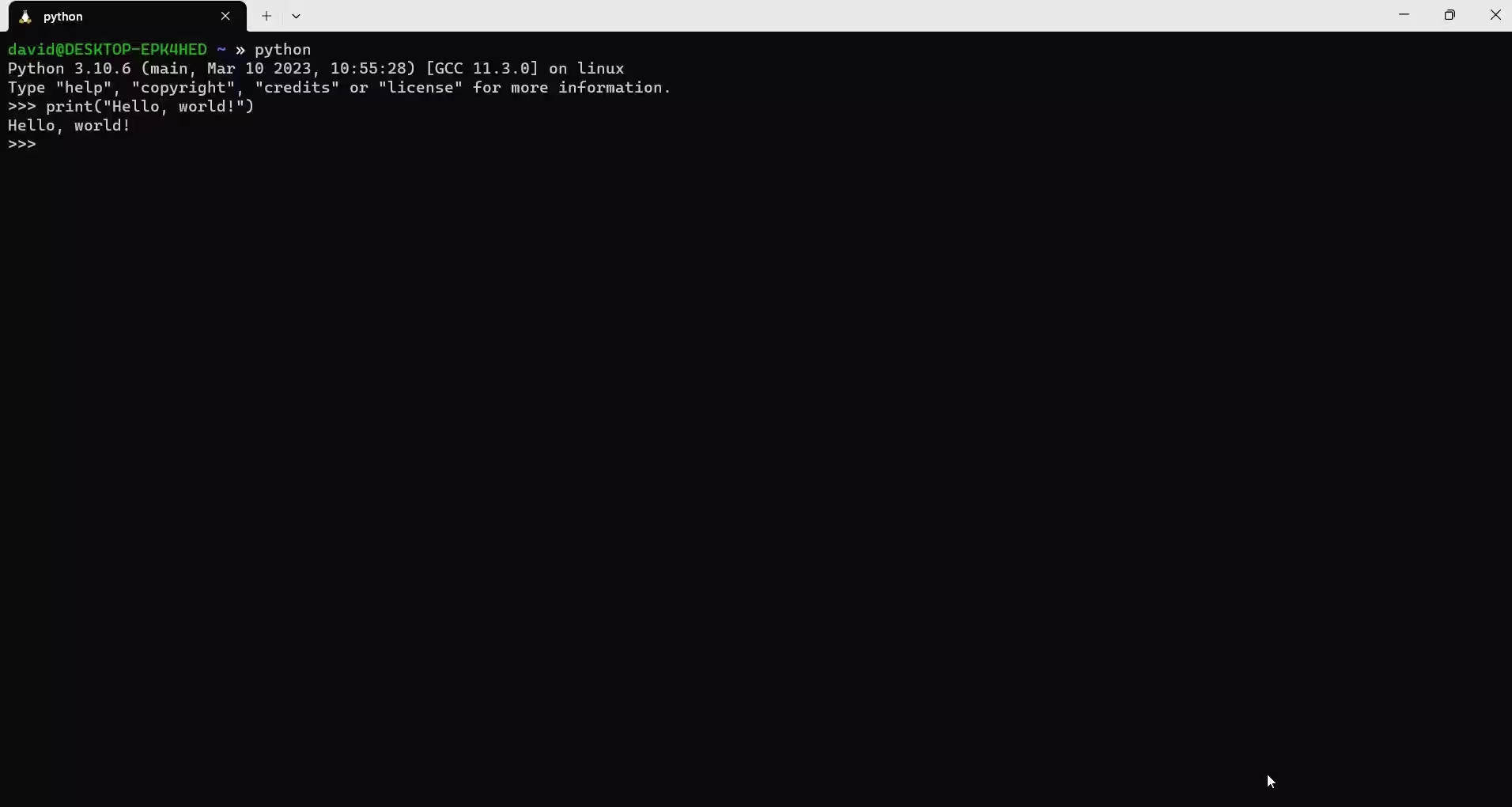
Sobald Sie den Python-Interpreter eingerichtet haben, können Sie den interaktiven Interpreter starten. Dies ist eine großartige Möglichkeit, zu lernen, wie Python funktioniert, indem Sie Code direkt eingeben und sehen, was passiert.
Es ist auch großartig, wenn Sie bereits Python kennen und sehen möchten, ob eine Idee funktioniert, bevor Sie ein vollständigeres Skript schreiben.
Die Funktionsweise des Interpreters ist einfach. Wie bei der Shell gibt es eine Eingabeaufforderung, um Eingaben einzugeben. Sobald Sie Enter drücken, bewertet der Python-Interpreter Ihren Code und gibt das Ergebnis zurück. Dies kann entweder eine Fehlermeldung oder das Ergebnis einer Operation sein.
Eine gute Sache, die man ausprobieren kann, ist der Standard-Code-Schnipsel aus der Entwicklungswelt, der “Hallo, Welt!” auf dem Bildschirm ausgibt.
Der Code, um dies in Python zu tun, ist einfach:
print("Hello, world!")Wenn Sie mit dem Interpreter fertig sind, drücken Sie Strg + D oder geben Sie "exit()" ein, um zur Shell-Eingabeaufforderung zurückzukehren.
Python-Skripte in WSL schreiben
Das Schreiben von Python-Skripten in WSL ist ebenfalls einfach. Alles, was Sie tun müssen, ist den Interpreter mit der entsprechenden Shebang-Zeile am Anfang jedes Skripts aufzurufen:
#!/usr/bin/env pythonWas dies bewirkt, ist der Aufruf des env-Programms, um Python dort auszuführen, wo es auf dem System installiert ist. Dies ist wichtig, da Python je nach Distribution oder Betriebssystem in unterschiedlichen Verzeichnissen installiert sein kann.
Sie sollten auch sicherstellen, dass Ihre Skripte Ausführungsrechte haben:
chmod +x script.pyUm Ihr Skript auszuführen, rufen Sie es in der Eingabeaufforderung im Verzeichnis auf, in dem Sie es gespeichert haben, und fügen Sie davor “./” hinzu:
./script.pyEin einfacher Weg, um mit dem Programmieren in Python zu beginnen.
Python auf WSL bietet eine einfache Möglichkeit, mit plattformübergreifendem Skripting zu beginnen oder sogar zu programmieren, wenn es Ihre erste Sprache ist. Es ist typischerweise mit vielen Linux-Distributionen installiert, sogar auf WSL.
Das Aufrufen des interaktiven Interpreters und das Schreiben von Skripten ist ebenfalls einfach. WSL ist eine großartige plattformübergreifende Programmierumgebung für sich, aber es ist wirklich leistungsstark, wenn es in Visual Studio integriert ist.