So spielen Sie Xbox One- und Series X|S-Spiele auf einem Linux-PC mit Cloud-Gaming und Remote Play.
Unglaublich, Sie können jetzt Xbox-Spiele auf Ihrem Linux-PC spielen, entweder über die Cloud oder durch Streaming über das Heimnetzwerk.
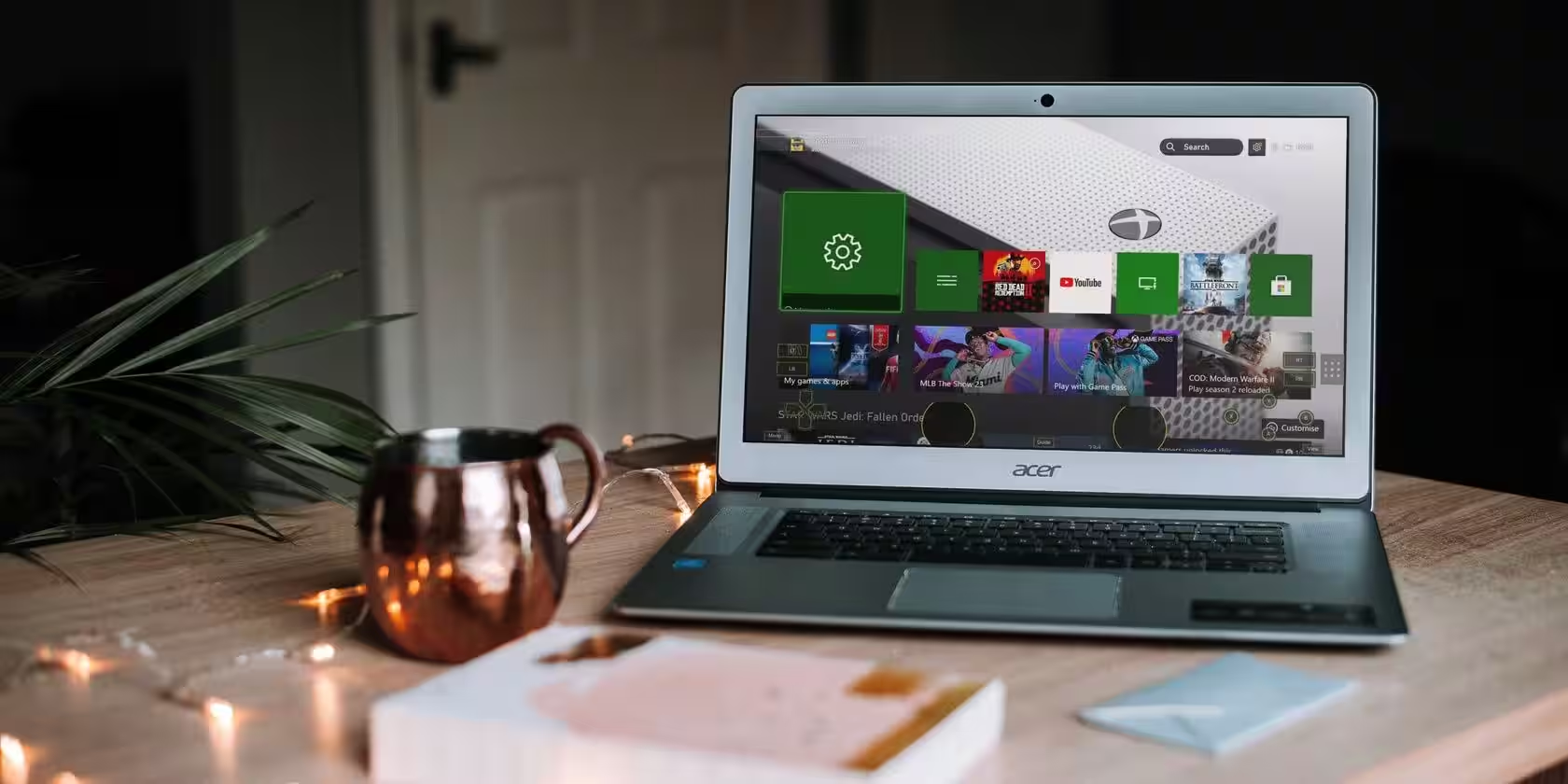
Möchten Sie Spiele auf Ihrer Xbox One oder Series X|S spielen, aber jemand anderes nutzt den Fernseher? Haben Sie kürzlich auf Linux gewechselt und denken, dass Netzwerk-Game-Streaming nicht funktionieren kann?
Du liegst falsch.
Es ist relativ einfach, Xbox Cloud Gaming und Xbox Remote Play unter Linux zum Laufen zu bringen. Hier ist alles, was Sie wissen müssen, um in nur wenigen Minuten zu spielen.
Die 2 Optionen zum Spielen von Xbox-Spielen unter Linux
Unglaublich, Sie haben zwei Möglichkeiten, Xbox-Spiele auf einem Linux-PC oder Laptop zu spielen.
- Spiele Xbox Cloud Gaming im Browser
- Verwenden Sie Xbox Remote Play mit xbPlay
Jede dieser Optionen funktioniert mit Xbox One und Xbox Series SX-Konsolen. Die Schritte werden unten detaillierter erläutert.
Was Sie tun müssen, bevor Sie Xbox-Spiele auf Linux streamen
Sie können Xbox-Spiele nicht auf einen Linux-Computer streamen, ohne einige Dinge zu überprüfen.
Zuerst stellen Sie sicher, dass Ihre Xbox und Ihr Linux-Computer eingeschaltet sind und mit demselben Netzwerk verbunden sind. Für Xbox Cloud Gaming stellen Sie sicher, dass Sie ein funktionierendes Game Pass Ultimate-Abonnement haben. Unser Vergleich von Game Pass mit Game Pass Ultimate erklärt, welche anderen Vorteile Sie genießen können.
Zusätzlich sollten Sie das Remote-Play auf Ihrer Xbox aktivieren. Um dies zu tun:
- Öffnen Sie Einstellungen
- Gehe zu Geräte & Verbindungen > Remote-Funktionen
- Überprüfen Sie Remote-Funktionen aktivieren
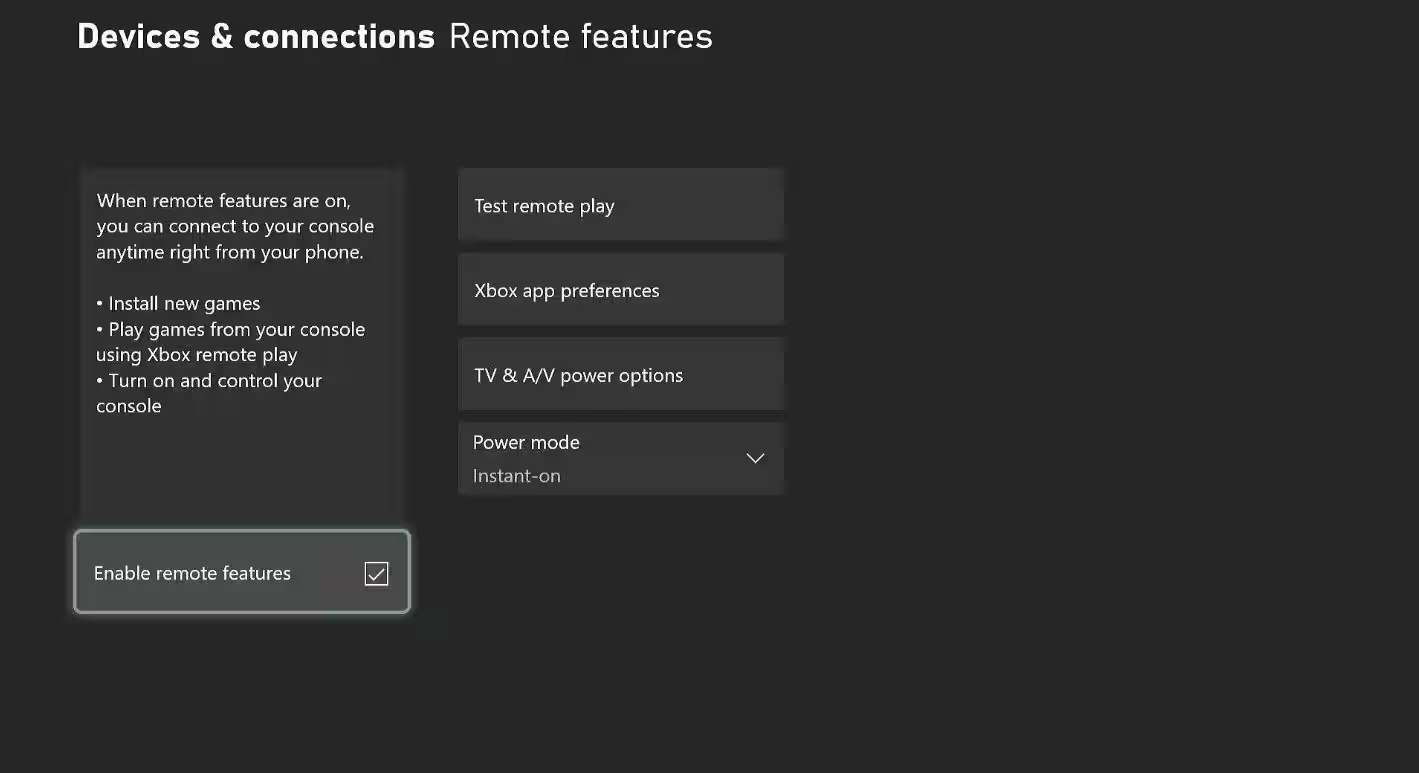
Sie sollten auch bestätigen, dass Ihr Netzwerk in der Lage ist, Streaming zu ermöglichen. Klicken Sie auf die Schaltfläche Fernspiel testen und warten Sie auf die Bewertung. Befolgen Sie alle Empfehlungen, die das Streaming einschränken oder verhindern.
Schließlich benötigen Sie einen Gamecontroller, der auf Ihrem Linux-Computer eingerichtet ist. Die einfache Option hierbei ist, einen Xbox-Controller über das USB-Kabel anzuschließen, aber unser Leitfaden zum Einrichten und Verwenden von Gamecontrollern unter Linux deckt alle Optionen ab.
Xbox-Spiele auf Linux einfach spielen mit Game Pass
Microsoft Game Pass-Abonnenten haben den Vorteil des Xbox Cloud Gaming. Das bedeutet, dass Spiele auf einem Remote-Microsoft-Server installiert sind und über eine Internetverbindung gespielt werden.
Xbox Cloud Gaming ist einer von mehreren Cloud-Diensten für Gamer. Das Beste daran ist, dass Sie es in jedem Desktop-Computer-Browser nutzen können, der auf WebRTC basiert, was bedeutet, dass Sie die Linux-Versionen von:
- Chromium
- Google Chrome (für Debian/Ubuntu/Fedora/openSUSE)
- Microsoft Edge
Wenn Sie ein typischer Linux-Benutzer sind, verwenden Sie wahrscheinlich Mozilla Firefox. Leider ist dies für diese Aktivität ungeeignet. Glücklicherweise ist die Grundlage für Chrome und Edge, Chromium, eine gute WebRTC-basierte Alternative.
Als nächstes öffne die Xbox-Seite xbox.com/play und melde dich bei deinem Konto an. Alles, was du jetzt tun musst, ist ein Xbox-Spiel zu finden, das du spielen kannst, und es auf deinen Linux-Computer zu streamen.
Obwohl einige Anpassungen bei Audio und Grafiken erforderlich sein können, sollte das Spiel wie erwartet funktionieren. Für die besten Ergebnisse sollten sowohl die Xbox als auch der Linux-Computer über eine kabelgebundene Netzwerkverbindung an den Router angeschlossen sein. Ethernet ist zuverlässiger als WLAN.
Niedrigauflösende Grafikstreaming von Xbox zu Linux? Probier das hier aus.
Es ist wahrscheinlich, dass selbst wenn Sie Microsoft Edge für Linux verwenden, die grafische Auflösung verringert wird. Um dies zu vermeiden, müssen Sie den User-Agent-String in Ihrem Browser ändern. Dies ist ein Identifikator, der Websites mitteilt, welchen Browser Sie verwenden.
Um die Xbox-Website glauben zu machen, dass Sie einen Windows-PC verwenden, um Xbox-Spiele zu streamen, kann der User-Agent umkonfiguriert werden. Unser Leitfaden zum Ändern der User-Agent-Einstellungen in jedem Browser wird Ihnen dabei helfen.
Verwenden Sie Xbox Remote Play auf Linux
Was ist, wenn Sie ein Spiel, das Sie bereits besitzen, von Ihrer Xbox auf Ihren Linux-PC streamen möchten? Mit Ihrem Heimnetzwerk und Xbox Remote Play können Sie das.
Dank einer Flatpak-Version der Android-App xbPlay ist es möglich, Xbox Remote Play auf einem Linux-PC zu nutzen.
Installiere xbPlay: Remote Play für Xbox
Um es unter Linux zu installieren, öffnen Sie den Flathub-Shop (oder den integrierten App-Store Ihrer Distribution, der Flatpak unterstützt) und suchen Sie nach „xbplay“ und installieren Sie dann. Alternativ können Sie zur Seite xbPlay: Remote Play für Xbox gehen und auf Installieren klicken.
Leider ist xbPlay keine kostenlose Software. Es gibt eine 20-minütige Testversion, die genug Zeit bieten sollte, um zu überprüfen, ob es für Ihre Einrichtung funktioniert. Nach Abschluss dieser Testzeit müssen Sie die Unlock-Taste verwenden, um zu lernen, wie Sie für die Software bezahlen können. Zum Zeitpunkt des Schreibens bedeutet dies, dass Sie die mobile App (5 $) für Android oder iOS kaufen müssen.
Wenn das Klicken auf Installieren nicht funktioniert und das Flatpak nicht in Ihrem Flathub angezeigt wird, können Sie es manuell installieren. Öffnen Sie zuerst ein Terminalfenster und geben Sie dann ein:
flatpak install flathub net.studio08.xbplay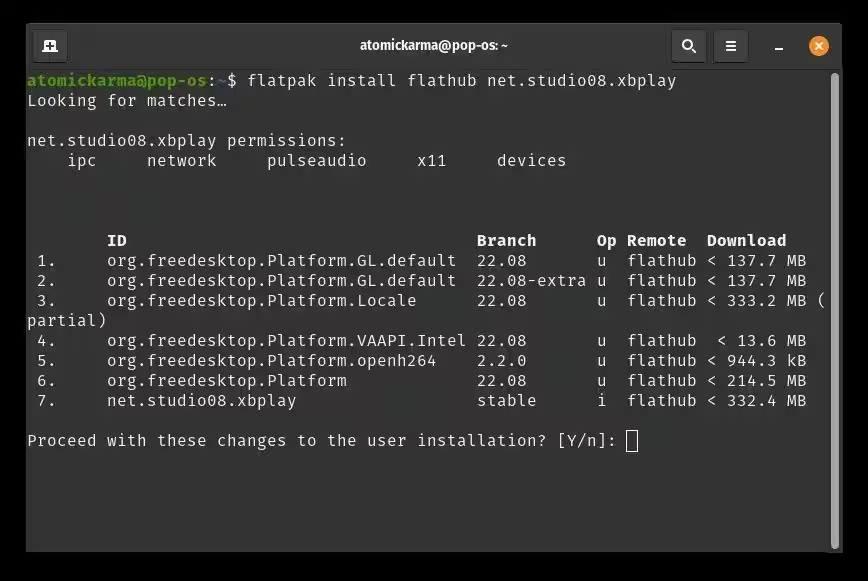
Befolgen Sie alle Anweisungen auf dem Bildschirm, um fortzufahren und die Installation abzuschließen.
Wie man Xbox-Spiele mit xbPlay auf Linux streamt
Nach der Installation starten Sie xbPlay wie gewohnt aus Ihren Anwendungen oder verwenden Sie diesen Befehl:
flatpak run net.studio08.xbplayBeim Start müssen Sie sich anmelden bei Ihrem Xbox-Konto. Dies öffnet sich in einem typischen Microsoft-Anmeldefenster, also geben Sie Ihre Anmeldedaten ein.
Sobald dies erledigt ist, möchten Sie das Controller-Overlay entfernen. Das ist ein Überbleibsel aus der mobilen Version, das wahrscheinlich unter Linux nicht nützlich ist. Um dies zu entfernen:
- Klicken Sie auf die Menü-Schaltfläche (neun Punkte)
- Wählen Sie Einstellungen > Touch-Steuerungen
- Finde Berührungssteuerungstransparenz und bewege den Regler auf 0
- Klicken Sie auf Übernehmen & Schließen
Wenn Sie bereit sind, eine Verbindung zu Ihrer Xbox herzustellen, klicken Sie auf Verbinden. Sie können dann Xbox-Spiele auf Ihrem Linux-PC oder Laptop spielen.
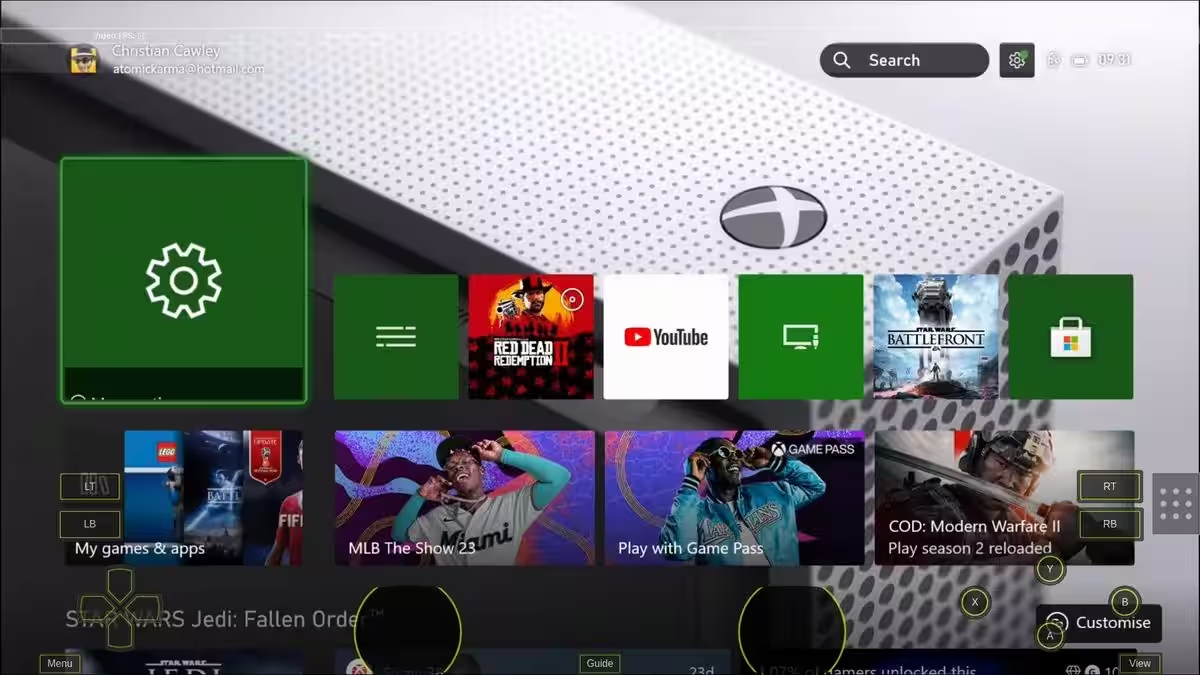
Um zu beenden, klicken Sie auf die Menütaste und wählen Sie Spiel beenden. Beachten Sie, dass die Menütaste automatisch ausgeblendet wird, aber sie erscheint, sobald der Mauszeiger im richtigen Bereich ist.
Linux verwenden? Lassen Sie sich davon nicht abhalten, Xbox-Spiele zu streamen.
Wenn Sie daran gewöhnt sind, Xbox-Spiele von Ihrer Konsole oder über Xbox Cloud Gaming auf Ihren Windows-Computer zu streamen, könnten Sie besorgt sein, dass Sie diese Funktionalität verlieren, wenn Sie zu Linux wechseln.
Aber wie Sie sehen können, gibt es nichts, worüber man sich Sorgen machen müsste.
Für Xbox Cloud Gaming benötigen Sie nur den richtigen Browser. Für Xbox Remote Play benötigen Sie eine spezielle App. Beide bieten eine robuste und zuverlässige Spiele-Streaming-Erfahrung, und mit den richtigen Anpassungen ist dies nicht von Cloud-Gaming auf Windows zu unterscheiden.
Mit deiner Xbox und dem Linux-Computer im selben Netzwerk sind lokales und Cloud-Spiel-Streaming möglich.