So installieren Sie die IDLE Python IDE in Ubuntu
Richten Sie die IDLE Python IDE auf Ihrem Ubuntu-System ein, indem Sie dieser Schritt-für-Schritt-Anleitung folgen.

Wenn man mit Python anfängt, kann die Einrichtung einer Programmierumgebung herausfordernd sein. IDLE (Integrierte Entwicklungs- und Lernumgebung) ist eine Python-IDE, die den Prozess dafür vereinfacht. Sie können sofort mit dem Programmieren beginnen, nachdem Sie es installiert haben.
IDLE ist eine benutzerfreundliche IDE mit Funktionen, die es einfacher machen, Python-Code zu schreiben und auszuführen. Es ist bei einigen Betriebssystemen vorinstalliert, aber unter Linux müssen Sie es installieren. Erfahren Sie, wie Sie IDLE auf Ubuntu installieren und wie Sie die interaktive Shell verwenden.
Installiere IDLE auf Ubuntu
Von den mehreren in der Industrie verwendeten Python-IDEs ist IDLE eine der einfachsten, die eingerichtet und verwendet werden kann. Es ist mit den meisten Betriebssystemen kompatibel und eignet sich für die Installation jeder Python-Version.
IDLE ist ein plattformübergreifendes Tool, das auf Windows, Unix und macOS-Betriebssystemen gleich funktioniert. Es ist einfach, es zu konfigurieren, und es ist mit allen modernen Browsern kompatibel. Bevor Sie IDLE auf dem Ubuntu-Betriebssystem installieren, sollten Sie die Systemrepositories aktualisieren. Führen Sie den folgenden Code aus, um die Repositories zu aktualisieren.
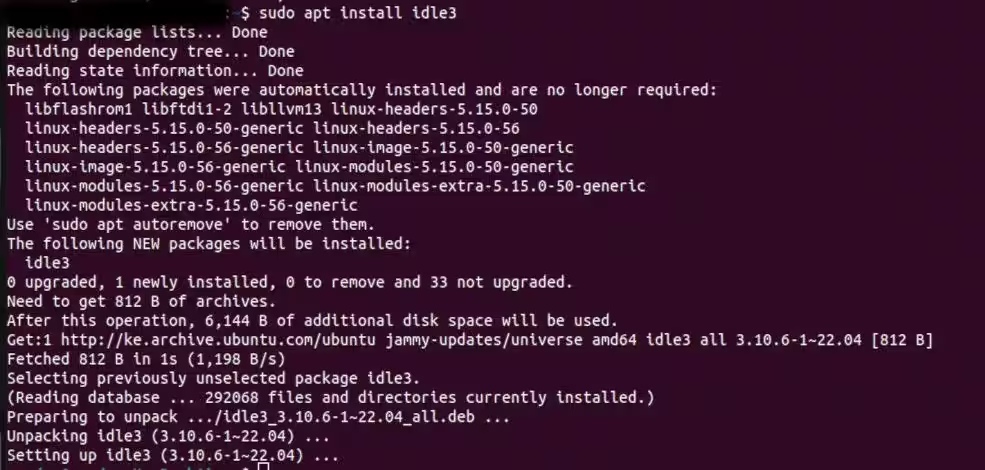
sudo apt updateAls nächstes führen Sie den folgenden Code aus, um die IDLE-Version 3 zu installieren:
sudo apt install idle3Eine erfolgreiche Installation sieht wie folgt aus:
Wie man IDLE öffnet
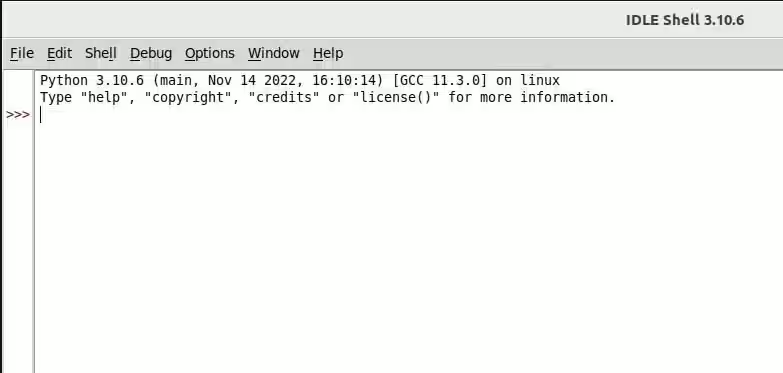
Um IDLE zu öffnen, geben Sie das Wort idle im Terminal ein und führen Sie es aus.
idleDas IDLE-Shell-Fenster wird auf Ihrem Bildschirm angezeigt.
Ein Programm in IDLE schreiben und ausführen
Jetzt, da IDLE eingerichtet ist, können Sie mit dem Programmieren beginnen. Um Hallo Welt im Fenster auszugeben, schreiben Sie den folgenden Code und drücken Sie die Eingabetaste:
print("Hello World")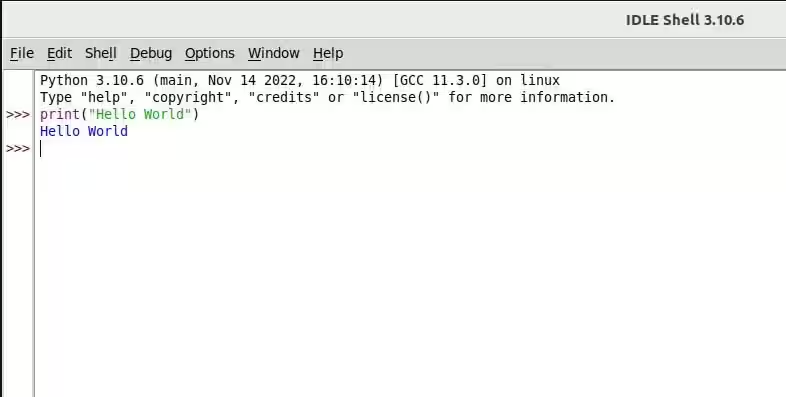
Hier schreiben und führen Sie Ihren Code im Shell-Fenster aus. Das ist für lange Programme nicht praktikabel. Um einen saubereren Arbeitsbereich zu schaffen, müssen Sie das Shell-Fenster vom Editor-Fenster trennen.
Öffnen Sie ein Editorfenster
Um ein Editorfenster zu öffnen, klicken Sie im Shell-Fenster auf das Datei-Menü und wählen dann Neue Datei aus. Es öffnet sich ein unbenanntes Editorfenster. Sie können die Datei benennen, indem Sie auf Datei>Speichern unter klicken.
Der Code-Editor bietet zahlreiche Optionen zur Manipulation Ihres Codes. Dazu gehören Rückgängigmachen, Wiederherstellen, Farbgebung, intelligentes Einrücken und Autovervollständigungsfunktionen. Sein Mehrfenster-Modus ermöglicht es Ihnen, Ihren Code zu organisieren, auszuführen und problemlos zu debuggen. Sie können Ihre Arbeit auch speichern und später fortfahren.
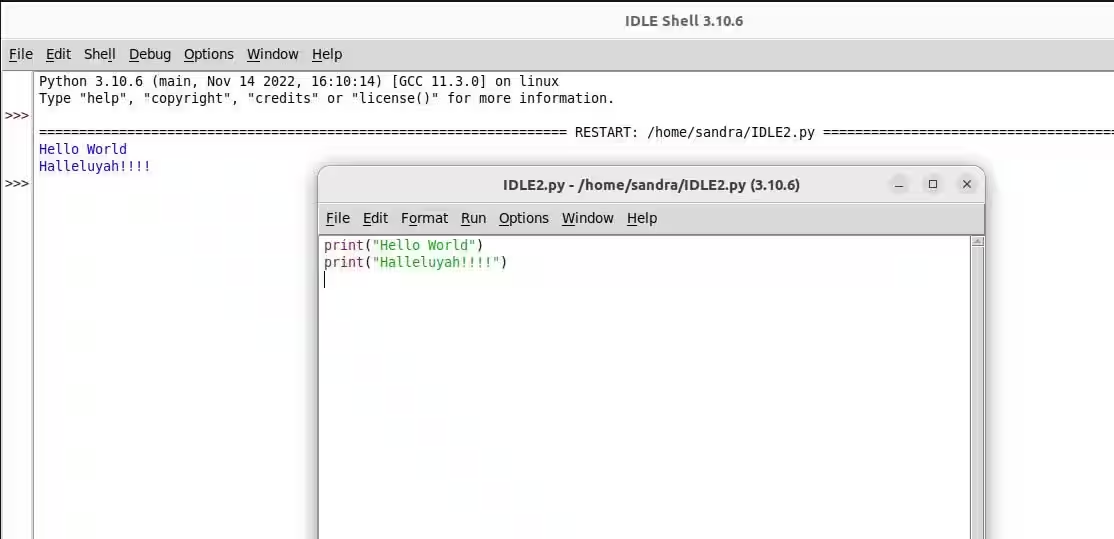
Die IDLE speichert die Dateien mit einer .py Erweiterung. Auf diese Weise kann Python sie ausführen. Lass uns versuchen, den Code mit den beiden Fenstern auszuführen. Schreibe den folgenden Code im Editor-Fenster.
print("Hello World")
print("Halleluyah!!!!")
Um den Code auszuführen, klicken Sie auf Ausführen>Modul ausführen im Editorfenster. Sie werden sehen, dass die Ausgabe im Konsolenfenster angezeigt wird:
Debugging in IDLE
Neben der Syntaxhervorhebung und den automatischen Einrückungsfunktionen verfügt IDLE über eine intelligente Debugging-Funktion. Diese Funktion warnt Sie sofort, wenn Sie beim Schreiben des Codes einen Fehler machen.
Um dies zu testen, versuchen Sie, Code mit der falschen Syntax im Editorfenster zu schreiben und ihn auszuführen. Das Bild unten zeigt, wie IDLE auf einen String ohne schließende Anführungszeichen reagiert.
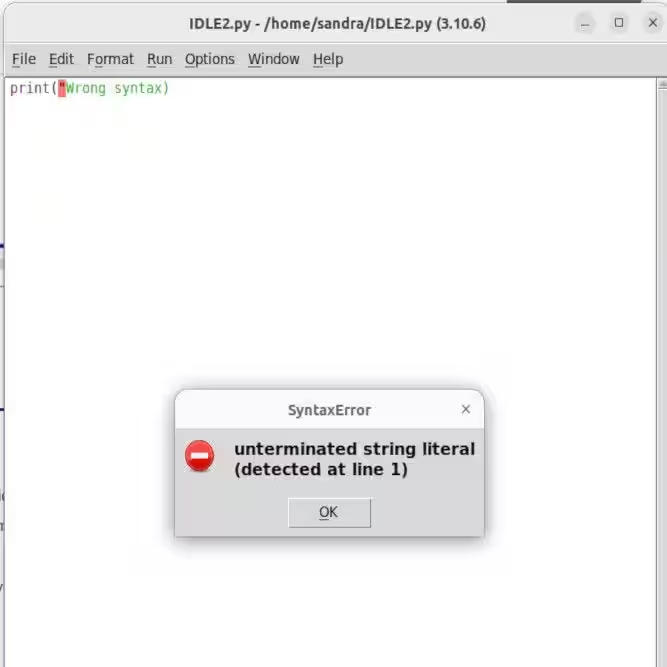
Dieses Feature macht IDLE zu einem großartigen Debugging-Tool. Es prüft auf Syntaxfehler, Einrückungsfehler und so weiter.
IDLE deinstallieren
Falls Sie IDLE entfernen oder deinstallieren müssen, führen Sie den folgenden Befehl aus:
sudo apt remove idleDies wird IDLE von Ihrem Ubuntu-System deinstallieren.
Warum IDLE verwenden?
IDLE ist einfach einzurichten und zu verwenden. Es hat alle Funktionen, die Sie in einer effizienten IDE benötigen. Die interaktive Shell hat einen Interpreter, der Code hervorhebt, die Einrückung überprüft und Fehler debuggt. Der integrierte Stack-Viewer verfolgt Fehler bis zu ihrem Ursprung.
Außerdem können Sie die IDLE-GUI verwenden, wenn Sie sich mit dem Terminal nicht ganz wohl fühlen. IDLE ermöglicht es Ihnen auch, nach Text in jedem Fenster zu suchen. Sie können auch Wörter innerhalb der Editorfenster ersetzen und in mehreren Dateien suchen. Worauf warten Sie noch? Installieren Sie die IDE Ihrer Wahl und fangen Sie an, Code zu schreiben.