Bereit, Python in Visual Studio zu programmieren? Lassen Sie es uns einrichten.
Planen Sie, ein wenig in Python zu programmieren? Visual Studio ist eine großartige Option für eine integrierte Entwicklungsumgebung, um es auszuprobieren.
Neu im Programmieren mit Python und unsicher, wo du anfangen solltest? Visual Studio (VS) ist eine beliebte integrierte Entwicklungsumgebung (IDE), und als ich zum ersten Mal versuchte, Python auf meinem Rechner zu installieren, um mit VS zu arbeiten, war ich am Verzweifeln. Wir helfen dir, es einzurichten, ohne dabei viel Haare zu verlieren.
Python auf Windows oder macOS installieren
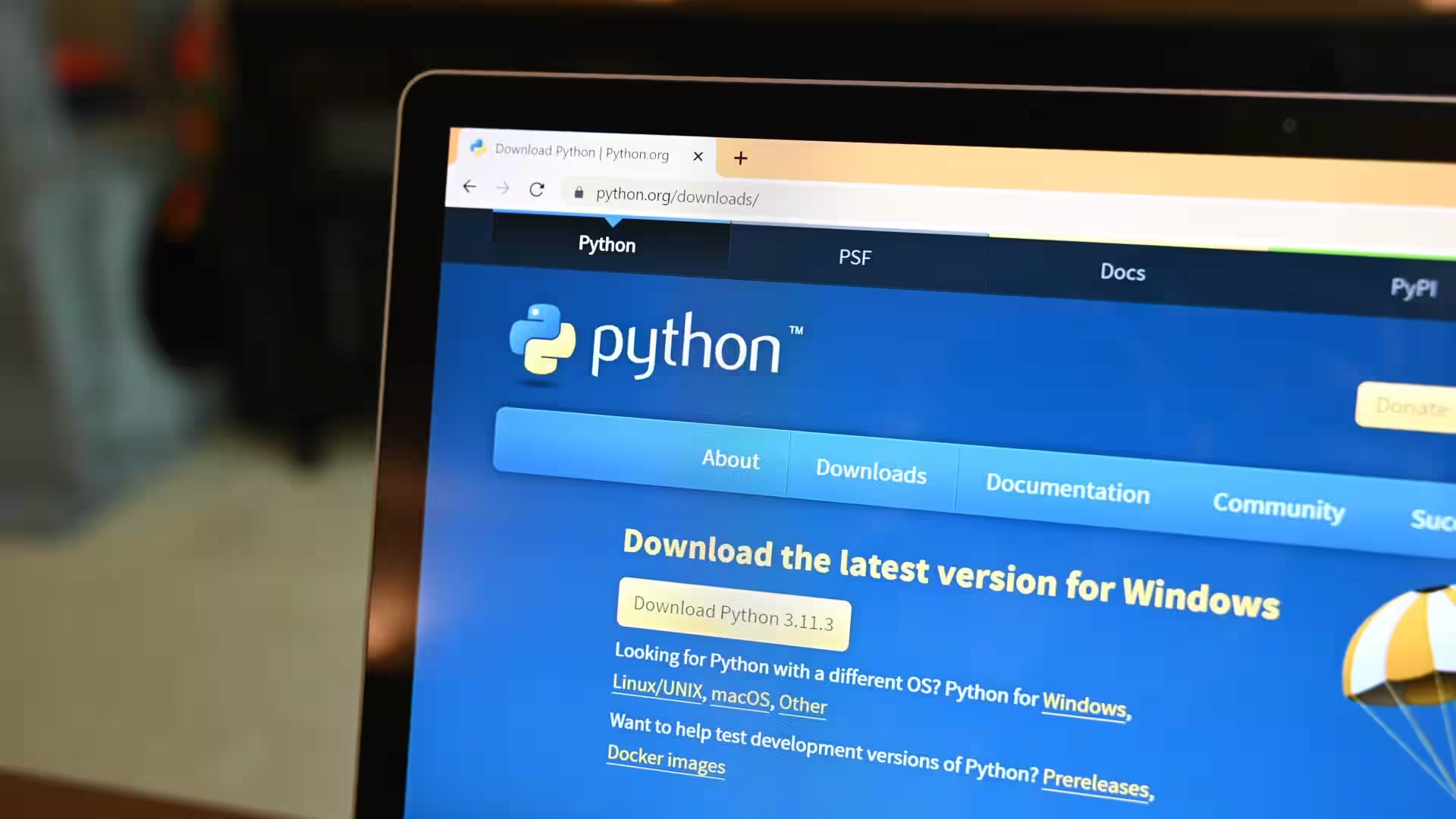
Natürlich musst du, bevor du mit der Programmierung in Python beginnen kannst, es installieren. Du kannst das Paket von der Download-Seite von Python.org herunterladen, wo du wählen kannst, welches Betriebssystem du verwendest. Wenn du Linux verwendest, kannst du Python über den System-Paketmanager finden.
Sobald Sie die Installationsdatei ausgeführt haben und alles erfolgreich abgeschlossen scheint, können Sie Ihre Python-Version überprüfen, um sicherzustellen, dass es richtig installiert ist.
Überprüfung von Python unter Windows
Halten Sie Win+R gedrückt und geben Sie dann „PowerShell“ (ohne die Anführungszeichen) ein. Drücken Sie die Eingabetaste, und das PowerShell-Fenster sollte erscheinen.
Sobald das erledigt ist, sollten Sie den folgenden Befehl eingeben:
python --versionWenn Sie die Eingabetaste drücken, sollte das PowerShell-Fenster etwas wie folgt anzeigen:
Python 3.8.4Sie können auch den Befehl verwenden, um die gleichen Ergebnisse zu erzielen:
python -VWenn Sie Python unter Windows installieren, können Sie es mit jeder IDE, die Sie wählen, verwenden.
Python auf macOS überprüfen
Drücken Sie die Tasten CMD+Space und geben Sie „Terminal“ ein (ohne Anführungszeichen). Drücken Sie die Eingabetaste, und das Terminalfenster öffnet sich.
Sobald Sie das Terminalfenster geöffnet haben, können Sie einen dieser Befehle verwenden, um die Python-Version zu überprüfen:
python3 --versionoder
python3 -VSobald Sie überprüft haben, dass Sie eine Version von Python installiert haben und eine Versionierungsnummer erhalten haben, können wir Visual Studio einrichten.
Python unter Linux installieren
Je nach Ihrer Distribution ist Python möglicherweise bereits installiert. Wir können dies überprüfen, indem wir den folgenden Befehl in unser Terminal eingeben und die Eingabetaste drücken:
python3 --versionSie sollten eine Ausgabe erhalten, die Ihnen die Python 3-Version mitteilt, die wir verwenden. Andernfalls müssen Sie Ihre grundlegenden Pakete aktualisieren. Auf Debian- und Ubuntu-basierten Systemen können Sie dies mit dem Terminalbefehl tun:
sudo apt updateWenn das erledigt ist, müssen wir unser System vorbereiten, indem wir diesen Befehl ausführen:
sudo apt install build-essential zlib1g-dev libncurses5-dev libgdbm-dev libnss3-dev libssl-dev libreadline-dev libffi-devSie können Python von den Quell-Dateien auf Python.org installieren. Dies ist für mich persönlich die einfachste Methode. Verwenden Sie Ihr Terminal, um zu dem Ort zu navigieren, an dem Ihre heruntergeladenen Dateien gespeichert werden. Standardmäßig sollte es in Ihrem "Downloads"-Verzeichnis sein, auf das Sie zugreifen können, indem Sie:
cd ~/DownloadsDie Datei, die wir heruntergeladen haben, ist eine komprimierte Datei, die entpackt werden muss. Wir können dies tun, indem wir folgendes ausführen:
tar -xJf Python-3.12.1.tar.xzWenn die Version, die Sie erhalten haben, anders ist, ändern Sie einfach den Namen der Datei in die Python-Version, die Sie heruntergeladen haben, und es sollte funktionieren. Der Standard-Extraktionsordner wird nach der Datei benannt, und wir können darauf zugreifen, indem wir folgendes verwenden:
cd Python-3.12.1Da dies eine Quelle ist, müssen wir sie kompilieren, um sie auf Linux verwenden zu können. Glücklicherweise gibt es eine praktische Konfigurationsdatei, die wir verwenden können, wie diese:
./configure --enable-optimizationsDie Konfiguration wird Makefiles erstellen, die wir dann verwenden können, um Python folgendermaßen zu installieren:
sudo make installDas wird eine Weile dauern, also können wir eine kurze Keks-Pause machen, während es unsere Python-Installation erstellt und kompiliert. Wenn es fertig ist, können wir die Version erneut überprüfen:
python3 --versionDieser Befehl sagte uns, dass wir derzeit Python 3.12.1 ausführen. Erfolg!
Visual Studio für macOS und Windows installieren
Visual Studio ist ein leistungsstarker Code-Editor, der eine riesige Menge an Funktionen bietet. Wenn Sie es noch nicht installiert haben, müssen Sie das Installationspaket von der Microsoft-Website herunterladen. Die Community-Version von VS ist kostenlos und ermöglicht es jedem, in die Entwicklung einzusteigen. Sobald Sie die Installationsdatei heruntergeladen haben, ist es ganz einfach, sie auszuführen.
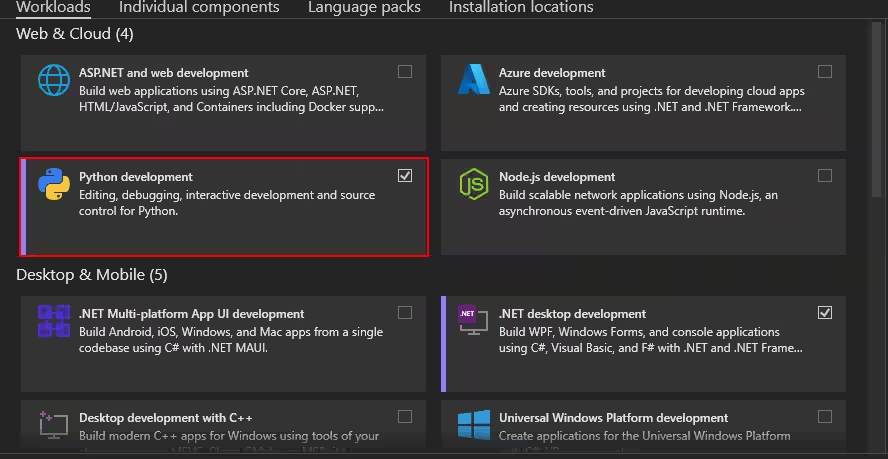
Wenn das Installationsfenster erscheint, gibt es eine Menge Dinge, die wir unserer Installation hinzufügen können. Für den Moment werden wir nur Python auswählen, da das alles ist, was uns interessiert. Die Downloads können je nach Internetgeschwindigkeit einige Zeit in Anspruch nehmen. Wenn die Installation abgeschlossen ist, sollten wir bereit sein, einzusteigen.
Python-Unterstützung testen
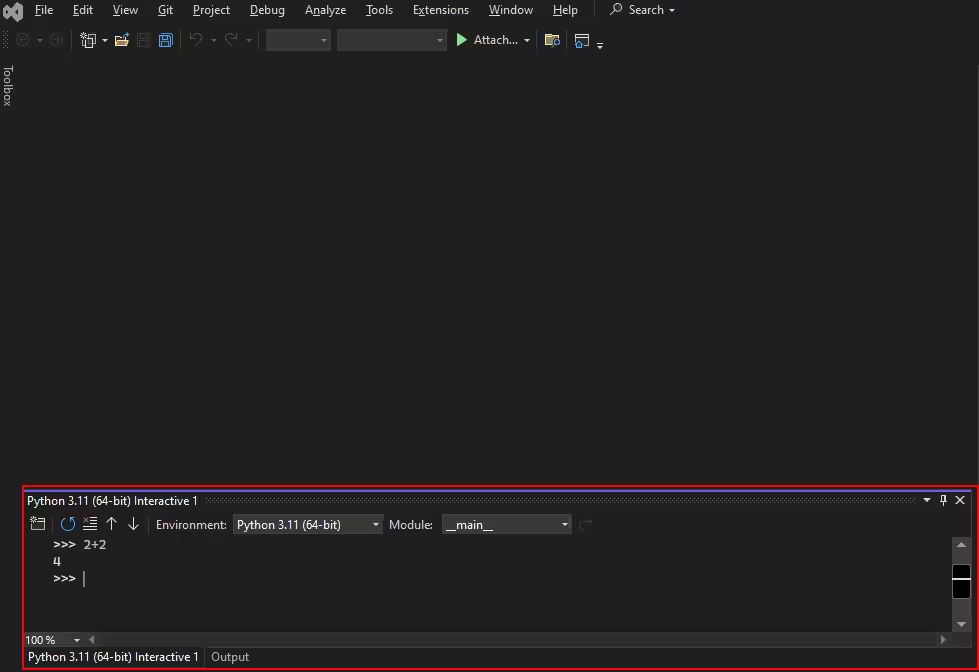
Sobald wir VS installiert haben, möchten wir testen, ob es mit Python funktioniert. Dazu öffnen wir VS, drücken "Ohne Code fortfahren" und dann Alt+i.
In dem leeren Fenster, das folgt, geben wir "2+2" ein (ohne die Anführungszeichen). Das Ergebnis, das wir erhalten sollten, ist 4 (am unteren Ende des Fensters).
Visual Studio für Linux installieren
Leider ist VS nicht für Linux verfügbar, aber verzweifle nicht. Linux-Nutzer können stattdessen Visual Studio Code für ihre Python-Programmierung installieren. VS Code ist nicht dasselbe wie VS, aber da VS für Linux nicht verfügbar ist, ist VS Code die zweitbeste Lösung.
Für Debian- oder Ubuntu-Benutzer
Holen Sie das Paket mit dem Befehl wget:
wget https://go.microsoft.com/fwlink/?LinkID=760868 -O vscode.debInstallieren Sie dann das Paket:
sudo dpkg -i vscode.debFür Fedora/Red Hat-Benutzer:
Zuerst holen Sie das Paket mit diesem Befehl:
wget https://go.microsoft.com/fwlink/?LinkID=760867 -O vscode.rpmSobald es heruntergeladen ist, installieren Sie das Paket:
sudo rpm -ivh vscode.rpmUnd um Ihre Linux-Installation von VS Code auszuführen, gehen Sie einfach zum nächsten Terminal und geben Sie ein:
codeGlückwunsch, dein VS Code läuft jetzt auf Linux!
Ein Python-Projekt von Grund auf in VS starten
Zuerst das Wichtigste: Wenn Sie VS Code unter Linux verwenden, können Sie direkt zum Abschnitt am Ende dieses Textes springen.
Das Debug-Fenster ist hilfreich, um uns zu sagen, dass wir eine funktionierende Python-Installation haben, aber wie starten wir ein Projekt von Grund auf? Das ist einfach.
Öffnen Sie VS über Ihr bevorzugtes Startsymbol.
Klicken Sie auf "Neues Projekt erstellen."
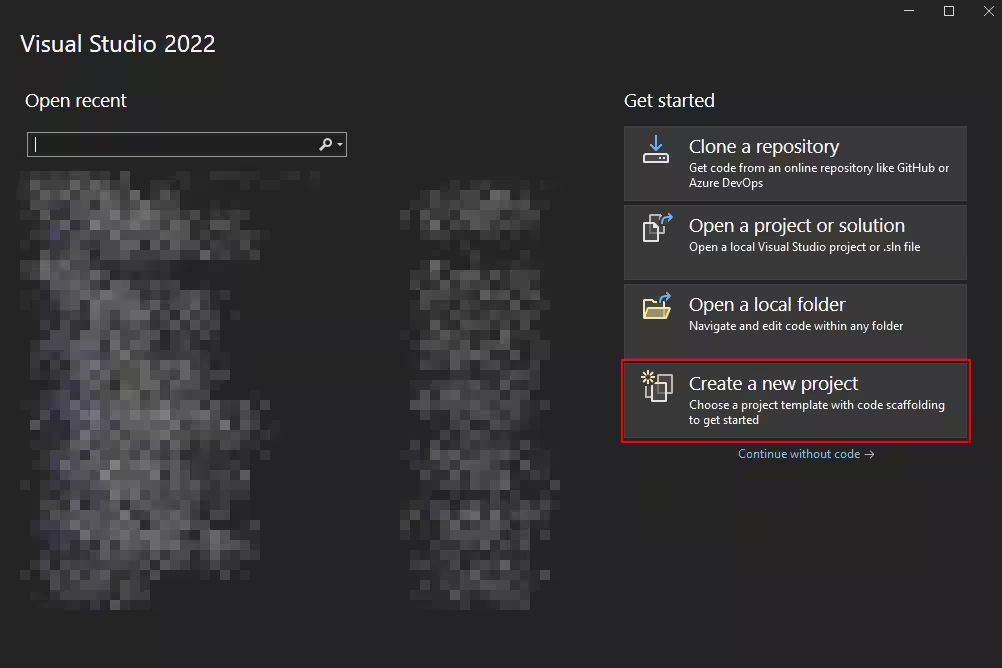
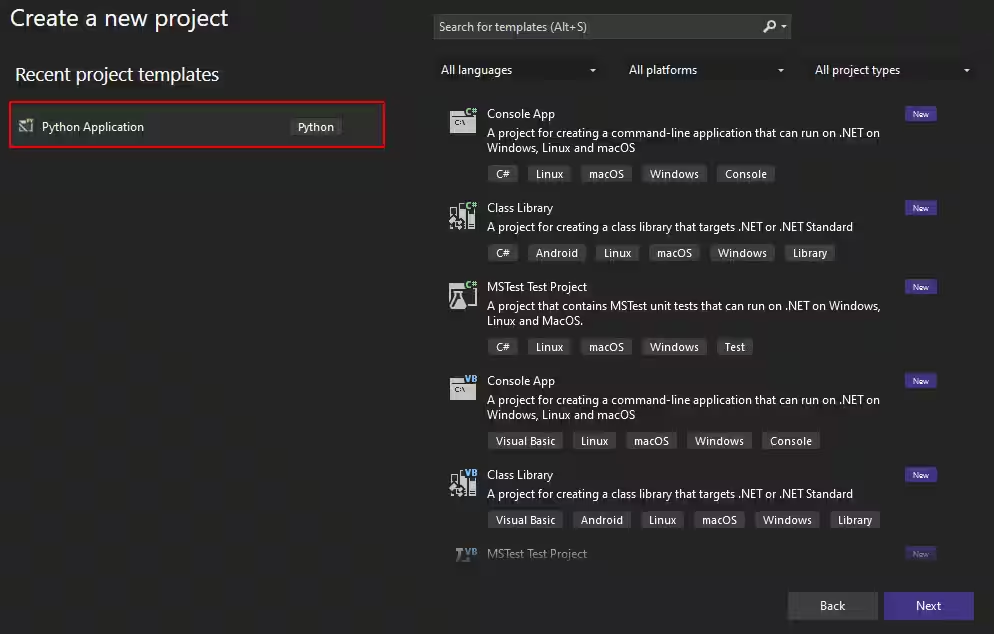
Im folgenden Fenster wählen wir „Python-Anwendung“ und klicken auf „Weiter.“
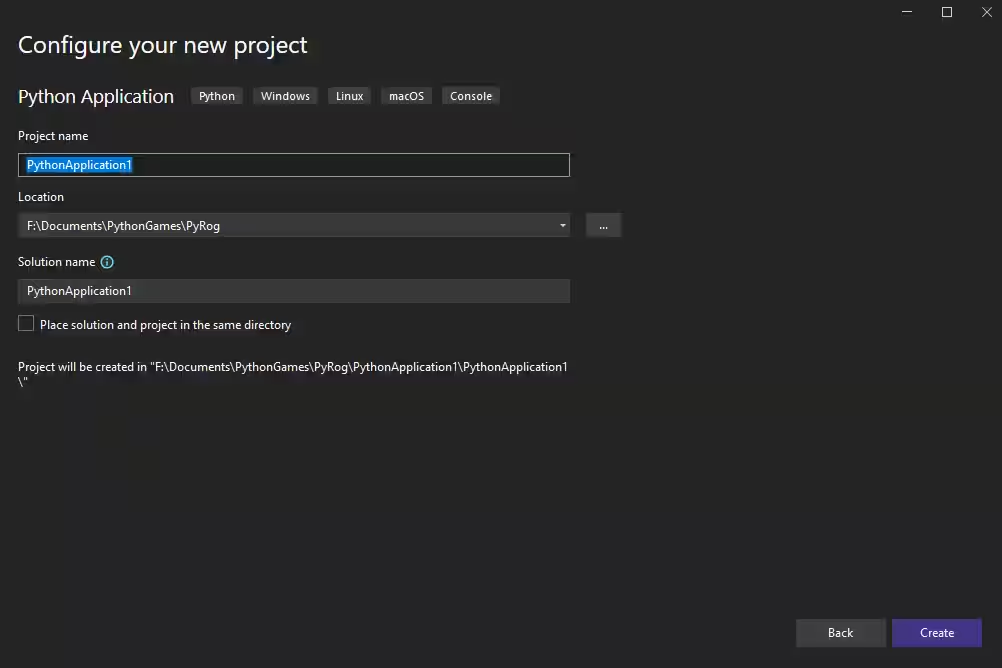
Wir konfigurieren das Projekt und klicken auf „Erstellen.“
Wir werden mit einem leeren Projekt konfrontiert, um mit unserer Python-Programmierung zu beginnen. Herzlichen Glückwunsch zur Einrichtung von Python zur Verwendung mit VS!
Mit Visual Studio Code unter Linux beginnen
Der Prozess ist ein wenig anders, aber viel schneller, da es keine Hürden gibt, die bei der Erstellung eines Projekts überwunden werden müssen. Wir beginnen mit der Eingabe:
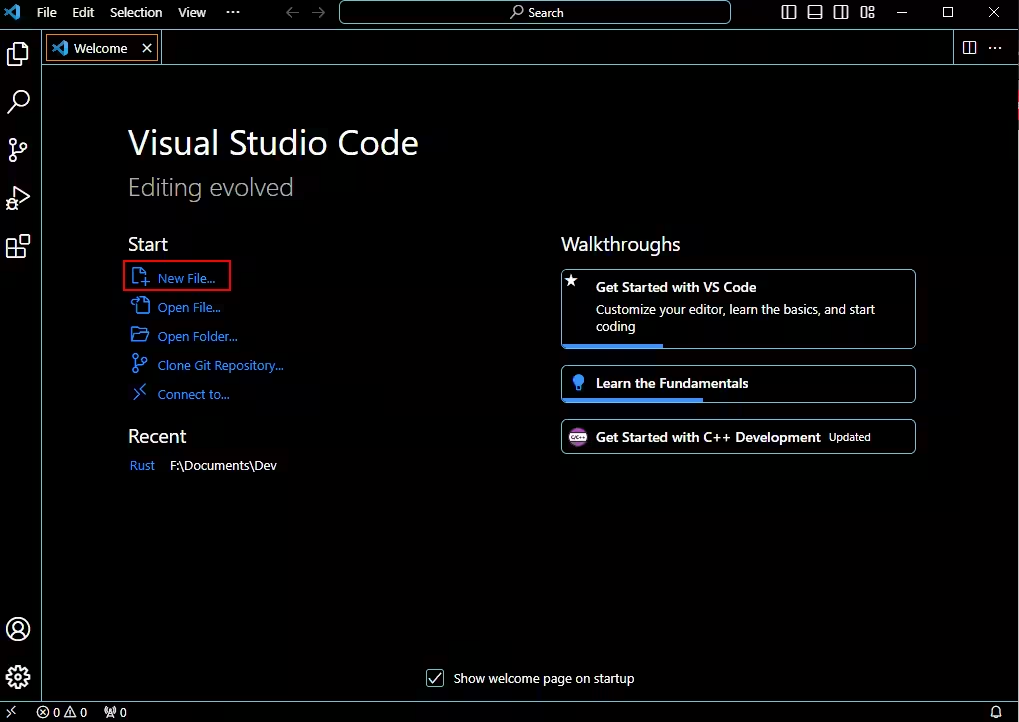
code, das VS Code startet und dir den "Willkommen" Bildschirm anzeigt. Wir wählen den Eintrag "Neue Datei" aus:
Wir geben einen Dateinamen ein (wie HelloWorld.py), und voila - wir sind bereits in der IDE. Sobald eine Datei mit der Endung *.py erkannt wird, fordert VS Code Sie auf, das Python Intellisense-Plugin zu installieren. Das sollten Sie tun, da es das Programmieren erheblich erleichtert, indem es einen Großteil des Prozesses automatisiert. Und das war's! Sie haben jetzt eine voll funktionsfähige IDE, die in Linux eingerichtet ist.
Beachten Sie, dass Visual Studio und Visual Studio Code unterschiedliche IDEs sind. Obwohl viele Dinge ähnlich sind, sind sie nicht dasselbe.
Andere IDEs, die in Betracht gezogen werden sollten
Visual Studio ist eine umfangreiche IDE, aber andere sind viel einfacher zu bedienen. Windows hat eine sehr vereinfachte Version von Python, die für Anfänger geeignet ist und die Sie von der Store-Seite erhalten können. Es ist ideal, um die Grundlagen zu lehren, aber wenn Sie tatsächlich programmieren möchten, benötigen Sie eine richtige IDE.
Die meisten professionellen Python-Entwickler entscheiden sich für PyCharm, eine spezialisierte Python-IDE. Andere Entwickler, die mit Visual Studio vertraut sind, schauen sich möglicherweise VS Code an (wir haben es hier unter Linux installiert), das viele der gleichen Funktionen bietet, jedoch in einem leichteren Paket. Es gibt mehr IDEs, als man sich vorstellen kann, und die Suche nach der besten für einen selbst ist eine Sache von Ausprobieren und Fehlschlägen.