Erstellen Sie MySQL-Datenbank und Tabelle mit PHP in XAMPP
In diesem Leitfaden werden wir besprechen, wie man eine MySQL-Datenbank und -Tabelle mit PHP erstellt und auch, wie man die MySQL/MariaDB-Datenbanken und -Tabellen über phpMyAdmin im XAMPP-Stack erstellt.
Voraussetzungen
Stellen Sie sicher, dass Sie den XAMPP-Stack auf Ihrem System eingerichtet haben. Der folgende Leitfaden erklärt, wie man den XAMPP-Stack unter Linux einrichtet.
- So installieren Sie XAMPP unter Linux
Alternativ können Sie die LAMP- oder LEMP-Stacks verwenden, die sowohl PHP als auch MySQL bereitstellen. Wenn Sie Linux verwenden, beziehen Sie sich auf die folgenden Anleitungen, um die LAMP/LEMP-Stacks zu installieren.
- Apache, MySQL, PHP (LAMP-Stack) auf Ubuntu 20.04 LTS installieren
- Installieren Sie Nginx, MySQL, PHP (LEMP-Stack) auf Ubuntu 20.04 LTS
- Apache, MariaDB, PHP (LAMP-Stack) in CentOS 8 installieren
- Installieren Sie Apache-, MariaDB- und PHP-(LAMP)-Stack auf Arch Linux
- Installieren Sie den Nginx-, MariaDB- und PHP- (LEMP) Stack auf Arch Linux
Die Einrichtung von XAMPP ist viel einfacher als die von LAMP- und LEMP-Stacks. Daher werden wir in diesem Leitfaden den XAMPP-Stack verwenden.
Mit PHP eine Verbindung zu MySQL herstellen
1. Geben Sie in Ihrem PHP-Code die Parameter für MySQL-Servername, Benutzername und Passwort an.
Hier ist mein Servername localhost, der MySQL-Benutzername ist root und das Passwort ist leer.
2. Erstellen Sie eine Verbindung mit den oben genannten Details.
Durch die Verwendung der Funktion mysqli_connect() werden wir eine Verbindung herstellen. Sie wird drei Parameter übernehmen. Der erste ist der Servername, der zweite ist der Benutzername (z. B. root) und der letzte ist das Passwort. Sie kann auch einen Datenbanknamen annehmen, der hier optional ist, da wir nur die Verbindung erstellen.
Code:
$connection = mysqli_connect($server_name, $user_name, $password);3. Überprüfen Sie die Verbindung.
Wir können die Verbindung mit der Funktion mysqli_connect_error() überprüfen, die in einer if-Bedingung angegeben ist. Diese Funktion zeigt einen Fehler an, wenn die Verbindung fehlschlägt.
Lassen Sie uns nun einen Beispiel-PHP-Code basierend auf den obigen Schritten schreiben.
PHP-Code zur Verbindung mit MySQL
Erstellen Sie eine neue PHP-Datei mit dem Namen Connect_data.php im Verzeichnis /htdocs mit folgendem Inhalt.
Hinweis: Wenn Sie Linux verwenden, befindet sich der htdocs-Ordner im Verzeichnis /opt/lampp/. Wenn Sie Windows verwenden, befindet sich der htdocs-Ordner normalerweise im Ordner C:\xampp.
<?php
//specify the server name and here it is localhost
$server_name = "localhost";

//specify the username - here it is root
$user_name = "root";

//specify the password - it is empty
$password = "";

// Creating the connection by specifying the connection details
$connection = mysqli_connect($server_name, $user_name, $password);

// Checking the  connection
if (!$connection) {
  die("Failed ". mysqli_connect_error());
}
echo "Connection established successfully";
?>
Hinweis: Wenn Sie LAMP/LEMP-Stacks verwenden, müssen Sie möglicherweise das MySQL-Root-Passwort im obigen Code aktualisieren.
Öffnen Sie Ihren Webbrowser und rufen Sie die URL http://localhost/Connect_data.php auf. Wenn Sie die Nachricht „Verbindung erfolgreich hergestellt“ sehen, sind Sie mit XAMPP verbunden.
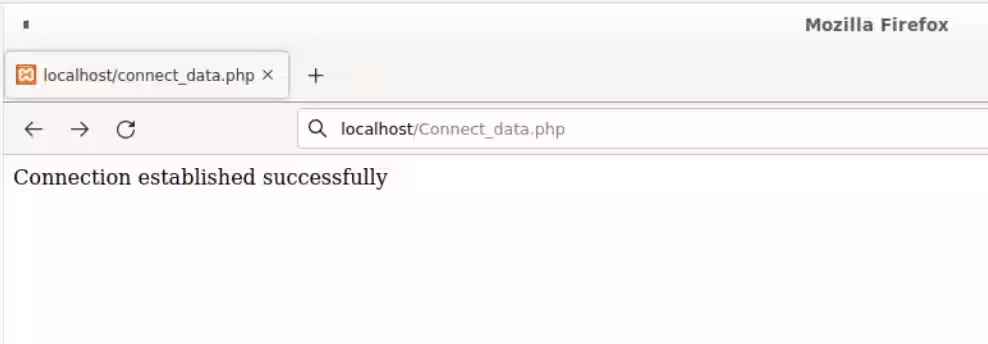
Wir werden dieses Code-Snippet in unseren nachfolgenden Beispielen verwenden.
Datenbank manuell über phpMyAdmin erstellen
Wir können eine Datenbank als eine Sammlung von verwandten Daten definieren. Daten beziehen sich auf Tabellen. Innerhalb einer einzelnen Datenbank können wir eine beliebige Anzahl von Tabellen erstellen.
1. Starten Sie die Apache- und MySQL-Module vom XAMPP-Kontrollzentrum aus.

2. Öffnen Sie phpMyAdmin, indem Sie in Ihrem Webbrowser zur URL http://localhost/phpmyadmin/ navigieren.
3. Klicken Sie auf die Registerkarte Datenbanken und geben Sie den Datenbanknamen ein, den wir erstellen werden. Hier verwende ich "My_Company" als Datenbanknamen. Lassen Sie die zweite Registerkarte unverändert und klicken Sie auf Erstellen.
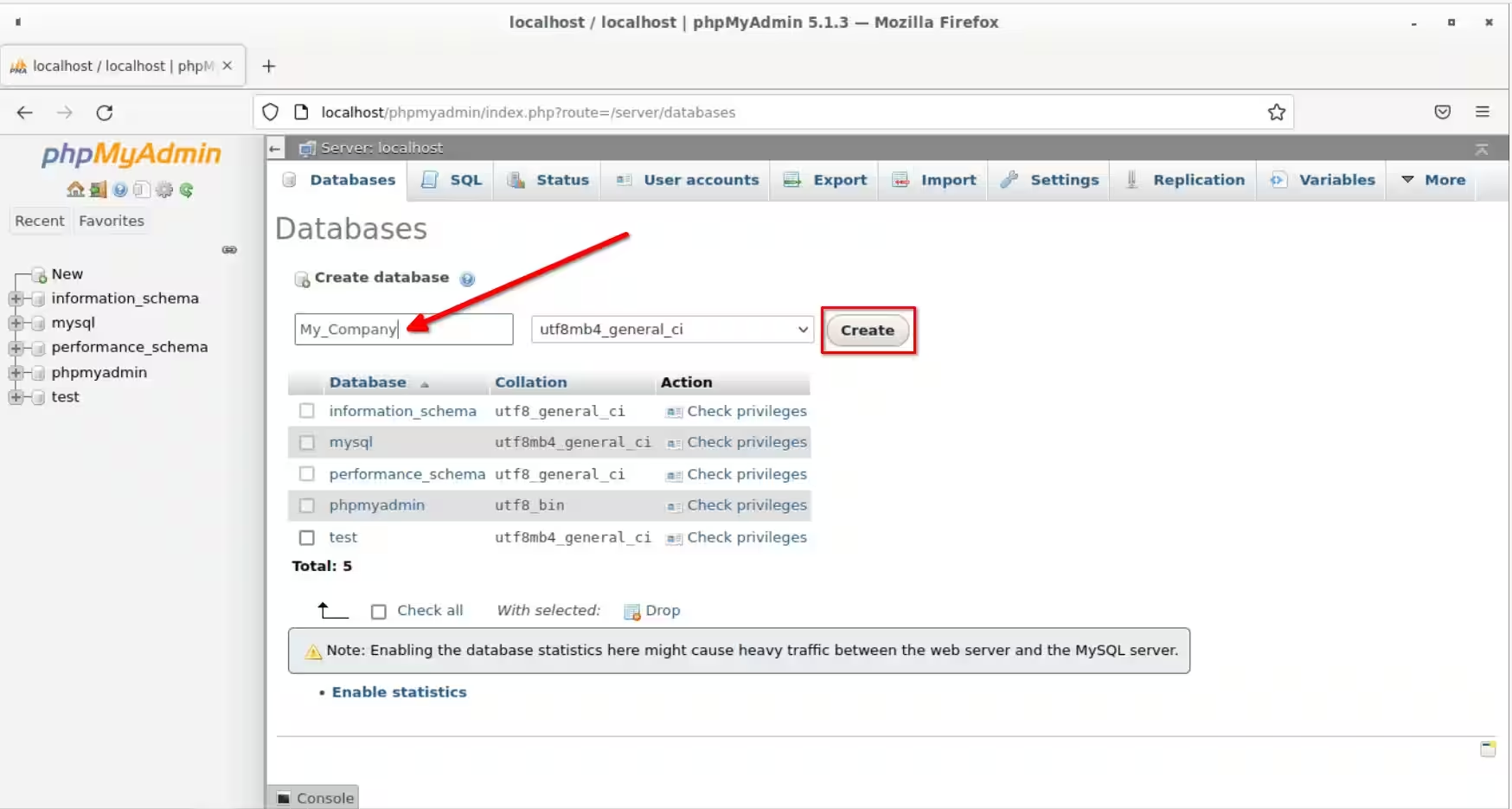
Eine neue Datenbank mit dem Namen "My_Company" wurde gerade erstellt. Sie können die neu erstellte Datenbank entweder im linken Bereich oder in der oberen Titelleiste des phpMyAdmin-Dashboards anzeigen.
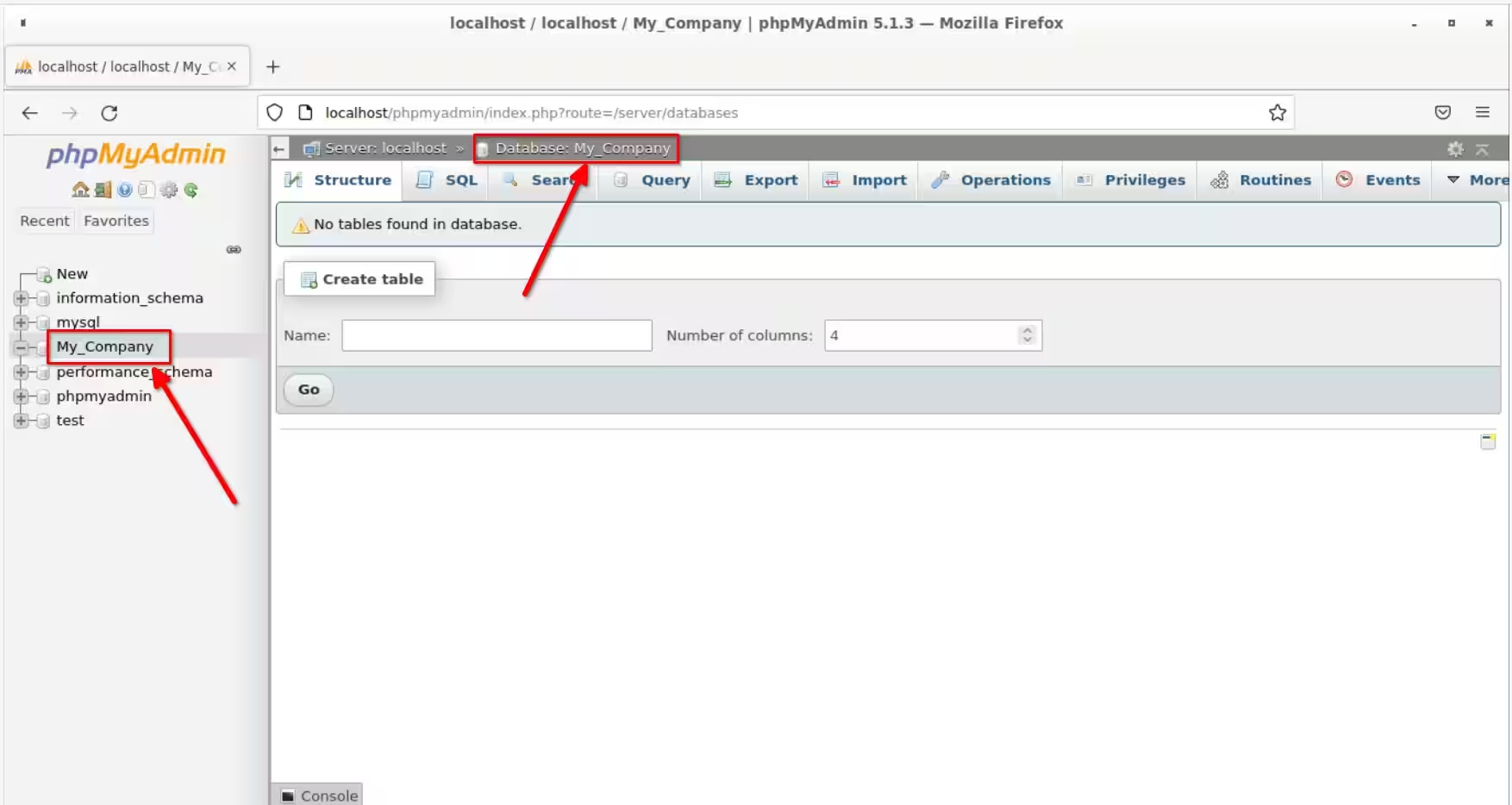
Wir können dasselbe auch mit einem Stück PHP-Code tun, wie im folgenden Abschnitt beschrieben.
Datenbank mit PHP-Code erstellen
Wir werden eine SQL-Abfrageanweisung in unseren PHP-Code einfügen, um die Datenbank zu erstellen.
Der CREATE-Befehl in SQL kann verwendet werden, um eine Datenbank zu erstellen.
Abfragesyntax:
CREATE DATABASE database_nameWo database_name der Name der Datenbank ist.
Lassen Sie mich die Schritte erklären, um eine Datenbank mit PHP zu erstellen.
Schritte
Die ersten drei Schritte sind dieselben wie wir beim Herstellen einer Verbindung mit MySQL im vorherigen Schritt gemacht haben.
1. Geben Sie Servername, MySQL-Benutzernamen und Passwortfelder im PHP-Code an.
Hier ist der Servername localhost, der Benutzername ist root und das Passwort ist leer.
2. Erstellen Sie eine Verbindung mit den oben genannten Details.
Durch die Verwendung der Funktion my_sqli_connect() werden wir eine Verbindung herstellen. Sie nimmt drei Parameter entgegen. Der erste ist der Servername, der zweite ist der Benutzername und der letzte ist das Passwort. Sie nimmt auch einen Datenbanknamen entgegen, der hier optional ist, da wir nur eine Verbindung herstellen.
Code:
$connection = mysqli_connect($server_name, $user_name, $password);3. Überprüfen Sie die Verbindung.
Wir können die Verbindung mit der Funktion mysqli_connect_error() überprüfen, die in einer if-Bedingung angegeben ist. Diese Funktion zeigt einen Fehler an, falls die Verbindung fehlschlägt. Dies ist ein optionaler Schritt.
4. Geben Sie die SQL-Abfrage zum Erstellen einer Datenbank an.
In diesem Schritt geben wir die SQL-Abfrage zum Erstellen der Datenbank an und speichern sie in einer Variablen.
Denken Sie daran, wir haben bereits eine Datenbank namens "My_Company" erstellt. Also werden wir jetzt eine neue Datenbank namens "mycompany" erstellen und sie in einer Variablen namens query speichern.
Code:
$query = "CREATE DATABASE mycompany";5. Überprüfung der Datenbankerstellung.
Wenn wir überprüfen wollen, ob die Datenbank erstellt wurde oder nicht, können wir die Funktion mysqli_query() verwenden.
Code:
mysqli_query($connection, $query)Es wird zwei Parameter benötigen.
- $connection gibt die Verbindungsdetails an.
- $query ist die SQL-Abfrage.
Wenn dies wahr ist, wird eine Datenbank erstellt. Andernfalls wird ein Fehler zurückgegeben. Wir können den Fehler überprüfen, indem wir die Funktion mysqli_error($connection) verwenden.
6. Schließen Sie die Verbindung.
Dies ist der letzte Schritt, in dem wir die Verbindung mit der mysqli_close()-Funktion schließen müssen.
Code:
mysqli_close($connection);Lassen Sie uns nun den eigentlichen PHP-Code schreiben, um die oben genannten Schritte auszuführen.
PHP-Code zum Erstellen einer MySQL-Datenbank
Bitte beachten Sie, dass wir in diesem Beispiel eine neue MySQL-Datenbank mit dem Namen "mycompany" erstellen werden.
Erstellen Sie eine neue PHP-Datei mit dem Namen create_database.php im Verzeichnis /htdocs mit folgendem Inhalt.
<?php
//specify the server name and here it is localhost
$server_name = "localhost";

//specify the username - here it is root
$user_name = "root";

//specify the password - it is empty
$password = "";

// Creating the connection by specifying the connection details
$connection = mysqli_connect($server_name, $user_name, $password);

// Checking the  connection
if (!$connection) {
  die("Failed ". mysqli_connect_error());
}
echo "Connection established successfully." . "\n";

//sql query to create a database named mycompany
$query = "CREATE DATABASE mycompany";
if (mysqli_query($connection, $query)) {
  echo "A new database called mycompany is successfully created!";
} else {
  echo "Error:" . mysqli_error($connection);
}

mysqli_close($connection);
?>
Öffnen Sie Ihren Webbrowser und gehen Sie zu http://localhost/create_database.php. Sie werden eine Ausgabe wie diese in Ihrem Browserfenster sehen.
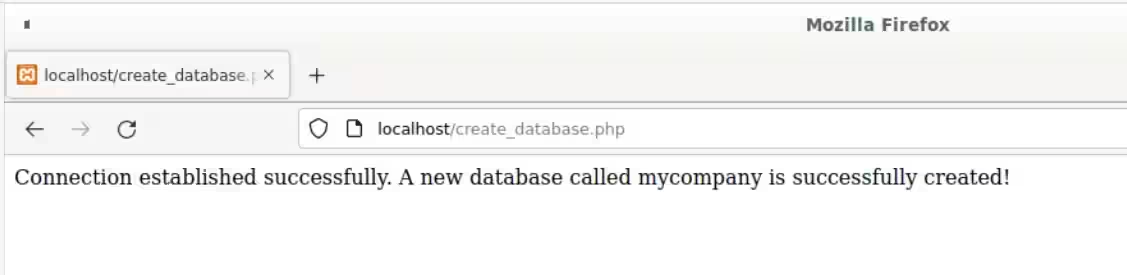
Sie können überprüfen, ob die Datenbank "mycompany" tatsächlich vom phpMyAdmin-Dashboard erstellt wurde.
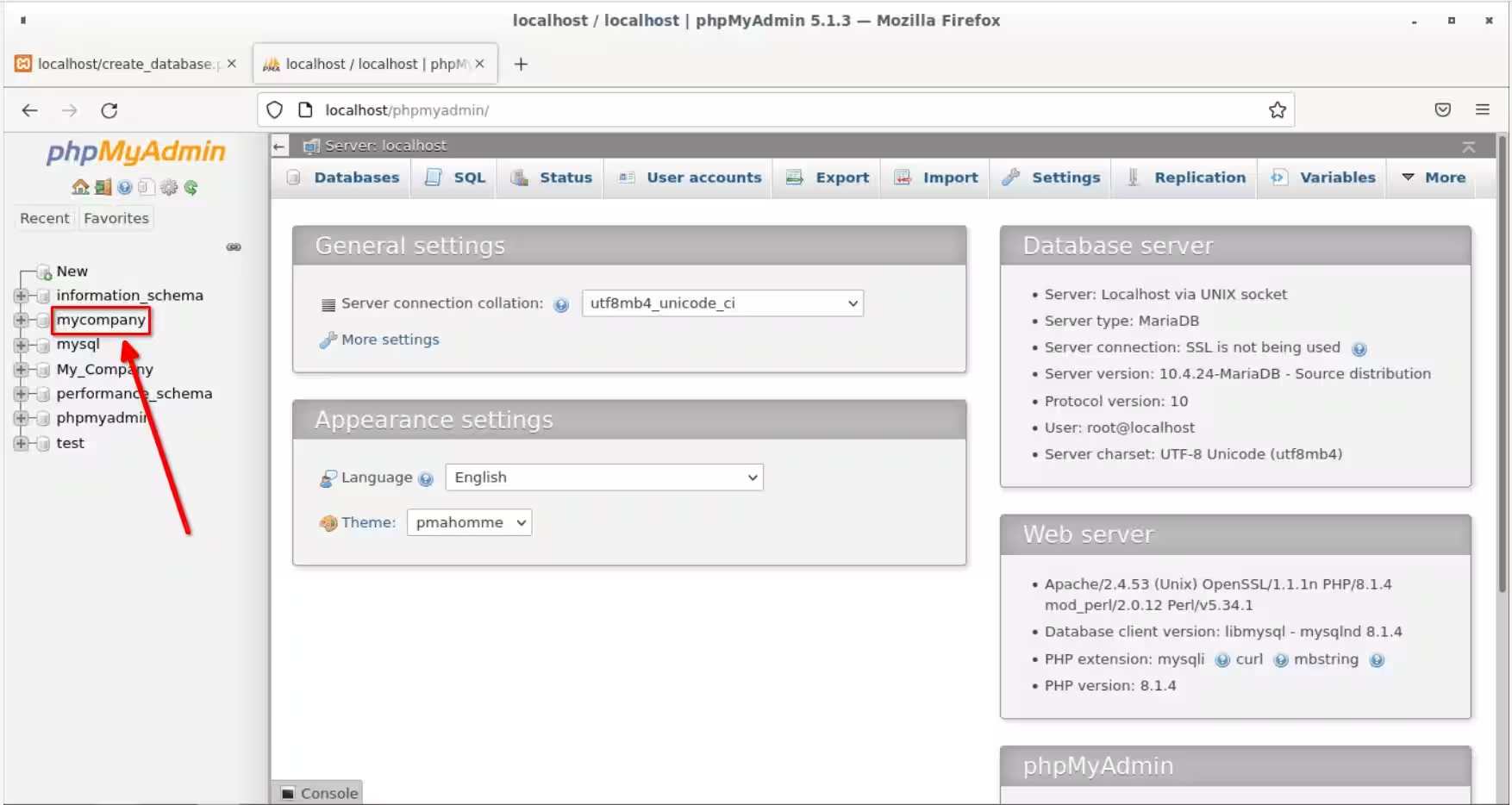
Tabelle manuell über phpMyAdmin erstellen
Was wir bisher gesehen haben, ist, wie man eine MySQL-Datenbank mit PHP-Code und über das phpMyAdmin-Dashboard erstellt. Die Datenbanken sind leer. Jetzt werden wir einige Tabellen in den Datenbanken erstellen.
1. Melden Sie sich bei phpMyAdmin an, indem Sie in Ihrem Webbrowser zu http://localhost/phpmyadmin navigieren.
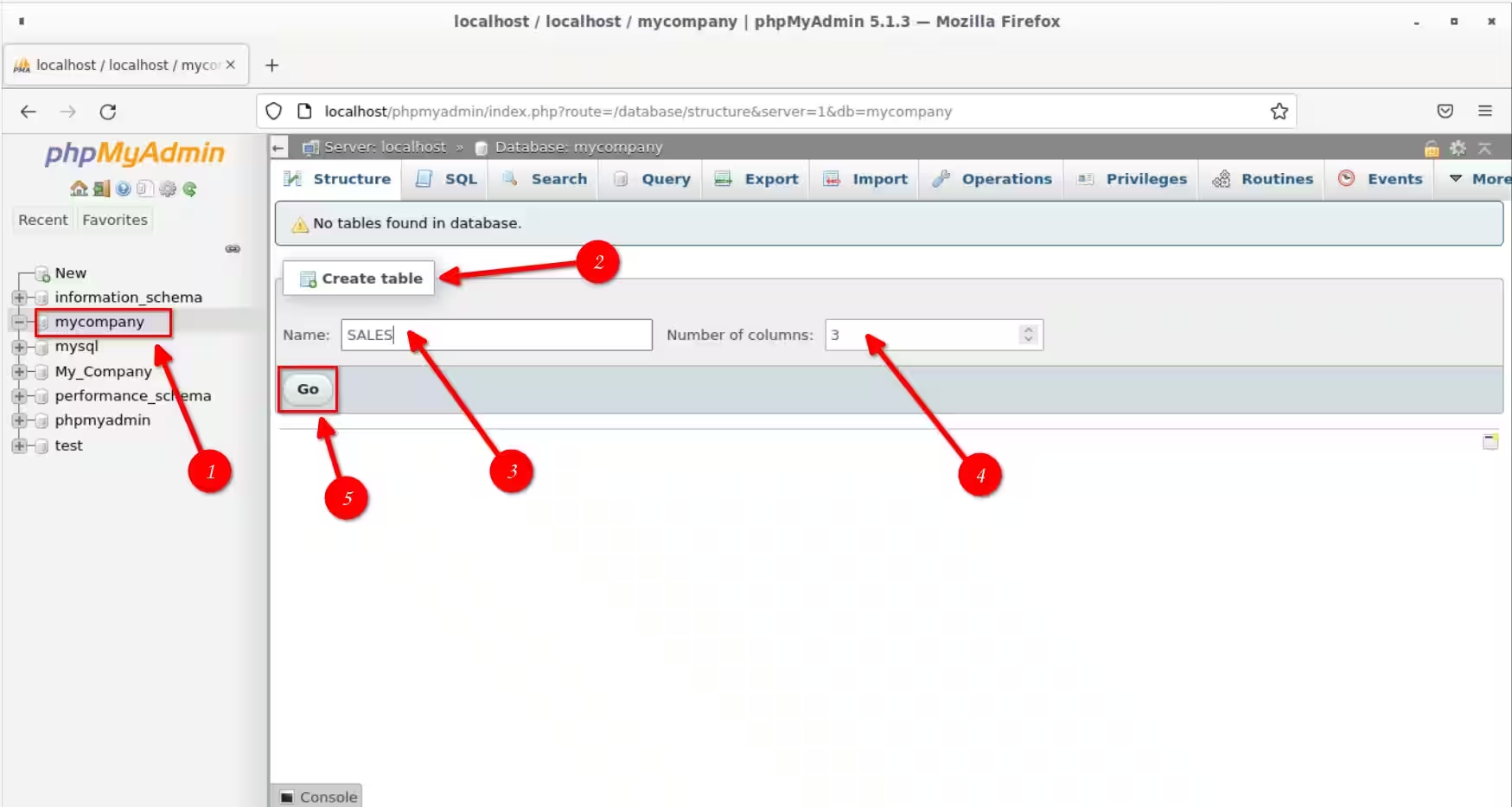
2. Wählen Sie die Datenbank aus, in der Sie Tabellen erstellen möchten. Hier werde ich die Datenbank "mycompany" verwenden.
Geben Sie den Tabellennamen und die Anzahl der Spalten an, die in der Datenbank vorhanden sein sollen. Hier gebe ich den Tabellennamen als SALES an und die Anzahl der Spalten beträgt 3. Klicken Sie auf Los, um die Tabelle zu erstellen.
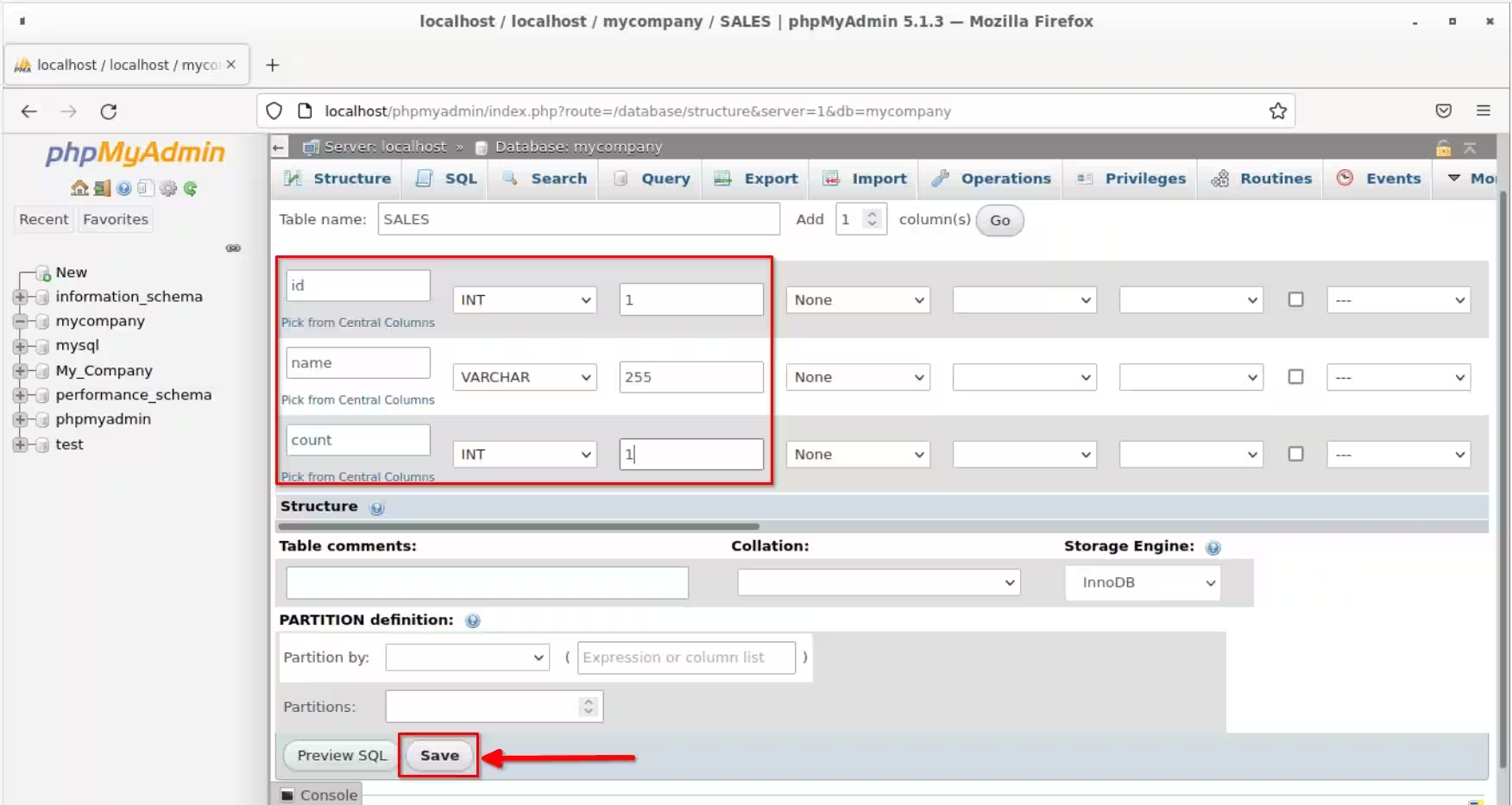
3. Geben Sie die Spaltennamen und die Länge der Spalte mit Datentyp an.
- Spalte 1 Name ist "id" mit dem Typ INT und LÄNGE/WERTE - 1
- Spalte 2 Name ist "name" mit dem Typ VARCHAR und LÄNGE/WERTE - 255
- Spalte 3 Name ist "count" mit dem Typ INT und LÄNGE/WERTE - 1
Hier steht INT für Integer-Werte und VARCHAR für String-Werte.
Nachdem Sie die Spaltennamen und deren Länge eingegeben haben, klicken Sie auf die Schaltfläche Speichern unten.
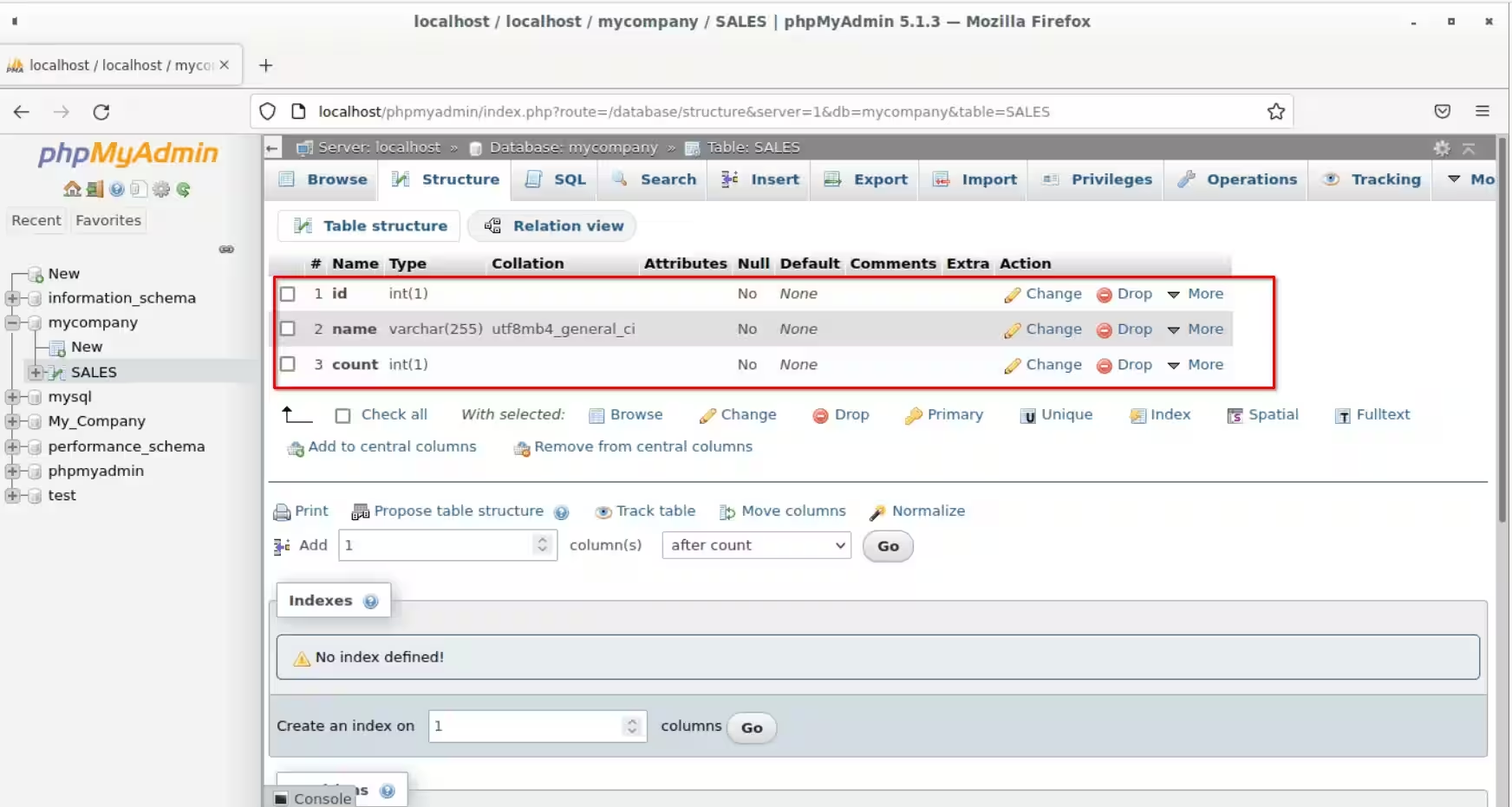
Sobald die Spalten erstellt sind, werden Sie sie unter dem Reiter „Struktur“ sehen.
Auf diese Weise können Sie über phpMyAdmin so viele Tabellen erstellen, wie Sie möchten.
Nun werden wir sehen, wie man eine Tabelle mit einem PHP-Code-Snippet erstellt.
Tabelle mit PHP-Code erstellen
Wir werden eine SQL-Abfrageanweisung in unserem PHP-Code verwenden, um eine Tabelle in der Datenbank zu erstellen.
Wir können den Befehl CREATE verwenden, um eine Tabelle in einer MySQL-Datenbank zu erstellen.
Code:
CREATE TABLE table_name(
Column_name datatype,
Column_name datatype,
…………..
…………..);
Dabei ist table_name der Name der Tabelle und Column_name gibt den Namen der Spalte zusammen mit ihrem Datentyp an.
Schritte
Das Erstellen von Tabellen in einer MySQL-Datenbank mit PHP-Code besteht aus den folgenden Schritten.
1. Geben Sie den MySQL-Servernamen, Benutzernamen, das Passwort und den Datenbanknamen im PHP-Code an.
Hier ist der Servername localhost, der Benutzername ist root und das Passwort ist leer.
Wir haben bereits eine Tabelle namens "Sales" in der Datenbank "mycompany" erstellt. Also werden wir jetzt eine neue Tabelle namens "Service" in derselben Datenbank erstellen.
2. Verbinden Sie sich mithilfe der obigen Details mit der MySQL-Datenbank.
Durch die Verwendung der Funktion mysqli_connect() werden wir eine Verbindung herstellen. Sie nimmt drei Parameter. Der erste ist der Servername, der zweite ist der Benutzername und der letzte ist das Passwort. Sie nimmt auch einen Datenbanknamen auf, der hier optional ist, da wir nur eine Verbindung herstellen.
Code:
$connection = mysqli_connect($server_name, $user_name, $password, $database_name);3. Überprüfen Sie die Verbindung.
Wir können die Verbindung mit der Funktion mysqli_connect_error() überprüfen, die in einer if-Bedingung angegeben ist. Diese Funktion zeigt einen Fehler an, wenn die Verbindung fehlschlägt.
4. Geben Sie die SQL-Abfrage zum Erstellen einer Tabelle an.
In diesem Schritt geben wir die SQL-Abfrage an, um eine Tabelle namens "Service" in der "My_Company-Datenbank" zu erstellen und in einer Variablen namens query zu speichern. Die Tabelle "Service" hat drei Spalten.
Code:
$query = “CREATE TABLE  Service(
id int,
name varchar(244),
count int
)”;
5. Überprüfung der Tabellenerstellung.
Um zu überprüfen, ob die Tabelle erstellt wurde oder nicht, können wir die Funktion mysqli_query() verwenden.
Code:
mysqli_query($connection, $query)Es wird zwei Parameter benötigen.
- Der
$connection-Parameter gibt die Verbindungsdetails an. - Der
$query-Parameter ist die SQL-Abfrage, die wir verwenden, um die Tabelle mit der angegebenen Anzahl von Spalten in der Datenbank zu erstellen.
Wenn diese Bedingung wahr ist, wird eine Tabelle erstellt. Andernfalls wird ein Fehler zurückgegeben. Wir können den Fehler überprüfen, indem wir die Funktion mysqli_error($connection) verwenden.
6. Schließen Sie die Verbindung.
Dies ist der letzte Schritt, in dem wir die Verbindung mit der Funktion mysqli_close() schließen müssen.
Code:
mysqli_close($connection);Lassen Sie uns nun einen Beispiel-PHP-Code basierend auf den obigen Schritten schreiben.
PHP-Code zum Erstellen einer Tabelle in einer Datenbank
Der folgende Code erstellt eine neue Tabelle mit dem Namen "Service" in der bestehenden Datenbank "My_Company".
Erstellen Sie eine neue PHP-Datei mit dem Namen create_table.php im Verzeichnis /htdocs mit folgendem Inhalt.
<?php
//specify the server name and here it is localhost
$server_name = "localhost";

//specify the username - here it is root
$user_name = "root";

//specify the password - it is empty
$password = "";

//specify the database name - "My_company"
$database_name = "My_Company";

// Creating the connection by specifying the connection details
$connection = mysqli_connect($server_name, $user_name, $password,$database_name);

//sql query to create a table named Service with three columns
$query = "CREATE TABLE  Service(
id int,
name varchar(244),
count int
)";
if (mysqli_query($connection, $query)) {
  echo "Table is successfully created in My_Company database.";
} else {
  echo "Error:" . mysqli_error($connection);
}

//close the connection
mysqli_close($connection);
?>
Lassen Sie uns nun einen Beispiel-PHP-Code basierend auf den obigen Schritten schreiben.
Öffnen Sie Ihren Webbrowser und gehen Sie zu http://localhost/create_table.php. Sie werden eine Ausgabe wie diese in Ihrem Browserfenster sehen.
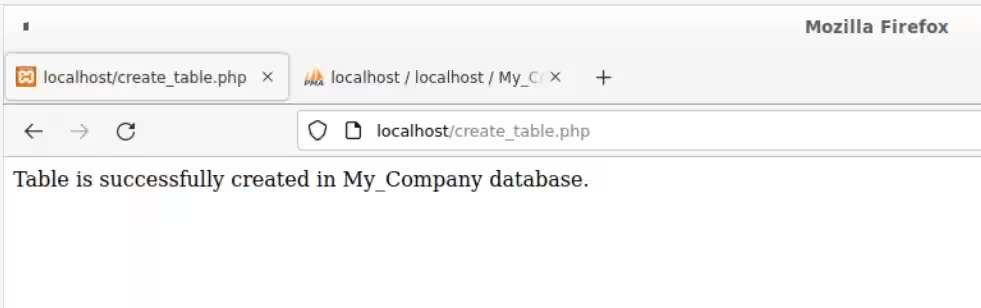
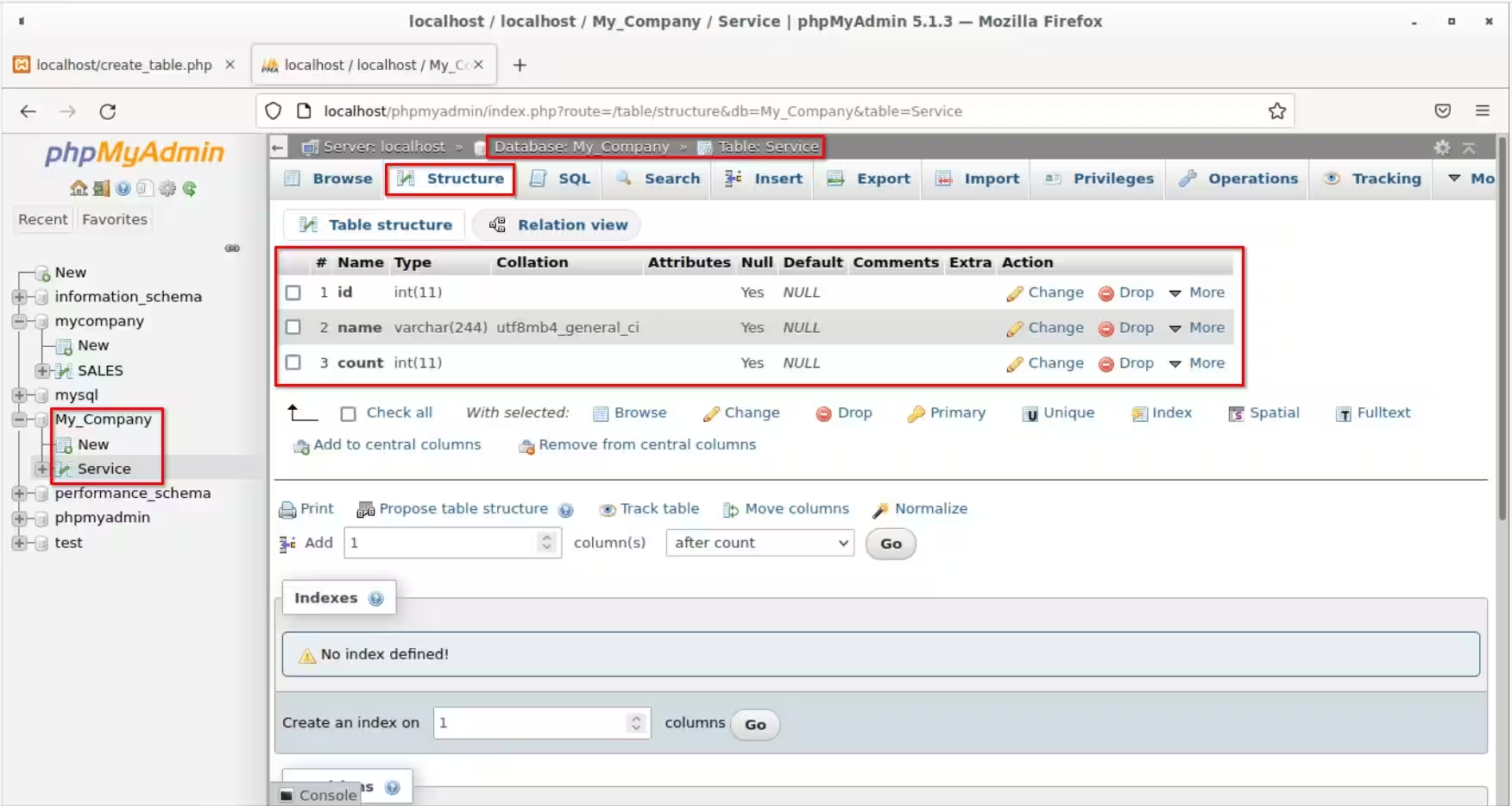
Sie können über das phpMyAdmin-Dashboard überprüfen, ob die Tabelle mit dem Namen „Service“ tatsächlich in der Datenbank „My_Company“ erstellt wurde.
Öffnen Sie dazu das phpMyAdmin-Dashboard, indem Sie im Browser die URL http://localhost/phpmyadmin aufrufen.
Erweitern Sie den Datenbanknamen (z. B. My_Company) im linken Bereich und wählen Sie den Tabellennamen (z. B. Service). Klicken Sie dann auf die Registerkarte Struktur im rechten Bereich. Unter der Registerkarte Struktur sehen Sie die Spalten der Tabelle.
Fazit
In diesem Schritt-für-Schritt-Tutorial haben wir besprochen, wie man eine Verbindung zu einer MySQL-Datenbank herstellt und wie man eine MySQL-Datenbank und eine Tabelle mithilfe von PHP-Code und über das phpMyAdmin-Dashboard erstellt.
Wir haben Beispiel-PHP-Codes zu Ihrer Referenz bereitgestellt. Ändern Sie den Code entsprechend Ihren Anforderungen und prüfen Sie ihn in XAMPP. In unseren kommenden Artikeln werden wir mehr über PHP-MySQL-bezogene Themen lernen.Weiterlesen:
- Wie man Daten in eine MySQL-Datenbank mit PHP im XAMPP-Stack einfügt