Ein neuer Anaconda-Web-UI-Installer kommt zu Fedora Linux 42
Der Fedora Linux-Installer, Anaconda, erhält eine umfassende Überarbeitung. Die neue Schnittstelle ist webbasiert und darauf ausgelegt, die Installation von Fedora Linux einfacher und benutzerfreundlicher zu gestalten. Die neue und verbesserte Anaconda Web UI zielt darauf ab, den Installationsprozess zu vereinfachen, indem sie eine geführte Schritt-für-Schritt-Erfahrung mit klaren Standardwerten und Optionen für verschiedene Installationsszenarien bietet.
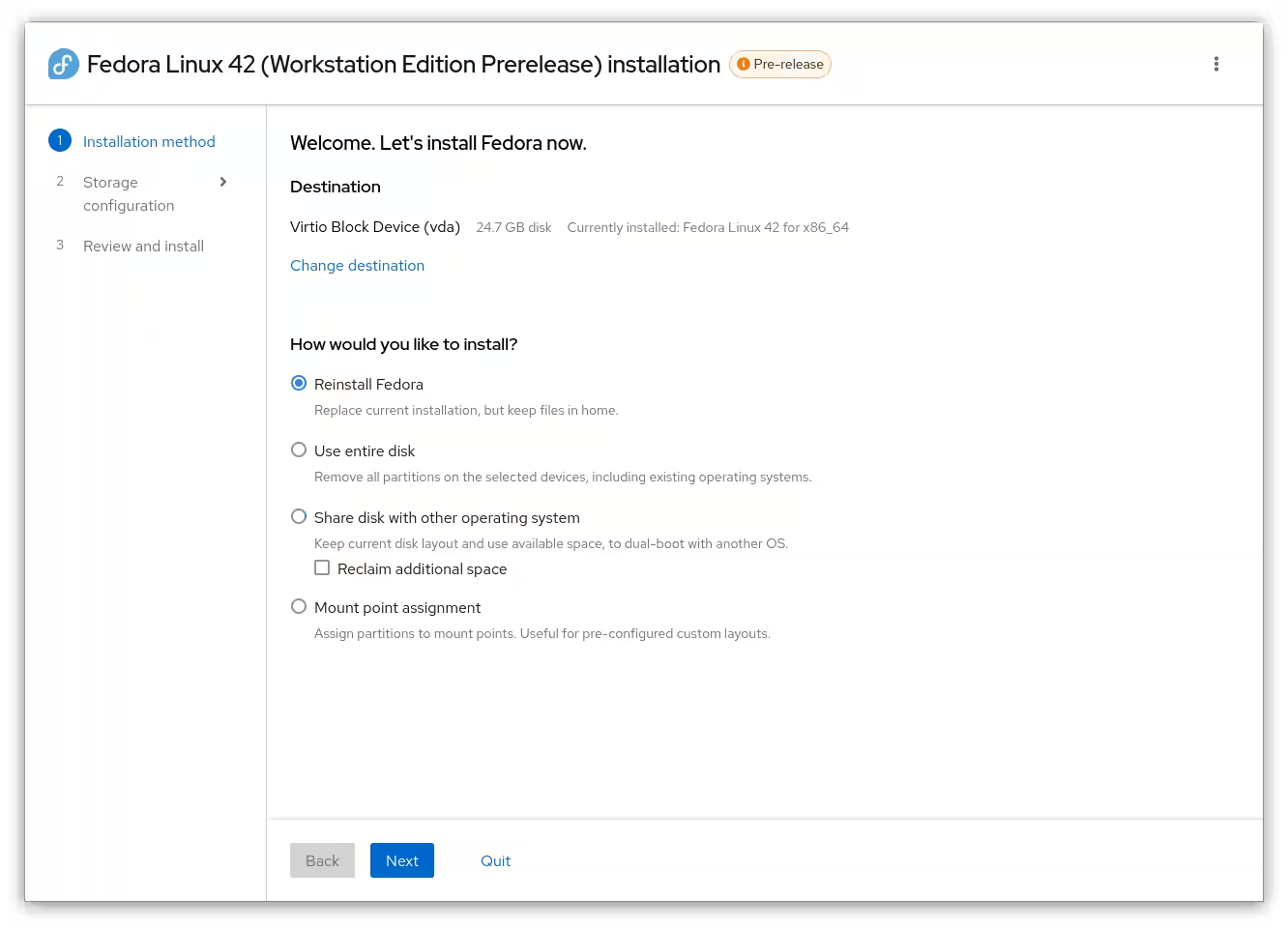
Es ist so konzipiert, dass es benutzerfreundlich ist, insbesondere für Neueinsteiger in Fedora, und die bestehende GTK-basierte Oberfläche ersetzen soll, die als komplex und veraltet angesehen wird.
Die neue Anaconda-Weboberfläche wird in Fedora Linux 42 debütieren, beginnend mit dem Workstation Live ISO. Die Einführung wird schrittweise erfolgen, beginnend mit der Workstation-Installation, dann erweitert auf andere Desktops und schließlich auf Serverinstallationen.
In diesem Blogbeitrag werden wir die Gründe für die Änderung, die Vorteile der neuen Anaconda Web UI und wie man sie ausprobiert, besprechen.
Warum ändert sich der Fedora-Installer?
Der aktuelle Anaconda-Installer basiert auf GTK, einem Toolkit, das die Schaltflächen und andere Widgets bereitstellt, aus denen viele Anwendungen und Desktops unter Linux bestehen.
Das aktuelle Design gibt es seit Jahrzehnten und es kann komplex und jargondurchsetzt sein, besonders für Neulinge. Das Hub-and-Spoke-Design kann sich anfühlen wie ein Herumspringen zwischen den Abschnitten während der Installation.
Das Anaconda-Team wollte eine stärker optimierte Erfahrung schaffen, die Benutzer Schritt für Schritt durch den Installationsprozess auf eine lineare Weise führt.
Was ist neu im Anaconda Web UI Installer?
Die neue Web-Benutzeroberfläche ist darauf ausgelegt, benutzerfreundlicher und zugänglicher zu sein. Einige der wichtigsten Funktionen sind:
Aufgabenorientiertes Design
Die neue Benutzeroberfläche ist auf gängige Installationaufgaben ausgelegt, wodurch es einfacher wird, die benötigten Optionen zu finden. Diese Aufgaben umfassen:
- Die gesamte Festplatte für eine Neuinstallation verwenden,
- Eine Festplatte mit einem anderen Betriebssystem im Dual-Boot-Modus teilen,
- Fedora neu installieren und dabei Ihre Daten behalten,
- Benutzerdefinierte Partitionen unter Verwendung der Mountpunkt-Zuweisung.
Vereinfachte Speicheranordnung
Die neue Benutzeroberfläche erleichtert das Partitionieren Ihrer Festplatte und die Installation von Fedora, selbst wenn Sie mit der Festplattenpartitionierung nicht vertraut sind. Sie können entscheiden, wie Sie auf einem System installieren, basierend auf dem verfügbaren Speicher des aktuellen Systems.
Verbesserte Zugänglichkeit
Die neue Benutzeroberfläche wurde so gestaltet, dass sie für Benutzer mit Behinderungen leichter zugänglich ist.
Vorteile einer webbasierten Schnittstelle
Die Verwendung einer webbasierenden Benutzeroberfläche für den Installer hat eine Reihe von Vorteilen, darunter:
- Einfacher zu aktualisieren und zu warten: Webbasierte Anwendungen sind im Allgemeinen einfacher zu aktualisieren und zu warten als herkömmliche Desktop-Anwendungen.
- Leichter an zukünftige Änderungen anzupassen: Die webbasierte Benutzeroberfläche ist flexibler und kann leicht an zukünftige Änderungen angepasst werden.
- Ermöglicht mehr Beiträge aus der Community: Die webbasierte Oberfläche erleichtert es Entwicklern, zu Anaconda beizutragen, da Webentwicklung eine gebräuchlichere Fähigkeit ist als GTK-Entwicklung.
- Ferninstallationsmöglichkeiten: Die webbasierte Schnittstelle könnte in Zukunft erweitert werden, um Ferninstallationen über einen Webbrowser zu ermöglichen.
Den neuen Fedora-Installer ausprobieren
Die Anaconda-Weboberfläche wird mit Fedora Linux Version 42 ausgeliefert. Eine Test-ISO ist für diejenigen verfügbar, die den neuen Web-UI-Installer ausprobieren möchten. Sie können ihn auf einer virtuellen Maschine oder einem sekundären physischen Computer installieren. Installieren Sie dies nicht auf Ihrem Hauptcomputer oder auf einem Computer mit wichtigen Informationen.
Laden Sie das ISO von diesem Link herunter. Sobald der Download abgeschlossen ist, erstellen Sie ein bootfähiges USB-Laufwerk mithilfe einer Software zur Erstellung bootfähiger USB-Laufwerke wie Fedora Media Writer oder Ventoy.
Nachdem Sie das bootfähige Laufwerk erstellt haben, verwenden Sie es, um Ihr System zu starten und fahren Sie wie gewohnt mit der Installation fort. Anstelle des alten Anaconda-Installationsprogramms werden Sie nun das neue und verbesserte Anaconda-Installationsprogramm während der gesamten Installation verwenden.
Das Fedora-Team hat einige Demo-Videos zusammengestellt, um Ihnen zu zeigen, wie es wäre, Anaconda zu benutzen.
Anaconda Web UI Demo - Dual-Boot:
Anaconda Web UI Demo - Fedora neu installieren:
Ein paar Dinge, die man im Hinterkopf behalten sollte
Die neue Anaconda Web-Benutzeroberfläche befindet sich noch in der Entwicklung, daher gibt es einige Dinge zu beachten:
- Die aktuelle Demo ist nur auf Englisch. Übersetzungen sind in Arbeit.
- Der im Installer verwendete Text wird noch verfeinert.
- Der neue Installer wird schrittweise eingeführt, beginnend mit der Workstation-Installationserfahrung.
Das Fedora-Team sucht nach Feedback zum neuen Installer, also stellen Sie sicher, dass Sie ihnen mitteilen, was Sie denken!
Ressource:
- Neugestaltung des Fedora Linux-Installers: Anacondas neue Web-Benutzeroberfläche