Wie man die Zwischenablageinhalte mit CopyQ unter Linux verwaltet
In der heutigen schnelllebigen digitalen Welt ist es sehr wichtig, organisiert zu bleiben und die Arbeit effizient zu erledigen. Stellen Sie sich vor, Sie hätten ein Werkzeug, das Ihnen hilft, alles, was Sie auf Ihrem Computer kopieren und einfügen, zu verwalten und im Blick zu behalten. Genau hier kommt der CopyQ Zwischenablage-Manager ins Spiel!
In diesem Blogbeitrag werden wir erklären, was CopyQ ist, wie man CopyQ in verschiedenen Linux-Distributionen installiert und wie es Ihr Leben erleichtern kann, wenn es darum geht, Dinge zu kopieren und einzufügen.
Egal, ob Sie Schriftsteller, Programmierer oder einfach jemand sind, der viel am Computer arbeitet, werden Sie CopyQ als ein nützliches Werkzeug finden.
Was ist CopyQ?
CopyQ ist eine Open-Source-, plattformübergreifende, fortschrittliche Desktop-Zwischenablage-Manager-Anwendung. Es speichert automatisch alles, was Sie in Ihre Systemzwischenablage kopieren, sodass es einfach ist, in Ihrer Zwischenablage-Historie zu suchen und entweder die gespeicherten Elemente zurück in Ihre Zwischenablage zu kopieren oder sie direkt in andere Anwendungen einzufügen.
CopyQ ist ein wirklich cooles Werkzeug, das im Auge behält, was du auf deinem Computer kopierst und einfügst. Es ist wie ein superintelligentes Zwischenablageprogramm, das viele großartige Dinge tun kann.
Es ist wichtig zu beachten, dass CopyQ mit einer leistungsstarken Kommandozeilen- und Skriptschnittstelle ausgestattet ist, die seinen Funktionsumfang und seine Flexibilität noch weiter erhöht.
CopyQ ist vollständig kostenlos und Open Source! Es funktioniert unter Linux, Windows und sogar macOS 10.15 oder neuer.
CopyQ-Funktionen
Hier ist die Liste der bemerkenswerten Funktionen des Copy-Zwischenablage-Managers:
- Du kannst alle möglichen Sachen darin speichern, wie Text, Webseiten, Bilder oder alles andere, was du kopierst.
- Es ist einfach, Dinge zu finden und zu organisieren, die Sie in der Vergangenheit kopiert haben.
- Sie können verschiedene Registerkarten erstellen, um die Dinge genau so zu organisieren, wie Sie es mögen.
- Sie können Notizen oder Etiketten hinzufügen, um sich zu merken, was Sie kopiert haben.
- Sie können Verknüpfungen einrichten, um Dinge noch schneller zu machen.
- Es ist super anpassbar, sodass Sie es genau so aussehen und funktionieren lassen können, wie Sie möchten.
- Wenn Sie ein Technikfreak sind, gibt es sogar fortgeschrittene Funktionen wie Skripterstellung und einen Vim-ähnlichen Editor.
- Sie können ihm sagen, bestimmte Dinge, die Sie kopieren, zu ignorieren, wenn Sie möchten.
Installiere den CopyQ Zwischenablage-Manager in Linux
CopyQ ist für beliebte Linux-Distributionen verpackt, einschließlich Alpine Linux, Arch Linux, Debian, Fedora und Ubuntu usw. Sie können CopyQ mit dem standardmäßigen Paketmanager wie unten installieren:
Alpine Linux:
$ sudo apk add copyqArch Linux/EndeavourOS/Manjaro Linux:
$ sudo pacman -S copyqDebian/Ubuntu/Pop!_OS/Elementary OS:
$ sudo apt install copyqFedora:
$ sudo dnf install copyqCopyQ ist auch als Flatpak-Paket verfügbar. Stellen Sie sicher, dass Sie flatpak installiert und eingerichtet haben, und installieren Sie dann CopyQ mit folgendem Befehl:
$ flatpak install flathub com.github.hluk.copyqVerwalten Sie den Inhalt der Zwischenablage mit CopyQ
CopyQ behält Ihren Systemzwischenablage im Auge und speichert deren Inhalte in personalisierten Tabs. Sie können dann diese gespeicherten Zwischenablagedaten in jede Anwendung kopieren und einfügen, wann immer Sie sie benötigen.
Hier erfahren Sie, wie Sie den CopyQ-Zwischenablage-Manager verwenden können, um Ihre Zwischenablageinhalte effizient zu verwalten:
1. CopyQ starten:
Um CopyQ zu starten, öffnen Sie Ihr Anwendungsmenü oder Dash, suchen Sie nach dem CopyQ-Menüeintrag und doppelklicken Sie auf das CopyQ-Symbol. Alternativ können Sie den Befehl copyq in Ihrem Terminalfenster ausführen.
Jetzt sehen Sie das Hauptfenster von CopyQ, das Ihre Zwischenablage-Historie anzeigt.
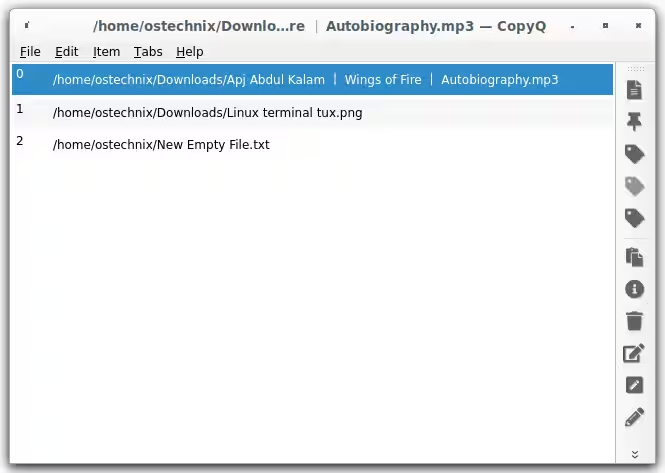
Wie Sie im obigen Screenshot sehen, zeigt CopyQ alle Elemente aus dem Standard-Zwischenablage-Manager meines Systems an. Sie können die AUF/AB-Pfeile verwenden, um durch die Zwischenablage-Historie zu navigieren.
Sie können auch ein paar Dinge über die rechte Seitenleiste erledigen, wie zum Beispiel;
- Ein ausgewähltes Element als wichtig markieren,
- Einen neuen Tag hinzufügen,
- Ein Element bearbeiten,
- Ein Element löschen
- Und mehr.
2. CopyQ-Oberfläche anzeigen/verbergen:
Um das CopyQ-Anwendungsfenster zu öffnen, können Sie entweder auf das Tray-Symbol klicken oder mit der rechten Maustaste darauf klicken und "Anzeigen/Ausblenden" auswählen.

Alternativ können Sie den Befehl copyq show verwenden, um dasselbe Ergebnis zu erzielen.
3. Bearbeiten von Elementen:
Drücken Sie F2, um Text in der Zwischenablage-Historie zu bearbeiten. Drücken Sie F2 erneut, um die Änderungen zu speichern.

4. Neue Elemente hinzufügen:
Erstellen Sie neue Elemente mit Ctrl+N, geben Sie Ihren Text ein und speichern Sie mit F2.

5. In die Zwischenablage kopieren:
Wählen Sie Elemente aus und drücken Sie ENTER oder Strg+C, um sie zurück in die Zwischenablage zu kopieren.
6. Artikel organisieren:
Verschieben Sie Elemente mit Strg+Pfeil nach unten und Strg+Pfeil nach oben.
7. Suchen:
Geben Sie in die Liste ein, um Elemente zu filtern. Drücken Sie ENTER, um das zuerst gefundene Element zu kopieren.
8. Verwendung des Tray-Menüs:
Klicken Sie mit der rechten Maustaste auf das Tray-Symbol, führen Sie copyq menu aus oder verwenden Sie eine Verknüpfung, um Elemente aus dem Tray-Menü auszuwählen und zu kopieren.
CopyQ-Tastenkombinationen
Hier ist eine kurze Zusammenfassung der Standardkurzbefehle für CopyQ:
- Navigation: Verwenden Sie PgDn/PgUp, Home/End und die Pfeiltasten, um in der Artikelliste zu navigieren.
- Registerkarten: Navigiere durch Registerkarten mit Links, Rechts, Strg+Tab, Strg+Shift+Tab. Strg+T und Strg+W dienen zum Erstellen und Entfernen von Registerkarten.
- Artikelverwaltung: Strg+Pfeil nach oben und Strg+Pfeil nach unten, um Elemente zu verschieben, F2 zum Bearbeiten, Strg+E für externe Bearbeitung, Löschen zum Entfernen von Elementen und Strg+A, um alle auszuwählen.
- Andere Funktionen: Esc, um die Suche abzubrechen oder das Fenster zu verbergen, Ctrl+Q zum Beenden, F5 für das Aktionsdialogfeld, Enter, um Elemente zu kopieren und einzufügen, und Ctrl+1 bis Ctrl+9, Ctrl+0 für Tab-Fokus.
Tastenkombinationen ändern
Um die Tastenkombinationen in CopyQ zu ändern:
- Öffnen Sie die Anwendung und gehen Sie zu „Datei -> Einstellungen“.
- Klicken Sie auf die Registerkarte „Verknüpfungen“.
- Klicken Sie neben der Aktion, die Sie ändern möchten, auf die Schaltfläche.
- Drücken Sie die neue Tastenkombination auf Ihrer Tastatur.
- Klicken Sie auf 'OK', um Ihre Änderungen zu speichern.
Neue Verknüpfungen erstellen
Wenn eine Aktion in der Registerkarte "Shortcuts" von CopyQ keine Tastenkombination hat, können Sie diese mit vordefinierten Befehlen einrichten:
- Öffnen Sie „Datei -> Befehle/Globale Tastenkürzel“.
- Klicken Sie auf die Schaltfläche „Hinzufügen“.
- Wählen Sie den gewünschten Befehl, wie z. B. ‚Hauptfenster anzeigen/ausblenden‘.
- Drücken Sie die Verknüpfung, die Sie Ihrer Tastatur zuweisen möchten.
- Klicken Sie auf 'OK', um Ihre neue Verknüpfung zu speichern.
Benutzerdefinierte Aktionen erstellen
Um benutzerdefinierte Aktionen im CopyQ Zwischenablagemanager zu erstellen, müssen Sie diese Schritte befolgen:
- Öffnen Sie das Hauptfenster von CopyQ: Starten Sie CopyQ über das Menü oder Dash.
- Gehe zu Benutzerdefinierte Aktionen: Navigiere zum Abschnitt 'Datei -> Befehle/Globale Tastenkürzel'.
- Neue Aktion erstellen: Klicken Sie auf 'Hinzufügen', um einen neuen Befehl zu erstellen.
- Aktion definieren: Füllen Sie die Details wie Name, Befehl (Skript oder externes Programm) aus und legen Sie eine optionale globale Tastenkombination fest.
- Aktion verwenden: Ihre benutzerdefinierte Aktion ist im CopyQ-Menü verfügbar, oder Sie können sie mit einer Tastenkombination auslösen.

Für detailliertere Informationen können Sie den offiziellen CopyQ-Dokumentationslink besuchen.
Arbeiten mit der CopyQ-Befehlszeilenschnittstelle
Copyq ist nicht nur eine grafische Anwendung, sondern hat auch eine Befehlszeilenschnittstelle, um Registerkarten, Elemente, die Zwischenablage und Konfigurationen zu ändern.
Erlauben Sie mir, Ihnen einige grundlegende Verwendungen von CopyQ über die Befehlszeile zu zeigen.
1. Starten Sie CopyQ:
Starten Sie CopyQ, indem Sie den folgenden Befehl ausführen:
$ copyqDieser Befehl startet den CopyQ-Server.
2. Text einfügen:
Um Text in die Zwischenablage-Historie einzufügen, tun Sie Folgendes:
$ copyq add 'Insert text to clipboard'Sie können auch einen Artikel zu einem bestimmten Tab hinzufügen. Zum Beispiel, um einen Artikel zu einem Tab mit dem Namen "Notizen" hinzuzufügen, verwenden Sie:
$ copyq tab notes add "This is my first note."
3. Einfügen von Inhalten aus der Zwischenablage drucken:
Um den Inhalt der Zwischenablage zu drucken, verwenden Sie:
$ copyq readDies wird das erste Element aus dem Zwischenablageverlauf drucken.
Sie können auch die Indexnummer des Zwischenablageelements angeben, um dieses bestimmte Element anzuzeigen:
$ copyq read 1Sie können sogar mehrere Elemente durch Leerzeichen getrennt wie unten auflisten:
$ copyq read 1 2Um einen bestimmten Eintrag aus einer bestimmten Registerkarte (z. B. Notizen) zu drucken, verwenden Sie:
$ copyq tab notes read 0.Wenn Sie alle Elemente aus dem Tab „Notizen“ drucken möchten, lautet der Befehl:
$ copyq eval -- "tab('notes'); for(i=size(); i>0; --i) print(str(read(i-1)) + '\n');"Es funktioniert, indem man zum Tab 'Notizen' wechselt und dann jedes Element in diesem Tab durchgeht. Für jedes Element wird der Inhalt gelesen und ausgegeben. Der Befehl verwendet eine Schleife, die von der Gesamtanzahl der Elemente im Tab rückwärts zählt, sodass jedes Element ausgegeben wird, bis das erste Element erreicht ist.
Dies ist eine praktische Möglichkeit, den Inhalt eines Tabs auf der Konsole oder in einem Protokoll auszugeben.
4. Text in die Zwischenablage kopieren:
CopyQ kann einen bestimmten Text direkt in die Zwischenablage kopieren.
Beispiel:
$ copyq copy "Some Text"Wenn Sie diesen Befehl mit Ihrem gewünschten Text anstelle von "Some Text" ausführen, wird der Text genauso kopiert, wie wenn Sie die traditionelle Kopierfunktion in den meisten Anwendungen verwenden. Es ist eine unkomplizierte Möglichkeit, Text mithilfe der Kommandozeilenschnittstelle von CopyQ programmgesteuert in die Zwischenablage zu kopieren.
5. Dateiinhalt laden:
CopyQ kann den Inhalt einer Textdatei direkt in Ihre Zwischenablage laden.
$ copyq copy < file.txtWenn Sie diesen Befehl ausführen, liest CopyQ den gesamten Text aus file.txt und kopiert ihn in die Zwischenablage, als ob Sie den Text manuell ausgewählt und kopiert hätten.
Diese Funktion ist besonders nützlich, um schnell große Textmengen oder den Inhalt einer Datei zu kopieren, ohne sie in einem Texteditor zu öffnen.
Die Befehlszeile ermöglicht auch erweiterte Aufgaben wie das Öffnen eines Videoplayers, wenn eine URL mit Multimedia kopiert wird, das Speichern von Text aus einem Code-Editor in einem bestimmten Tab, das Verwalten von URLs, das Speichern von Screenshots, das Laden von Dateien aus einem Verzeichnis, das Ersetzen von Text in Elementen und das Ausführen von Skripten.
Sie können sich auf die offizielle Dokumentation beziehen oder den folgenden Befehl ausführen, um weitere Details zu bestimmten Befehlen und Optionen zu erhalten:
$ copyq helpHäufig gestellte Fragen (FAQ)
F: Was ist CopyQ und was macht es?
A: CopyQ ist eine CLI- und GUI-Zwischenablage-Manager-Anwendung, die alles verfolgt, was Sie in Ihre Systemzwischenablage kopieren. Sie ermöglicht Ihnen den Zugriff auf Ihre Zwischenablagehistorie, wodurch es einfach wird, zuvor kopierte Elemente zu kopieren und einzufügen.
F: Wie organisiert CopyQ meine Zwischenablage-Historie?
A: CopyQ speichert Ihre Zwischenablage-Historie in anpassbaren Registerkarten. Sie können diese Registerkarten erstellen und organisieren, um Ihre kopierten Elemente zu kategorisieren, was es einfacher macht, sie zu finden und wiederzuverwenden.
F: Kann ich mit CopyQ verschiedene Arten von Inhalten kopieren und einfügen?
A: Ja, CopyQ unterstützt verschiedene Inhaltstypen, einschließlich Text, HTML, Bilder und benutzerdefinierte Formate. Es ist vielseitig und kann eine breite Palette von Daten verarbeiten.
F: Was sind die Vorteile der Nutzung von CopyQ gegenüber der Standard-Zwischenablagefunktion meines Betriebssystems?
A: CopyQ bietet mehrere Vorteile, einschließlich der Möglichkeit, eine Historie der kopierten Elemente zu speichern, sie in Tabs zu organisieren, Notizen oder Tags für eine bessere Kategorisierung hinzuzufügen und sogar eine leistungsstarke Kommandozeilen- und Skript-Schnittstelle für Automatisierung zu nutzen.
F: Wie greife ich auf meinen Zwischenablagenverlauf zu und füge Elemente mit CopyQ ein?
A: Sie können auf Ihre Zwischenablage-Historie über die Benutzeroberfläche der CopyQ-Anwendung zugreifen. Um ein Element einzufügen, wählen Sie es einfach aus der Verlaufsliste aus, und es wird zurück in Ihre Systemzwischenablage kopiert, bereit, in jede Anwendung eingefügt zu werden.
F: Ist CopyQ mit verschiedenen Betriebssystemen kompatibel?
A: Ja, CopyQ ist mit Linux, Windows und macOS 10.15 oder neuer kompatibel, sodass Sie seine Vorteile unabhängig von Ihrer Plattform nutzen können.
F: Was ist die Befehlszeilen- und Skriptoberfläche in CopyQ?
A: CopyQ verfügt über eine leistungsstarke Kommandozeilen- und Skript-Schnittstelle, die es fortgeschrittenen Benutzern ermöglicht, Aufgaben zu automatisieren, benutzerdefinierte Befehle zu erstellen und seine Funktionalität mit JavaScript zu erweitern.
F: Ist CopyQ anpassbar?
A: Ja, Sie können Befehle, Tastenkürzel und sogar das Aussehen anpassen.
Fazit
Mit dem CopyQ-Zwischenablage-Manager können Sie Dinge auf organisierte Weise kopieren und einfügen, was Ihre Computeraufgaben zum Kinderspiel macht! Er führt ein Protokoll von allem, was Sie kopieren, sodass Sie es leicht wiederfinden und später erneut verwenden können.
CopyQ erweitert auch die grundlegende Zwischenfunktionen, indem es Ihnen ermöglicht, mehrere Elemente zu speichern, sie in Registerkarten zu organisieren und sogar zu bearbeiten. Seine Anpassungsoptionen, einschließlich Skripting und Tastenkombinationen, machen es sehr anpassungsfähig an verschiedene Arbeitsabläufe.
Egal, ob Sie ein professioneller oder gelegentlicher Nutzer sind, bietet CopyQ eine effiziente Möglichkeit, Ihre Zwischenablageinhalte unter Linux, macOS und Windows zu verwalten.
Probier es aus, und du wirst dich fragen, wie du je ohne es ausgekommen bist!
Ressourcen:
- CopyQ GitHub-Repository
- CopyQ Webseite
Verwandte Lektüre:
- Zugriff auf die Zwischenablageinhalte mit Xclip und Xsel unter Linux
- So verwendet man die Befehle Pbcopy und Pbpaste unter Linux
- Dateiinhalte in die Zwischenablage kopieren, ohne sie anzuzeigen