Entdecke über 20 unterhaltsame Linux-Befehlszeilentools
Linux ist ein vielseitiges Betriebssystem mit einer lebendigen Community, und es gibt viele unterhaltsame und skurrile Dinge, die man damit tun kann. Linux bietet viel Raum für Kreativität und Anpassung. In diesem umfassenden Blogbeitrag stellen wir Ihnen eine Sammlung unterhaltsamer und lustiger Linux-Kommandozeilen-Tools vor, die Kreativität und Freude in Ihre Terminal-Sitzungen bringen. Egal, ob Sie ein Linux-Profi oder ein neugieriger Anfänger sind, diese Tools werden Ihrem Kommandozeilenerlebnis Humor, Kunstwerke und Überraschungen verleihen.
Viele hier aufgeführte Dienstprogramme sind nutzlos. Sie könnten für durchschnittliche Benutzer und Anfänger nicht so nützlich sein. Die meisten dieser Werkzeuge wurden rein zum Spaß und als Mittel entwickelt, um Programmieren zu lernen.
Einige der Werkzeuge sind jedoch für Power-User, Entwickler und Systemadministratoren einigermaßen nützlich.
1. Cowsay
Cowsay ist ein Programm, das ASCII-Kunst-Darstellungen von Nachrichten erzeugt, wobei eine animierte Kuh die Nachricht spricht.
Stellen Sie zunächst sicher, dass Sie cowsay installiert haben. Sie können es normalerweise mit dem Paketmanager Ihrer Linux-Distribution installieren. Zum Beispiel können Sie auf Ubuntu- oder Debian-basierten Systemen Folgendes ausführen:
$ sudo apt install cowsaySobald cowsay installiert ist, können Sie es verwenden, um eine Nachricht mit einer animierten Kuh anzuzeigen.
Hier ist ein einfaches Beispiel:
cowsay "Hello, Welcome to OSTechNix!"Dieser Befehl zeigt die folgende Ausgabe an:
______________________________
< Hello, Welcome to OSTechNix! >
 ------------------------------
        \   ^__^
         \  (oo)\_______
            (__)\       )\/\
                ||----w |
                ||     ||
Sie können die Kuh und die Sprechblase durch die Verwendung verschiedener Optionen anpassen. Zum Beispiel können Sie das Aussehen der Kuh ändern:
$ cowsay -f tux "I love Linux!"Dies wird Tux, den Pinguin, anzeigen, der "Ich liebe Linux!" sagt, anstelle der traditionellen Kuh.
_______________
< I love Linux! >
 ---------------
   \
    \
        .--.
       |o_o |
       |:_/ |
      //   \ \
     (|     | )
    /'\_   _/`\
    \___)=(___/
Sie können auch die Option -e verwenden, um die Augen anzugeben, und die Option -T, um die Zunge anzugeben:
$ cowsay -e ^^ -T UU "I use Arch Linux BTW!"Dies wird die Kuh dazu bringen, "Ich benutze übrigens Arch Linux!" mit anderen Augen und einer anderen Zunge zu sagen.

cowsay ist ein lustiges und verspieltes Werkzeug, das verwendet werden kann, um Ihrem Linux-Terminal einen Hauch von Humor und Kreativität zu verleihen. Sie können mit verschiedenen Kuhdateien und Optionen experimentieren, um verschiedene amüsante Nachrichten zu erstellen.
2. Schicksal
Fortune ist ein Programm, das zufällige Zitate, Witze oder Aphorismen aus einer Datenbank von Textdateien anzeigt.
Stellen Sie sicher, dass das Fortune-Paket auf Ihrem System installiert ist:
$ sudo apt install fortuneHier sind einige Anwendungsbeispiele für die Verwendung des Befehls fortune:
Zeige ein zufälliges Schicksal:
Um ein zufälliges Sprichwort anzuzeigen, führen Sie einfach den Befehl fortune ohne Argumente aus:
$ fortuneDies zeigt Ihnen eine zufällige Glücksbotschaft aus der Datenbank.
Zeige ein kurzes Schicksal:
Sie können die -s-Option verwenden, um ein kürzeres Fortune anzuzeigen:
$ fortune -sKurze Sprüche sind normalerweise knapp und auf den Punkt gebracht.
Ein langes Schicksal anzeigen:
Um ein längeres Sprichwort anzuzeigen, können Sie die -l-Option verwenden:
$ fortune -lLange Vermögen neigen dazu, ausgefeilter und detaillierter zu sein.
Fortune mit Cowsay kombinieren:
Für zusätzlichen Spaß können Sie fortune mit cowsay kombinieren, damit die Kuh Ihr Spruch ausliefert:
$ fortune | cowsay
Offensive Schicksale anzeigen (Riskant):
Seien Sie vorsichtig bei diesem! Sie können die Option -o verwenden, um potenziell anstößige Sprüche anzuzeigen:
$ fortune -oEinige Sprüche in der Datenbank können Humor enthalten, den manche Nutzer möglicherweise anstößig finden, daher sollten Sie diese Option vorsichtig verwenden.
Zeige ein Sprichwort aus einer bestimmten Datei an:
Sie können eine Fortune-Datei mit der Option -f angeben. Zum Beispiel, wenn Sie eine benutzerdefinierte Fortune-Datei namens my_fortunes haben:
$ fortune -f my_fortunesDies zeigt ein zufälliges Schicksal aus Ihrer benutzerdefinierten Datei an.
Ein Glücksversprechen beim Login anzeigen:
Um bei jedem Einloggen ein zufälliges Spruchorakel angezeigt zu bekommen, können Sie den fortune-Befehl zu Ihrem Login-Skript der Shell hinzufügen (z. B. .bashrc, .zshrc).
Leite Fortune in eine Datei um:
Sie können ein Fortuna-Ergebnis auch in eine Datei umleiten, um es später nachzuschlagen oder mit anderen zu teilen. Zum Beispiel:
$ fortune > my_fortune.txtDies sind nur einige der Möglichkeiten, wie Sie das fortune-Tool verwenden können. Es ist ein lustiges und unbeschwertes Werkzeug, das Ihnen jedes Mal, wenn Sie es ausführen, amüsante und manchmal zum Nachdenken anregende Botschaften liefern kann.
3. Figlet
Figlet ist ein Werkzeug, das stilisierte Textbanner unter Verwendung von ASCII-Art-Schriften erstellt. Es wird häufig verwendet, um großen, dekorativen Text zu erzeugen.
Installieren Sie das Figlet-Paket, falls es noch nicht installiert ist:
$ sudo apt install figletDer figlet-Befehl wird verwendet, um stilisierte Textbanner mit ASCII-Art-Schriften zu erstellen. Hier sind einige Beispielanwendungen:
Grundlegende Nutzung:
Um ein einfaches ASCII-Art-Banner mit der Standardschrift zu erstellen, verwenden Sie figlet, gefolgt von Ihrem gewünschten Text:
$ figlet "Hello, OSTechNix Users!"Dies wird eine ASCII-Kunst-Darstellung des Textes „Hello, OSTechNix Users!“ mit der Standardschriftart erzeugen.

Schriftart angeben:
Sie können eine bestimmte Schriftart angeben, indem Sie die Option -f verwenden. Zum Beispiel, um die Schriftart „block“ zu verwenden:
$ figlet -f block "OSTechNix"Verfügbare Schriftarten auflisten:
Um eine Liste der verfügbaren Schriftarten zu sehen, können Sie die Option -l verwenden:
$ figlet -lDies zeigt eine Liste von Schriftartnamen an, die Sie mit der -f-Option verwenden können.
Breite der Ausgabe ändern:
Sie können die Breite des Ausgabebanners mit der Option -w ändern. Zum Beispiel, um die Ausgabe auf 40 Zeichen zu begrenzen:
$ figlet -w 40 "Wide Text"Ausgabe in eine Datei speichern:
Um das ASCII-Art-Banner in eine Textdatei zu speichern, können Sie die Ausgabeumleitung (>) verwenden:
$ figlet "Banner Text" > banner.txtDies wird das Banner in einer Datei mit dem Namen banner.txt speichern.
Ausgabe an Cowsay weiterleiten:
Für zusätzlichen Spaß können Sie die Ausgabe von figlet an cowsay weiterleiten, damit eine Kuh Ihre ASCII-Art-Nachricht sagt:
$ figlet "Hello, Linux!" | cowsayZufälliges Banner mit Glück anzeigen:
Sie können fortune verwenden, um ein zufälliges Sprichwort zusammen mit einem figlet-Banner anzuzeigen:
$ figlet "$(fortune)"Um den Text in einer anderen Schriftart, zum Beispiel in Schreibschrift, anzuzeigen, führen Sie aus:
$ figlet "$(fortune)" -f scriptDiese Beispiele zeigen einige der Möglichkeiten, wie Sie figlet verwenden können, um dekorative Textbanner in Ihrem Terminal zu erstellen. Experimentieren Sie mit verschiedenen Schriftarten und Optionen, um visuell ansprechende Textkunst für verschiedene Zwecke zu erstellen.
4. Sl
Sl (Dampflokomotive) ist ein spielerisches Kommandozeilen-Tool, das eine ASCII-Kunst-Dampflok-Animation anzeigt, wenn man versehentlich ls (der Befehl zum Auflisten von Verzeichnisinhalten) falsch eingibt.
Wenn Sie sl noch nicht installiert haben, können Sie es mit Ihrem Paketmanager installieren. Zum Beispiel können Sie auf Debian-basierten Systemen wie Ubuntu Folgendes ausführen:
$ sudo apt install slFühre sl aus:
Geben Sie einfach sl in Ihr Terminal ein und drücken Sie Enter:
$ slGenießen Sie die Animation:
Nachdem Sie den Befehl ausgeführt haben, werden Sie mit einer verspielten ASCII-Kunst-Animation einer Dampflokomotive verwöhnt, die über Ihren Terminalbildschirm fährt. Es sieht so aus, als würde die Lokomotive entgleisen, was einen lustigen visuellen Effekt erzeugt.

Der sl-Befehl ist eine humorvolle Art, Sie daran zu erinnern, dass Sie "ls" falsch eingegeben haben, und er ist eine leichtfüßige Ergänzung zum Linux-Terminal, die Ihnen ein Lächeln ins Gesicht zaubern kann, wenn Sie es am wenigsten erwarten.
5. ASCIIquarium
ASCIIquarium ist ein Programm, das Ihr Terminal in ein virtuelles Aquarium verwandelt, komplett mit ASCII-Kunst-Fischen, die herumschwimmen und eine verspielte Umgebung schaffen.
Wenn Sie ASCIIquarium noch nicht installiert haben, können Sie es normalerweise mit dem Paketmanager Ihrer Linux-Distribution installieren. Zum Beispiel können Sie es unter Ubuntu mit snap installieren:
$ sudo snap install asciiquariumNach der Installation führen Sie einfach den Befehl asciiquarium in Ihrem Terminal aus:
$ asciiquariumSobald Sie den Befehl ausführen, wird Ihr Terminalbildschirm in ein virtuelles Aquarium verwandelt, in dem verschiedene ASCII-Kunst-Fische herumschwimmen. Sie können beobachten, wie die Fische sich bewegen und miteinander in Ihrem Terminalfenster interagieren. Außerdem werden Sie die Enten und Schiffe sehen, die auf dem Wasser treiben.

Um ASCIIquarium zu verlassen und zu Ihrer normalen Eingabeaufforderung zurückzukehren, können Sie Strg + C in Ihrem Terminal drücken.
ASCIIquarium ist eine unterhaltsame Möglichkeit, ein wenig Spaß und Kreativität in Ihr Linux-Terminal zu bringen. Es macht besonders Freude, wenn Sie ein Fan von Aquarien sind oder einfach nur eine einzigartige und verspielte Erfahrung in Ihrer Terminal-Sitzung erleben möchten.
6. CMatrix
CMatrix ist ein Kommandozeilen-Programm, das den fallenden Text-Effekt aus dem Film "Matrix" simuliert und Zeichen im grün-auf-schwarz-Stil anzeigt.
Installieren Sie das CMatrix-Paket (falls noch nicht installiert):
$ sudo apt install cmatrixGrundlegende Nutzung:
Um CMatrix mit den Standardeinstellungen zu starten, führen Sie einfach den Befehl cmatrix aus:
$ cmatrixDies wird CMatrix starten, und Sie werden den scrollenden Texteffekt in Ihrem Terminal sehen.

Um zu beenden, drücken Sie einfach CTRL+C.
Textfarben ändern:
Sie können die Farben des fallenden Textes mit dem -C (für Textfarbe) ändern. Um zum Beispiel roten Text zu verwenden, führen Sie aus:
$ cmatrix -C redBildschirmschoner oder Lambda-Modus:
Sie können CMAtrix im "Bildschirmschoner"-Modus ausführen und es beim ersten Tastendruck beenden. Dazu die -s-Option verwenden.
$ cmatrix -sDrücken Sie eine beliebige Taste, um zu beenden.
Ebenso können Sie im Lambda-Modus mit der Option -m ausführen.
$ cmatrix -mScrollgeschwindigkeit ändern:
Sie können die Bildlaufgeschwindigkeit mit der Option -s anpassen, gefolgt von der Anzahl der Millisekunden pro Frame. Zum Beispiel, um es auf 100 Millisekunden pro Frame zu verlangsamen:
$ cmatrix -s 100Schriftgröße ändern:
Sie können die Schriftgröße mit der Option -C ändern. Zum Beispiel, um eine größere Schriftgröße zu verwenden:
$ cmatrix -C 3Den Code-Regen-Effekt anzeigen:
Um den "Matrix"-Code-Regen-Effekt anstelle des Standardtexts zu simulieren, verwenden Sie die -r-Option:
$ cmatrix -rCMatrix-Optionen:
Es gibt ein paar andere Optionen, um Ihr Terminal unterhaltsamer zu machen.
-a: Asynchrones Scrollen-b: Fettgedruckte Zeichen an-B: Alle fettgedruckten Zeichen (überschreibt -b)-c: Verwenden Sie japanische Schriftzeichen wie in der ursprünglichen Matrix zu sehen. Benötigt entsprechende Schriftarten-f: Erzwinge, dass der Linux-$TERM-Typ aktiviert ist-l: Linux-Modus (verwendet die Matrix-Konsolenschrift)-L: Sperrmodus (kann von einem anderen Terminal geschlossen werden)-o: Alte Art des Scrollens verwenden
CMatrix beenden:
Um CMatrix zu beenden und zu Ihrem normalen Eingabeaufforderungsfenster zurückzukehren, drücken Sie einfach Ctrl + C in Ihrem Terminal.
CMatrix ist ein unterhaltsames und nostalgisches Hilfsprogramm, das einen auffälligen visuellen Effekt in Ihrem Terminal erzeugen kann. Sie können es an Ihre Vorlieben anpassen und das „Matrix“-Erlebnis direkt in Ihrer Kommandozeile genießen.
7. Lolcat
lolcat ist ein lustiges Werkzeug, das deinem Terminalausgaben regenbogenfarbigen Text hinzufügt. Hier sind einige Anwendungsbeispiele:
Wenn lolcat noch nicht installiert ist, können Sie es mit dem Befehl installieren:
$ sudo apt install lolcatGrundlegende Nutzung:
Um einem Textdatei oder der Ausgabe eines Befehls Regenbogenfarben hinzuzufügen, leiten Sie sie einfach an lolcat weiter:
$ echo "Hello, OSTechNix Users!" | lolcatDies wird „Hallo, lolcat!“ mit buntem Regenbogentext anzeigen.
Bitte beachten Sie, dass lolcat den Regenbogeneffekt auf längeren Text oder mehrere Textzeilen effektiver anwendet. Bei sehr kurzem oder einzeiligem Text könnte der Regenbogeneffekt nicht so auffällig oder lebendig sein.
Um die Regenbogenfarben richtig zu genießen, ist es besser, lolcat mit längeren oder mehrzeiligen Texten wie unten zu verwenden.

Kraftfarben:
Standardmäßig verwendet lolcat Regenbogenfarben. Um Farben auch dann zu erzwingen, wenn stdout kein tty ist, verwenden Sie die Option -f:
$ echo <Your-text-here> | lolcat -fEine Datei regenbogenartig gestalten:
Um Regenbogenfarben zum Inhalt einer Textdatei hinzuzufügen, können Sie lolcat wie folgt verwenden:
$ lolcat my_file.txtDas Handbuch in Regenbogenfarben anzeigen:
Sie können sogar die lolcat-Handbuchseite mit Regenbogenfarben lesen:
$ man lolcat | lolcatMehrere Befehle verketten:
Sie können die Ausgabe mehrerer Befehle an lolcat weiterleiten, um eine farbenfrohe Anzeige zu erhalten. Zum Beispiel:
$ df -h | lolcatHier ist ein weiteres Beispiel für die Kombination der Anwendungen fortune, cowsay und lotcat unter Verwendung von Pipes:
$ fortune | cowsay | lolcat
lolcat ist ein leichtes Hilfsprogramm, das Ihrem Terminal eine Prise Spaß und Farbe verleihen kann. Sie können es mit verschiedenen Befehlen und Texten verwenden, um optisch ansprechende und regenbogenfarbene Ausgaben zu erstellen.
8. Ponysay
Ponysay ist eine Umarbeitung des Programms cowsay, aber anstelle von Kühen verwendet es Ponys. Ponysay kann verwendet werden, um eine Nachricht im Terminal auszugeben, wobei die Nachricht innerhalb eines Ponys erscheint.
Ponysay zeigt Ponys aus der Serie "My Little Pony: Freundschaft ist Magie" in ASCII-Kunst zusammen mit einer vom Benutzer angegebenen Nachricht. Das Pony kann so angepasst werden, dass es wie verschiedene Charaktere aus der Serie My Little Pony aussieht.
Zum Beispiel kannst du das Pony wie Pinkie Pie oder Twilight Sparkle aussehen lassen. Du kannst auch eine benutzerdefinierte Nachricht angeben, die das Pony sagen soll.
Es ist in Python 3 geschrieben und kann auf verschiedenen Systemen installiert werden, einschließlich GNU/Linux, macOS und Windows (über Cygwin oder Windows-Subsystem für Linux).
Um Ponysay unter Linux zu installieren und zu verwenden, folgen Sie den untenstehenden Schritten:
Stellen Sie sicher, dass Ihr System die erforderlichen Laufzeit- und Paketbauabhängigkeiten hat. Diese beinhalten typischerweise coreutils, python>=3 und texinfo.
Laden Sie als Nächstes die Tarballs für Ponysay von seinem GitHub-Repository herunter, entweder für die neueste Entwicklerversion oder aus dem Bereich 'Releases'.
Alternativ, wenn Sie git installiert haben, können Sie das Projekt mit folgendem Befehl klonen:
$ git clone https://github.com/erkin/ponysay.gitNavigieren Sie im Terminal zum Ponysay-Verzeichnis und führen Sie einen der folgenden Befehle aus:
$ ./setup.py --freedom=partial installoder
$ python3 setup.py --freedom=partial installWenn Sie nur vollständig freie Ponys bevorzugen, können Sie --freedom=strict anstelle von --freedom=partial verwenden. Beachten Sie, dass Sie diese Befehle möglicherweise mit sudo ausführen müssen, um Ponysay systemweit zu installieren.
Wenn Sie Ubuntu verwenden, installieren Sie die Snap-Version wie unten:
$ sudo snap install ponysayEinmal installiert, können Sie Ponysay verwenden, indem Sie Folgendes eingeben:
$ ponysay "Hello, Welcome to OSTechNix!"
Wenn Sie ein bestimmtes Pony im Sinn haben, können Sie es mit dem -f Flag angeben, wie folgt:
$ ponysay -f pinkie "Hello, Welcome to OSTechNix!"$ ponysay -f twilight "Hello, Welcome to OSTechNix!"9. Charasay
Charasay ist eine moderne Neuinterpretation des klassischen "cowsay" in Rust, entwickelt, um farbenfrohe ANSI-Kunstzeichen im Terminal anzuzeigen.
Es bietet eine frische, farbenfrohe Sichtweise auf das Konzept, geeignet für diejenigen, die häufig Terminal-Emulatoren verwenden und nach etwas visueller Unterhaltung suchen.
Um Charasay unter Linux zu installieren, können Sie den Cargo-Paketmanager verwenden, der Teil des Rust-Programmiersprachen-Ökosystems ist. Wenn Sie Rust und Cargo noch nicht installiert haben, müssen Sie diese zuerst wie im folgenden Link gezeigt einrichten.
So installieren Sie die Programmiersprache Rust unter Linux
Sobald Sie Cargo haben, können Sie Charasay installieren, indem Sie den folgenden Befehl in Ihrem Terminal ausführen:
$ cargo install charasayDies wird Charasay herunterladen und kompilieren, sodass es auf Ihrem System verwendet werden kann.
Wenn Sie Arch Linux oder seine Varianten wie EndeavourOS oder Manjaro Linux verwenden, können Sie über die Werkzeuge Paru oder Yay aus dem AUR installieren.
$ paru -S charasayOder,
$ yay -S charasayNach der Installation können Sie den Befehl chara say gefolgt von Ihrer bevorzugten Nachricht ausführen. Zum Beispiel:
$ chara say "Hello everyone, Welcome to OSTechNix!"
Sie können Charasay auch mit anderen Programmen wie lolcat und fortune über eine Pipe wie unten gezeigt kombinieren:
$ fortune | lolcat -f | chara say
Für weitere Details besuchen Sie die offizielle Website.
- Charasay Webseite
10. Party-Papagei
Dies ist ein weiteres unterhaltsames Projekt für Benutzer der Kommandozeile. Das curl parrot.live-Dienstprogramm ist eine lustige und neuartige Verwendung des curl-Befehls in Linux- und Unix-ähnlichen Betriebssystemen.
Wenn Sie curl parrot.live im Terminal ausführen, verbindet es sich mit dem parrot.live-Server und streamt eine Bild-für-Bild-Animation eines Papageis, die allgemein als "Party Papagei" bekannt ist.
$ curl parrot.live
Die Animation wird in ASCII-Kunst dargestellt, wodurch sie mit jedem Terminal kompatibel ist, das Text anzeigen kann. Zum Beenden drücken Sie Ctrl+C.
Dieses Dienstprogramm zeigt die kreative Nutzung von curl für Unterhaltung über seine typische Anwendung zum Herunterladen von Dateien oder Abfragen von Webservern hinaus. Es ist eine leichte und amüsante Möglichkeit, etwas Farbe und Bewegung ins Terminal zu bringen.
11. Ternimal
Ternimal (Bitte beachten Sie die Schreibweise. Nicht zu verwechseln mit der Terminal-Anwendung) ist ein CLI-Programm, das eine Lebensform im Terminal simuliert. Es ist in Rust geschrieben und verwendet Unicode-Blocksymbole, um animierte, dynamische Formen zu zeichnen, die lebenden Organismen ähneln.
Trotz seiner Leichtigkeit und Minimalistik integriert Ternimal fortschrittliche Funktionen wie einen Glow-Renderer und skeletale Deformation. Das Programm ist durch Kommandozeilenparameter hochgradig anpassbar, sodass Benutzer mit verschiedenen Formen und Animationen experimentieren können.
Es ist darauf ausgelegt, effizient zu sein, minimalen Ressourcenverbrauch zu haben und gleichzeitig hohe Bildraten in kompatiblen Terminals zu bieten. Der Quellcode von Ternimal ist auf GitHub verfügbar.
Um ternimal zu installieren, stellen Sie sicher, dass Sie Rust auf Ihrem Linux-Rechner installiert haben. Sobald Rust installiert ist, führen Sie die folgenden Befehle nacheinander aus, um ternimal zu bauen:
$ git clone https://github.com/p-e-w/ternimal.git$ cd ternimal$ rustc -O ternimal.rsFühre nun das Terminal mit dem Befehl aus:
$ ./ternimalDies wird eine Lebensform anzeigen, die sich über den Terminalbildschirm bewegt.

Sie können auch den Animationstyp ändern (z. B. Anaconda) und benutzerdefinierte Parameter wie Länge, Dünnheit und Radius für die Animation festlegen.
$ ./ternimal length=100 thickness=1,4,1,0,0 radius=6,12 gradient=0:#666600,0.5:#00ff00,1:#003300Für weitere Details sehen Sie sich das offizielle GitHub-Repository des Projekts an.
- Ternimal GitHub-Repository
12. Paclear
Paclear ist ein Kommandozeilen-Tool, das dem klassischen Befehl 'clear' eine unterhaltsame Wendung verleiht, indem es eine PAC-MAN-Figur über den Terminalbildschirm animiert.
Es ist eine unterhaltsame und kreative Möglichkeit, Ihren Terminalbildschirm zu löschen, und bringt ein wenig Nostalgie und visuelle Attraktivität in eine ansonsten alltägliche Aufgabe. Paclear ermöglicht die Anpassung der PAC-MAN-Animation, einschließlich Farb- und Geschwindigkeitseinstellungen.
Das Paclear-Dienstprogramm ist eine unbeschwerte und einfallsreiche Interpretation von Terminalbefehlen, geeignet für Benutzer, die ihrer CLI-Erfahrung ein wenig Spaß hinzufügen möchten.
Es ist ein kostenloses und Open-Source-Programm, das in der Programmiersprache Go entwickelt wurde.
Stellen Sie sicher, dass die Go-Sprache auf Ihrem Linux-System installiert ist. Falls nicht, beziehen Sie sich auf den folgenden Link, um zu erfahren, wie man Golang in verschiedenen Linux-Distributionen installiert.
Wie man die Go-Sprache unter Linux installiert
Nach der Installation von Golang führen Sie den folgenden Befehl aus, um Paclear auf Ihrem System zu installieren:
$ go install github.com/orangekame3/paclear@latestAlternativ können Sie die neueste Paclear-Binärdatei von der Releases-Seite herunterladen und wie unten gezeigt in Ihren PATH einfügen.
$ wget https://github.com/orangekame3/paclear/releases/download/v0.0.13/paclear_Linux_x86_64.tar.gzEntpacken Sie die Tar-Datei:
$ tar -zxvf paclear_Linux_x86_64.tar.gzMachen Sie die paclear-Datei ausführbar und verschieben Sie sie in Ihr ` PATH:
$ chmod +x paclear$ sudo mv paclear /usr/local/bin/Ab sofort können Sie Ihren Terminalbildschirm löschen, indem Sie den folgenden Befehl ausführen:
$ paclearBevor der Bildschirm gelöscht wird, zeigt paclear kurz eine PAC-MAN-Animation.
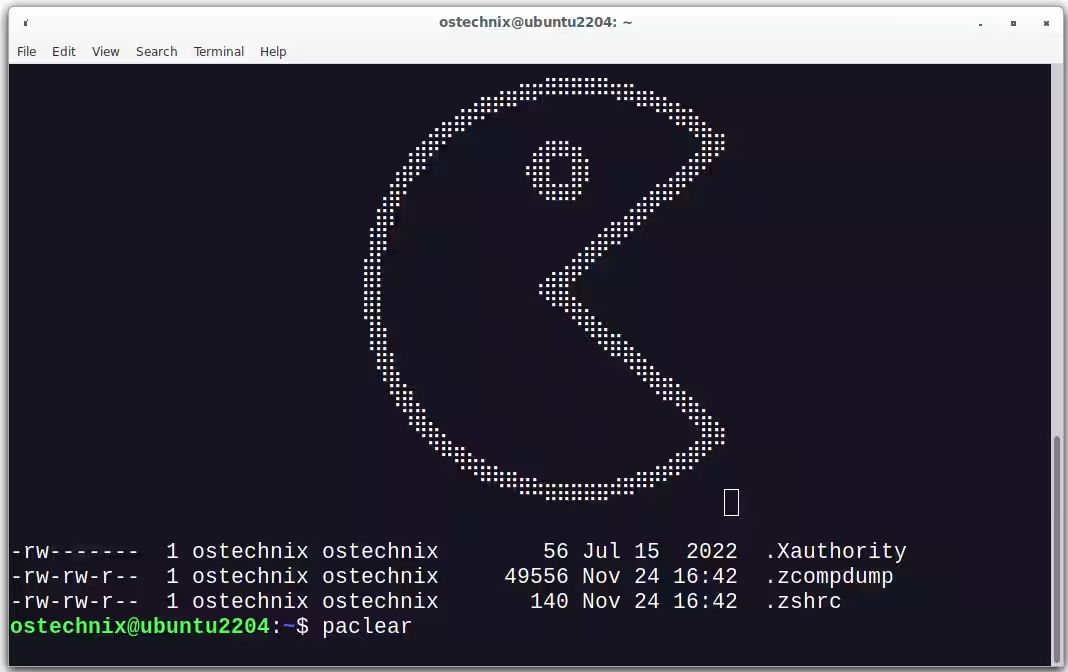
Für weitere Details, schauen Sie auf seiner GitHub-Seite nach.
- Paclear GitHub-Repository.
13. Lavat
Lavat ist ein CLI-Programm, das eine Lavalampe im Terminal simuliert. Es verwendet ein grafisches Konzept namens Metaballs, um flüssige, lavalamp-ähnliche Animationen innerhalb eines Terminalfensters zu erstellen.
Das Programm bietet verschiedene Anpassungsoptionen, wie das Einstellen der Farbe, Geschwindigkeit, des Radius und der Anzahl der Metabälle. Benutzer können in Echtzeit mit der Simulation interagieren, um diese Parameter zu ändern.
Dieses kreative Werkzeug kombiniert Programmierung und Kunst, um eine dynamische und farbenfrohe Anzeige in der Terminalumgebung zu erzeugen.
Lavat ist mit Termbox2 gebaut und ist dafür ausgelegt, auf Linux- und Unix-ähnlichen Systemen zu laufen.
Lavat kann direkt aus seinem GitHub-Repository oder über das AUR für Arch-Linux-Benutzer installiert werden.
Wenn Sie direkt von GitHub installieren möchten, stellen Sie sicher, dass Sie einen C-Compiler und Make installiert haben. Wenn sie noch nicht installiert sind, können Sie sie wie im folgenden Link gezeigt installieren.
- So installieren Sie Entwicklungstools unter Linux
Führen Sie als Nächstes die folgenden Befehle nacheinander aus, um Lavat zu installieren:
$ git clone https://github.com/AngelJumbo/lavat$ cd lavat$ make installDies wird die neueste Lava installieren und sie zu Ihrem PATH verschieben.
Die Arch-Benutzer können lavat aus dem AUR mit ihren bevorzugten AUR-Hilfsprogrammen wie Paru oder Yay installieren.
$ paru -S lavat-gitNach der Installation starten Sie das lavat-Programm, um die Lava-Lampen-Simulation auf dem Terminalbildschirm anzuzeigen:
$ lavat
Für weitere Details besuchen Sie die offizielle GitHub-Seite von Lavat.
- Lavat GitHub-Repository
14. Teich
Teich ist ein kreatives CLI-Dienstprogramm, das ein Teich-Ökosystem mit blühenden Seerosen und springenden Fröschen im Terminal simuliert. Dieses Projekt zielt darauf ab, den Benutzern ein entspannendes Erlebnis zu bieten, indem Programmierung mit der Wertschätzung natürlicher Ästhetik in einer digitalen Umgebung kombiniert wird.
Bevor Sie Pond installieren, stellen Sie sicher, dass Sie die Entwicklungstools und die ncurses-Bibliothek installiert haben. Wenn Sie zum Beispiel Debian oder Ubuntu verwenden, können Sie den folgenden Befehl ausführen, um sie zu installieren:
$ sudo apt install build-essential ncurses-devFür andere Linux-Distributionen verweisen Sie auf die folgenden Links:
- So installieren Sie Entwicklungstools unter Linux
- So installieren Sie die Ncurses-Bibliothek unter Linux
Sobald die Voraussetzungen installiert sind, klonen Sie das Pond-Repository mit git:
$ git clone https://gitlab.com/alice-lefebvre/pond/Dies klont den Inhalt des Pond-Repositorys in ein lokales Verzeichnis namens "pond". Gehe in das pond-Verzeichnis und führe folgenden Befehl aus, um Pond zu installieren:
$ cd pond$ make$ sudo make installNach der Installation von Pond führen Sie den folgenden Befehl aus, um das pond-ähnliche Ökosystem in Ihrem Terminalfenster anzuzeigen:
$ pond
Drücken Sie q, um zu beenden.
Für weitere Details gehen Sie auf seine offizielle GitLab-Seite:
- Pond GitLab-Seite
15. Cbonsai
Cbonsai ist ein CLI-Bonsai-Baum-Generator. Es simuliert das Wachstum eines Bonsai-Baums im Terminal. Es ist in C geschrieben und erlaubt es den Benutzern, verschiedene Aspekte des Baums anzupassen, einschließlich Größe und Wachstumsform.
Cbonsai ist für viele Linux-Distributionen verpackt, einschließlich Alpine Linux, Arch Linux (über AUR), Debian (über das Test-Repository), Fedora (über Copr), Void Linux usw. Sie können also die Standard-Paketverwaltung Ihrer Distribution verwenden, um es zu installieren.
Zum Beispiel können Sie auf Arch Linux cbonsai aus dem AUR mit Paru oder Yay installieren:
$ paru -S cbonsaiOder,
$ yay -S cbonsaiFedora :
$ sudo dnf copr enable keefle/cbonsai$ sudo dnf install cbonsaiDebian, Ubuntu und Derivate:
$ sudo apt install cbonsaiStellen Sie sicher, dass Sie das [testing]-Repository in Debian aktiviert haben.
Wenn cbonsai für Ihre Linux-Distribution nicht verfügbar ist, können Sie es manuell wie unten installieren. Stellen Sie sicher, dass Sie ncurses installiert auf Ihrer Linux-Distribution haben.
Klonen Sie das cbonsai-Repository mit Git:
$ git clone https://gitlab.com/jallbrit/cbonsaiWechsle in das cbonsai-Verzeichnis:
$ cd cbonsaiUm cbonsai für den aktuellen Benutzer zu installieren, führen Sie aus:
$ make install PREFIX=~/.localUm es für alle Benutzer zu installieren, führen Sie aus:
$ sudo make installSobald installiert, können Sie einen schönen Bonsai-Baum innerhalb Ihres Terminal-Fensters wachsen lassen, indem Sie den folgenden Befehl ausführen:
$ cbonsai
Es gibt 2 Betriebsmodi: statisch (siehe fertiger Bonsai-Baum) und live (siehe Wachstum Schritt für Schritt).
Wenn Sie cbonsai ohne Optionen ausführen, wird ein fertiger (statischer) Baum angezeigt. Wenn Sie jeden Schritt des Wachstums des Bonsai-Baums zeigen möchten, fügen Sie die Option -l, --live hinzu:
$ cbonsai -lFür ein kontinuierliches Wachstum des Baumes können Sie das Flag -i, --infinite hinzufügen:
$ cbonsai -iIm unendlichen Modus beträgt die Wartezeit zwischen jeder Baumgenerierung 4 Minuten. Sie können die benutzerdefinierte Wartezeit zwischen der Generierung jedes neuen Baums mit der Option -w, --wait=TIME festlegen.
Sie können eine benutzerdefinierte Nachricht neben dem Baum mit der Option -m wie unten angezeigt anzeigen:
$ cbonsai -m "Hello, Welcome to OSTechNix!"
Die andere coole Sache, die man mit Cbonsai tun kann, ist, Cbonsai im Bildschirmschoner-Modus mit bestimmten Voreinstellungen laufen zu lassen.
Führen Sie dazu cbonsai mit dem -S, --screensaver Flag aus:
$ cbonsai -SZum Beenden drücken Sie eine beliebige Taste.
Cbonsai ist ziemlich anpassbar. Sie können die zu verwendende Pflanzenbasis, die Anzahl der Blätter und Zweige usw. festlegen.
Für Details siehe den Hilfebereich:
$ cbonsai --helpSchauen Sie sich also das GitLab des Projekts an:
- cbonsai GitLab-Seite
16. Punktkatze
Dotacat ist ein Dienstprogramm, ähnlich wie lolcat, das entwickelt wurde, um bunte Ausgaben im Terminal anzuzeigen. Sein Hauptvorteil ist die Geschwindigkeit, da es für eine schnellere Leistung im Vergleich zu lolcat optimiert ist.
Das Dienstprogramm dotacat wird wahrscheinlich verwendet, um die visuelle Attraktivität der Terminalausgabe mit einer Vielzahl von Farben zu verbessern, was es zu einem nützlichen Werkzeug für Benutzer macht, die es genießen, ihre Befehlszeilenschnittstelle anzupassen.
Dotacat ist in der Programmiersprache Rust geschrieben.
Um Dotacat zu installieren, stellen Sie sicher, dass Sie Rust installiert auf Ihrem Linux-System haben.
Nach der Installation von Rust verwenden Sie den Paketmanager Cargo, um dotacat zu installieren:
$ cargo install dotacatEinmal installiert, können Sie dotacat verwenden, um im Terminal bunte, regenbogenfarbene Ausgaben zu erzeugen.
$ man find | dotacatSie können auch die Ausgabe mehrerer Befehle an dotacat weiterleiten und die Ausgabe in Regenbogenfarben anzeigen:
$ fortune | cowsay | dotacat
Siehe die GitLab-Seite des Projekts für weitere Details.
- dotacat GitLab-Seite
17. Finger
Der finger-Befehl ist ein Befehlszeilentool in Linux- und Unix-ähnlichen Betriebssystemen, das es Benutzern ermöglicht, Informationen über aktuell angemeldete Benutzer auf einem System abzurufen oder Details über einen bestimmten Benutzer zu erhalten. Er kann Informationen wie den vollständigen Namen des Benutzers, die Anmeldezeit, das Terminal und mehr anzeigen.
Installation:
Überprüfen Sie, ob finger bereits installiert ist, indem Sie ein Terminal öffnen und den folgenden Befehl ausführen:
$ fingerWenn es nicht installiert ist, werden Sie wahrscheinlich eine Meldung wie „Befehl 'finger' nicht gefunden.“ sehen.
Um finger zu installieren, verwenden Sie den Paketmanager Ihrer Linux-Distribution. Zum Beispiel:
Auf Debian-/Ubuntu-basierten Systemen:
$ sudo apt install fingerAuf Red Hat/Fedora-basierten Systemen:
$ sudo dnf install fingerSobald finger installiert ist, können Sie es verwenden, um auf folgende Weise Informationen über Benutzer abzurufen:
Alle Benutzer im System auflisten:
Um alle Benutzer aufzulisten, die derzeit im System angemeldet sind, verwenden Sie finger ohne Argumente:
$ fingerDies zeigt Informationen über alle Benutzer an, einschließlich ihres Benutzernamens, vollständigen Namens, Terminals, Anmeldezeit und mehr.
Informationen für einen bestimmten Benutzer abrufen:
Um Informationen über einen bestimmten Benutzer zu erhalten, geben Sie einfach deren Benutzernamen als Argument für den finger-Befehl an:
$ finger usernameErsetzen Sie username durch den tatsächlichen Benutzernamen, den Sie abfragen möchten.
Zum Beispiel, wenn Sie die Details eines Benutzers namens 'ostechnix' erhalten möchten, wäre der Befehl:
$ finger ostechnix
Anzeigeinformationen für einen Remote-Benutzer:
Sie können finger verwenden, um Benutzerinformationen auf einem entfernten System abzufragen, indem Sie den Hostnamen oder die IP-Adresse des entfernten Systems und den Benutzernamen angeben:
$ finger username@hostnameErsetzen Sie username durch den Benutzernamen des entfernten Benutzers und hostname durch den Hostnamen oder die IP-Adresse des entfernten Systems.
Kurzinformationsanzeige:
Standardmäßig zeigt finger detaillierte Informationen über Benutzer an. Um ein kürzeres Format anzuzeigen, verwenden Sie die Option -s:
$ finger -s usernameDer finger-Befehl kann ein nützliches Werkzeug sein, um grundlegende Informationen über Benutzer auf einem Linux-System zu erhalten, aber beachten Sie bitte, dass seine Nutzung auf einigen Systemen aufgrund von Sicherheitsbedenken eingeschränkt oder deaktiviert sein kann. Stellen Sie immer sicher, dass Sie die notwendigen Berechtigungen haben, um finger zu verwenden, und respektieren Sie bei der Nutzung die Datenschutz- und Sicherheitsrichtlinien.
18. Kleiner Finger
pinky ist eine leichtgewichtige Alternative zum finger-Befehl. Sowohl finger als auch pinky liefern Informationen über Benutzer auf einem System, aber pinky bietet typischerweise eine kürzere und minimalistischere Ausgabe im Vergleich zu den detaillierteren Informationen, die finger liefert.
pinky ist oft als Teil der grundlegenden Systemwerkzeuge in vielen Linux-Distributionen enthalten, sodass Sie es möglicherweise nicht separat installieren müssen. Für den Fall, dass es nicht installiert ist, können Sie Pinky in Linux mit dem Standard-Paketmanager Ihrer Distribution installieren:
Arch Linux/EndeavourOS/Manjaro Linux:
$ sudo pacman -S pinkyDebian/Ubuntu:
$ sudo apt install pinkyFedora/Red Hat:
$ sudo dnf install pinkyVerwendung:
Um pinky zu verwenden, öffnen Sie ein Terminal und geben Sie den folgenden Befehl ein:
pinky [username]- Wenn Sie einen
Benutzernamenals Argument angeben, zeigtpinkyInformationen über diesen bestimmten Benutzer an. - Wenn Sie keinen
Benutzernamenangeben, listetpinkyInformationen über alle Benutzer auf, die derzeit im System angemeldet sind, einschließlich ihres Benutzernamens, Terminals, Anmeldezeit und Inaktivitätszeit.
Hier ist ein einfaches Beispiel:
$ pinkyDieser Befehl listet Informationen über alle momentan angemeldeten Benutzer auf.
Und hier ist ein weiteres Beispiel dafür, wie man die Informationen eines bestimmten Benutzers (z. B. ostechnix) erhält:
$ pinky ostechnix
pinky ist ein einfaches Dienstprogramm, das nützlich sein kann, um schnell zu überprüfen, wer in ein Linux-System eingeloggt ist oder grundlegende Benutzerinformationen zu erhalten, ohne die umfangreicheren Details, die finger liefert. Es wird oft als leichte Alternative betrachtet, wenn man einen schnellen Überblick über die Benutzeraktivität auf einem Linux-System benötigt.
19. Keine Geheimnisse mehr
Falls Sie nicht vertraut sind, gibt es eine Szene im Film 'Sneakers', in der ein Team von Sicherheitsexperten, die sich auf das Testen von Sicherheitssystemen spezialisiert haben, eine streng geheime Blackbox bergen, die in der Lage ist, alle bestehenden Verschlüsselungssysteme weltweit zu entschlüsseln.
Das 'No More Secrets' (kurz nms) Dienstprogramm simuliert einfach, wie genau die Datendechiffriereffekt-Szene im Film Sneakers in Ihrem Terminal aussieht.
Um zu wissen, wie man nms verwendet, siehe den folgenden Leitfaden:
Keine Geheimnisse mehr – Rekreiere den berühmten Datenentschlüsselungseffekt aus dem Film Sneakers
20. Hollywood
Hollywood ist ein weiteres cooles CLI-Dienstprogramm, das ich vor Jahren entdeckt habe. Das Hollywood-Dienstprogramm verwandelt Ihre Ubuntu-Linux-Konsole in eine echte Hollywood-ähnliche technische Melodram-Hacker-Oberfläche.
Wenn Sie dieses Dienstprogramm ausführen, füllt es Ihre Konsole mit Hollywood-Melodram-Technobabble aus der Wall Street und auch mit Wall-Street-ähnlichen Nachrichten und Statistiken.
Sieh dir unseren Leitfaden an, um zu erfahren, wie man dieses coole Dienstprogramm in Ubuntu Linux verwendet.
Verwandle dein Ubuntu-Terminal in eine Hollywood-Technik-Melodram-Hacker-Schnittstelle
21. Schnallenspringer
Verwendest du immer noch irgendwelche IBM-Mechaniktastaturen? Ich habe eine coole Empfehlung für dich! Sag Hallo zu Bucklespring, einem Open-Source-Projekt, das den Klang einer Bucklespring-Tastatur nachahmt.
Bucklespring-Tastaturen sind mechanische Tastaturen, die einen Federmechanismus zur Betätigung der Tasten verwenden. Sie sind bekannt für ihr charakteristisches Klickgeräusch, das manche Menschen als befriedigend empfinden.
Das Bucklespring-Programm läuft als Hintergrundprozess und gibt den authentischen Klang jeder auf Ihrer Tastatur gedrückten und losgelassenen Taste wieder, genau so, als würden Sie ein IBM Model-M verwenden.
Es simuliert außerdem die richtige Entfernung und Richtung für eine realistische 3D-Soundpalette reiner nostalgischer Freude. Ob Sie es glauben oder nicht, dieses Programm erzeugt ein reines, realistisches Bucklespring-Klangerlebnis, besonders mit Kopfhörern.
Willst du es ausprobieren? Bitte schau dir gleich den folgenden Link an!
So aktivieren Sie den Bucklespring-Tastaturton unter Linux
22. bb
"bb" ist eine ASCII-Art-Demo, die für Textterminals entwickelt wurde und ein cooles Audio-Visuelles Erlebnis bietet. Sie zeigt die Möglichkeiten von ASCII-Art bei der Erstellung ansprechender visueller Darstellungen, die von Sound begleitet werden, unter Nutzung der begrenzten grafischen Fähigkeiten von textbasierten Terminals.
Dieses Programm demonstriert das kreative Potenzial bei der Verwendung einfacher Zeichen zur Darstellung detaillierter und dynamischer Szenen, was es zu einem interessanten Werkzeug für diejenigen macht, die die Kunstfertigkeit schätzen, die innerhalb der Grenzen einfacher Terminalanzeigen möglich ist.
bb ist in den Standard-Repositories von Debian, Ubuntu und deren Derivaten verfügbar. Um bb zu installieren, führen Sie aus:
$ sudo apt install bbNach der Installation führen Sie bb aus, um die ASCII-Art-Demo anzuzeigen. Es wird gefragt, ob Sie Musik einschalten möchten. Die Eingabe von "y" aktiviert die Musik. Wenn Sie keine Musik möchten, geben Sie einfach "n" ein.
$ bb
23. TOIlette
Der "TOIlet" ist ein Kommandozeilen-Tool, das zum Erstellen von bunten und großen Textbannern verwendet wird. Es wird oft verwendet, um großen, stilisierten Text in Terminalsitzungen zu Anzeige- oder Informationszwecken darzustellen.
Das "TOIlet"-Dienstprogramm wird mit verschiedenen Optionen geliefert, um die Schriftart, Farbe und den Filter für den Text zu steuern. Es ist ähnlich wie das "FIGlet"-Dienstprogramm, bietet jedoch fortgeschrittenere Funktionen wie Unicode-Unterstützung und Farbausgabe.
"TOIlet" steht für "The Other Implementation's letters". Dieser Name ist eine spielerische Anspielung auf "FIGlet", was für "Frank, Ian und Glen's letters" steht.
Es ist für fast alle Linux-Distributionen verpackt. Um TOIlet unter Linux zu installieren, verwenden Sie einen der folgenden Befehle, abhängig von der verwendeten Linux-Distribution:
Arch Linux, EndeavourOS, Manjaro Linux:
$ sudo pacman -S toiletDebian, Ubuntu, Pop!_OS:
$ sudo apt install toiletFedora, Red Hat:
$ sudo apt install toiletopenSUSE:
$ sudo zypper install toiletHier sind einige Hauptmerkmale und Verwendungen des "TOIlet"-Dienstprogramms:
Textbanner: "TOIlet" wird oft verwendet, um dekorative Textbanner zu erstellen. Sie können jeden Text eingeben, und "toilet" wird ihn mit ASCII-Art-Schriftarten darstellen, wodurch er optisch ansprechend wird.
$ toilet WelcomeBenutzerdefinierte Schriftarten: Das Dienstprogramm bietet eine große Auswahl an Schriftarten und Stilen. Sie können verschiedene Schriftarten auswählen, um Ihrem Text ein einzigartiges Aussehen zu verleihen. Zum Beispiel:
$ toilet -f big "Hello, Linux!"
Bunter Text: Sie können Ihrem Text mithilfe der Filteroption Farben hinzufügen. Dadurch können Sie auffällige und bunte Banner erstellen:
$ toilet -F metal "Colorful Text"Für weitere Filter, führen Sie aus:
$ toilet --filter listAusrichtung: "TOIlet" bietet Optionen, um Ihren Text auf verschiedene Weisen auszurichten, einschließlich linker und rechter Ausrichtung.
$ toilet -F left "Left Aligned Text"$ toilet -F right "Right Aligned Text"Rand: Sie können den Text mit dem "Rand"-Filter abdecken.
$ toilet -F border "Linux is a Kernel"Zeilenumbruch: Das Dienstprogramm kann Ihren Text automatisch umbrechen, um innerhalb der angegebenen Breite zu passen, wodurch es für verschiedene Anzeige-Kontexte geeignet ist.
In Dateien ausgeben: Sie können die erzeugte Textkunst in einer Datei speichern, um sie später zu verwenden oder in Dokumente, Skripte oder Websites einzufügen:
$ toilet "Artistic Text" > text_art.txtFiglet-kompatibel: "TOIlet" wird oft als funktionsreichere Alternative zum "FIGlet"-Befehl verwendet und bietet zusätzliche Anpassungsoptionen und Flexibilität bei der Textrenderung.
Linux Terminal ASCII Art: Es wird häufig verwendet, um ASCII-Art-Darstellungen von Text zu erstellen, die für Linux-Terminal-Header, Willkommensnachrichten oder andere textbasierte Designelemente geeignet sind.
Hier ist ein einfaches Beispiel für die Verwendung von "TOIlet", um ein dekoratives Textbanner zu erstellen:
$ toilet -f big -F metal "Linux Art"Dieser Befehl erzeugt den Text „Linux Art“ unter Verwendung der Schriftart „big“ und des Farbschemas „metal“.
Das "TOIlet"-Dienstprogramm ist nicht nur unterhaltsam, sondern auch praktisch für die Erstellung visuell ansprechender textbasierter Designs und dekorativer Elemente im Linux-Terminal. Es wird oft von Benutzern verwendet, die ihren textbasierten Präsentationen, Skripten oder Nachrichten einen Hauch von Kreativität und Stil verleihen möchten.
Sowohl „TOIlet“ als auch „FIGlet“ sind Dienstprogramme zum Erstellen von dekorativen Textbannern und ASCII-Kunst mit anpassbaren Schriftarten und Stilen in den Linux- und Unix-Terminalumgebungen.
Weitere Informationen finden Sie unter folgendem Link:
- http://caca.zoy.org/wiki/toilet
24. Sl-alt
Das sl-alt-Dienstprogramm ist eine spielerische Variante des üblichen Unix-ls-Befehls. Anstatt den Inhalt eines Verzeichnisses in einem Standardformat aufzulisten, spiegelt sl die Ausgabe von ls und zeigt sie in umgekehrter Reihenfolge an.
Dieses Werkzeug wurde als unterhaltsame Alternative zum „Steam Locomotive“ (sl) Programm erstellt, das dafür bekannt ist, eine ASCII-Kunst-Dampflokomotive im Terminal als humorvolle Reaktion auf die häufige falsche Eingabe von ls anzuzeigen.
Das sl-alt-Dienstprogramm akzeptiert die meisten Argumente, die auch der normale ls-Befehl akzeptiert, und ist besonders amüsant, wenn es mit der Option -l (lange Auflistung) verwendet wird.
Diese gespiegelte Ausgabeversion von ls fügt eine skurrile und unterhaltsame Komponente zum Anzeigen von Verzeichnisinhalten hinzu.
Um es zum Laufen zu bringen, entfernen Sie die vorhandene sl-Dienstprogramme, falls sie bereits installiert ist. Gehen Sie auf seine Website (Link unten) und kopieren Sie den Quellcode und fügen Sie ihn in eine Textdatei namens sl ein.
Machen Sie die Datei ausführbar und verschieben Sie sie in Ihren PATH:
$ chmod +x sl$ sudo mv sl /usr/local/bin/Führen Sie nun sl -l aus und Sie werden die Ausgabe des ls -l-Befehls in umgekehrter Reihenfolge sehen!

Für weitere Informationen besuchen Sie die Webseite des Projekts:
- sl Webseite
25. Abruf-Dienstprogramme
Die Fetch-Dienstprogramme wie Neofetch sind nicht unbedingt nutzlos. Sie können sehr nützlich sein, um Systeminformationen schnell abzurufen und ansprechend darzustellen.
Ihre Verwendung hängt jedoch oft von persönlichen Vorlieben ab, und nicht jeder nutzt sie regelmäßig. Manche Benutzer finden sie nützlich, um leicht auf Systeminformationen zuzugreifen, während andere möglicherweise traditionellere Linux-Befehle (z. B. uname) für denselben Zweck bevorzugen.
Natürlich habe ich Neofetch auch auf meinem System installiert. Aber ich habe es nur ein paar Mal benutzt. Soweit ich bemerkt habe, werden die Fetch-Dienstprogramme lediglich verwendet, um anderen die Systeminformationen zu zeigen.
Für die vollständige Liste der Fetch-Dienstprogramme siehe den folgenden Link:
- Awesome-fetch | GitHub
26. Telehack
Telehack ist eine Website, die eine simulierte Umgebung bereitstellt, die an ein altes Computersystem oder Terminal erinnert. Sie ist so gestaltet, dass sie wie ein altmodisches Computersystem aussieht und sich anfühlt, komplett mit textbasierten Schnittstellen, Befehlen und einem simulierten Wähleinwahl-Erlebnis.
Benutzer können diese virtuelle Umgebung erkunden, mit verschiedenen Befehlen und Programmen interagieren und sogar simulierte Online-Aktivitäten aus der Vergangenheit erleben.
Es ist im Wesentlichen eine nostalgische und lehrreiche Plattform, die den Nutzern ermöglicht, ein Gefühl dafür zu bekommen, wie es war, Computer und das Internet in den frühen Tagen der Computertechnik zu benutzen.
Hier sind einige Hauptmerkmale von Telehack:
- Mehrbenutzerumgebung: Sie können mit anderen Benutzern interagieren und simulierte Versionen historischer BBSes und Online-Plattformen erkunden.
- Grundlegende Funktionalität: Verwenden Sie rudimentäre Befehle wie Telnet, FTP und BASIC, um das System zu navigieren und Anwendungen auszuführen.
- Historischer Kontext: Erfahren Sie mehr über die frühen Tage des Internets und wie Menschen online kommunizierten und interagierten, bevor die modernen Werkzeuge und Plattformen explodierten.
Um auf die Telehack-Website zuzugreifen, führen Sie den folgenden Befehl in Ihrem Terminal aus:
$ telnet telehack.comSie werden in eine simulierte Umgebung verbunden, die derjenigen ähnelt, die vor dem modernen Internet existierte.

Erkunde die angegebenen Befehle im Simulator.
Für schnelle Unterhaltung auf Telehack geben Sie einfach 'STARWARS' ein, um eine vollständige Darstellung von Star Wars in fesselnder ASCII-Kunst zu erleben.
Wenn Sie in der Stimmung für Humor sind, versuchen Sie 'WITZ', um einen zufällig ausgewählten Witz aus einer umfangreichen historischen ARPAnet/Caltech-Witzdatenbank zu genießen.
Für ein fesselndes visuelles Vergnügen geben Sie 'Aquarium' ein, um ein animiertes Aquarium in ASCII-Kunst zum Leben zu erwecken.
Geben Sie HELP ein, um die detaillierte Liste der verfügbaren Befehle anzuzeigen. Für weitere Befehle müssen Sie sich möglicherweise anmelden.
Zum Beenden geben Sie exit ein und drücken Sie ENTER.
27. Star Wars Episode anzeigen
Dies ist für Star Wars Fans! Sie können die gesamte Star Wars Episode von Ihrem Linux-Terminal aus lesen. Alles, was Sie tun müssen, ist einfach das Terminal zu öffnen und den folgenden Befehl auszuführen:
$ telnet towel.blinkenlights.nlDer Befehl telnet towel.blinkenlights.nl wird verwendet, um ein berühmtes Easter Egg im Telnet-Protokoll zuzugreifen. Wenn er ausgeführt wird, verbindet er sich mit einem Server, der eine ASCII-Kunst-Animation von "Star Wars: Episode IV - Eine neue Hoffnung" abspielt.
Diese einzigartige Darstellung des Films ist vollständig im Textformat und kann in jedem Standard-Terminal betrachtet werden, das Telnet unterstützt. Es ist eine unterhaltsame und kreative Nutzung von ASCII-Kunst, um einen beliebten Film auf eine Weise nachzubilden, die über einen einfachen Terminalbefehl zugänglich ist.
Bitte beachten Sie, dass dieser Webdienst manchmal möglicherweise nicht immer funktioniert. Ich stoße beim Benutzen häufig auf Zeitüberschreitungsprobleme.
Verwandte Lektüre: Feiern Sie das neue Jahr 2025 mit lustigen Linux-Terminal-Befehlen
Fazit
In diesem Tutorial haben wir verschiedene lustige Linux-Kommandozeilen-Tools mit Beispielen besprochen. Diese Liste ist nicht vollständig. Ich werde weiterhin nach lustigen Kommandozeilen-Tools für Linux suchen.
Wenn ich in Zukunft ähnliche Tools entdecke, werde ich sie zu dieser Liste hinzufügen. Außerdem können Sie gerne Ihre eigenen Entdeckungen über den Kommentarbereich unten teilen.
Viel Spaß!