Linux-Befehle Tutorial
Sind Sie ein Anfänger im Umgang mit GNU/Linux und möchten über das übliche Fensterziehen und Mausklicken hinausblicken? Dieser Leitfaden richtet sich an absolut unerfahrene Benutzer, die die Grundlagen der GNU/Linux-Kommandozeile erlernen möchten. Dieses Tutorial soll grundlegende Linux-Befehle im Zusammenhang mit Navigation, Datei- und Verzeichnisverwaltung, Softwareinstallation und grundlegender Systemfehlerbehebung erläutern.
In diesem Tutorial lernen Sie:
- Wie man Linux-Befehle verwendet

Was ist die GNU/Linux-Befehlszeile
Es ist wahrscheinlich, dass jedes Mal, wenn Sie jemanden über das Betriebssystem GNU/Linux sprechen hören, Sie auch zuhören, wie er über die Kommandozeile oder Linux-Befehle spricht. Führen Sie diesen Befehl aus und führen Sie diesen und jenen Befehl aus! Richtig?
Aber warum? Warum wird das GNU/Linux-Betriebssystem fast immer mit Befehlen und der Kommandozeile in Verbindung gebracht? Die einfache Antwort ist, dass die Kommandozeile ein integraler Bestandteil des GNU/Linux-Betriebssystems ist und dem Benutzer als solche die Möglichkeit bietet, Aufgaben effizienter, mit besserer Präzision und vor allem mit zusätzlichen Informationsmöglichkeiten über den gesamten Ausführungsprozess durchzuführen.

Seien wir ehrlich zu uns selbst! Ganz gleich, welche Ausrede Sie für Ihre Abneigung gegenüber dem GNU/Linux-System und seiner Befehlszeile haben mögen, die Ursache hängt höchstwahrscheinlich mit fehlendem Verständnis und Lernunwilligkeit zusammen.
Daher sollten wir das GNU/Linux-System nicht für unsere Mängel verantwortlich machen! Es ist dazu da, zu helfen, egal ob Sie ein kompletter Anfänger oder ein fortgeschrittener Benutzer sind. In welchem Umfang das System Ihnen helfen kann, hängt nicht von der Dicke Ihres Geldbeutels ab, wie es bei einigen anderen proprietären Betriebssystemen der Fall ist! Die Menge an Unterstützung, die Sie vom GNU/Linux-System erhalten, hängt einzig von Ihrem Lernwillen und Ihrer Entschlossenheit ab.
In diesem Stadium bin ich sicher, dass die Frage, die Sie sich stellen, lautet: Muss ich die GNU/Linux-Befehlszeile und die unzähligen Befehle lernen, um das GNU/Linux-Betriebssystem zu nutzen? Die kurze Antwort lautet nein! Jedes anständige GNU/Linux-Betriebssystem mit installierter GUI erfordert nicht, dass der Benutzer die Befehlszeile verwendet, um grundlegende und sogar fortgeschrittene Aufgaben auszuführen.
Der einzige Grund, warum Sie in Erwägung ziehen könnten, die GNU/Linux-Befehlszeile zu lernen, besteht darin, Ihre Effizienz zu verbessern, um das Beste aus dem System herauszuholen, und wenn die bevorstehende Aufgabe von Ihnen verlangt, dies zu tun. Denken Sie daran, viele GNU/Linux-Benutzer gehen jahrelang, ohne überhaupt zu wissen, was die Befehlszeile ist! Es ist vollkommen in Ordnung, die Linux-Befehlszeile nicht zu kennen, und wenn das System das tut, was Sie brauchen, gibt es keinen Grund, selbst die grundlegendsten Befehle zu lernen.
Egal, welche Geschmackssorte des GNU/Linux-Betriebssystems Sie verwenden, ob es eine grafische Benutzeroberfläche hat oder nicht, die Kommandozeile ist immer in irgendeiner Form vorhanden.

Befehlszeilen-Terminalfenster auf dem Ubuntu Linux-Betriebssystem
Daher, wenn Sie die Grundlagen der Befehlszeile kennen, fühlen Sie sich unabhängig vom verwendeten System trotzdem zu Hause. Die Befehlszeile ermöglicht durch die Verwendung der Vielzahl von Befehlen die Verwaltung des Systems und die Ausführung selbst der komplexesten Aufgaben auf jedem GNU/Linux-System ohne GUI sowie aus der Ferne über große Entfernungen, was scheinbar das Gefühl vermittelt, direkt vor dem Computer zu sitzen.
Um dies jedoch zu tun, muss man mindestens ein rudimentäres Verständnis der GNU/Linux-Kommandozeile besitzen und einige grundlegende Anwendungen einiger der von ihr angebotenen Befehle lernen. Haben Sie keine Angst, denn genau das werden Sie beim Lesen dieses Linux-Befehls-Tutorials lernen.
Was sind Linux-Befehle
Linux-Befehle sind das Wesen des gesamten GNU/Linux-Betriebssystems, das verwendet wird, um das gesamte System zu verwalten. Sie wissen es vielleicht nicht, aber die meisten Anwendungen, die Sie innerhalb der grafischen Benutzeroberfläche ausführen, führen im Hintergrund Linux-Befehle für Sie aus, um die jeweilige Aufgabe zu erledigen.
Die Anwendung Linux-Befehle automatisch für uns ausführen zu lassen, hat viele offensichtliche Vorteile. Der Nachteil ist jedoch, dass wir in vielen Fällen die Befehlsausführung nicht anpassen können, um sie auf das gewünschte Ergebnis abzustimmen. Außerdem, wenn etwas schiefgeht, bleibt der Benutzer höchstwahrscheinlich im Dunkeln, ohne einen Anhaltspunkt, wie er überhaupt mit der Fehlerbehebung beginnen soll.
Jetzt könnten Sie denken: Ok, das ist alles in Ordnung, aber wie viele Befehle gibt es und sollte ich alle lernen? Die Anzahl der Linux-Befehle, die auf Ihrem GNU/Linux-System verfügbar sind, ist irrelevant, da die Zahl von System zu System immer unterschiedlich ist. Wenn Sie jedoch auf die genaue Anzahl bestehen, führen Sie den folgenden Befehl in Ihrem Terminal aus:
$ for i in ${PATH//:/ }; do ls $i; done | sort | uniq | wc -l

Es gibt genau 2024 Befehle auf einer meiner Ubuntu Desktop Linux-Installationen.
Die Anzahl der auf Ihrem System verfügbaren Befehle wird unterschiedlich sein. Letztendlich bedeutet das, dass das GNU/Linux-Betriebssystem im Durchschnitt einige Tausend Befehle enthalten kann, was auch unsere nächste Frage beantwortet, nämlich ob der Benutzer alle lernen muss. Nun, Sie können es versuchen, aber diese Aufgabe ist zum Scheitern verurteilt.
Aus diesem Grund ist der beste Ansatz, mit den Grundlagen zu beginnen; die absolut wichtigsten Linux-Befehle zu lernen, die Ihnen helfen, sich im GNU/Linux-Dateisystem zurechtzufinden und die grundlegenden Verwaltungsaufgaben auszuführen. Sobald Sie diese Aufgabe bewältigt haben und sich mit der Linux-Befehlszeile sicher fühlen, kommt der Rest ganz von selbst mit minimalem Aufwand, einfach durch die Nutzung des GNU/Linux-Systems. Alles, was Sie brauchen, ist ein offener Geist und Entschlossenheit.
Okay, genug mit diesem leeren Gerede, lassen Sie uns zur Sache kommen!
Grundlegende Datei-System- und Navigations-Linux-Befehle
Kommandozeilenargumente, Optionen und Parameter
Das Verständnis des Unterschieds zwischen Linux-Kommandozeilenargumenten, Optionen und Parametern ist wahrscheinlich der wichtigste Teil, wenn man jemals die GNU/Linux-Kommandozeile vollständig verstehen möchte. Daher sollte man dieses Thema nicht überspringen, sondern sicherstellen, dass man es gründlich verstanden hat, bevor man zum nächsten Abschnitt übergeht.
Das beste Werkzeug, um den Unterschied zwischen Linux-Befehlszeilenargumenten, Optionen und Parametern zu erklären, ist der Befehl ls. Machen Sie sich keine Sorgen, wenn Sie den Befehl ls noch nicht kennen, da dieser Befehl in späteren Abschnitten ausführlich behandelt wird. Öffnen Sie das Terminal und führen Sie den folgenden Befehl aus. Geben Sie das $-Zeichen nicht ein, da dieses Zeichen nur dazu dient, Ihnen zu zeigen, dass es sich um einen Befehl handelt, der in der Befehlszeile ausgeführt werden soll, und dass er als normaler, nicht privilegierter Benutzer ausgeführt wird:
$ ls
Nachdem Sie den obigen Befehl eingegeben und die ENTER-Taste gedrückt haben, listet der Befehl alle Dateien und Verzeichnisse in Ihrem aktuellen Verzeichnis auf. Ignorieren Sie vorerst die Ausgabe des Befehls und beachten Sie, dass dieser Befehl aus einem einzelnen Argument besteht, nämlich dem Befehl ls selbst. Wir bezeichnen dieses Argument als Argument 0. Versuchen Sie als Nächstes diesen Befehl:
$ ls -a
Der obige Befehl besteht aus zwei Argumenten. Das erste Argument, als Argument 0 bezeichnet, ist der Befehl ls selbst und das zweite Argument, nummeriert als 1, ist die Option -a des Befehls ls.
Die Befehlsoptionen ermöglichen es dem Benutzer, die Ausgabe des Befehls zu ändern. Jeder Linux-Befehl hat einen anderen Satz von Optionen. Die Befehlsoptionen sind im Befehl selbst fest codiert. Wie der Name schon sagt, sind die Befehlsoptionen optional und erfordern nicht, dass der Benutzer sie verwendet. In diesem Fall weist die Option -a des Befehls ls den Befehl an, auch versteckte Dateien oder Verzeichnisse innerhalb unseres Verzeichnisses anzuzeigen.
Während Sie sich noch in Ihrem Home-Verzeichnis befinden, führen Sie den folgenden Befehl aus:
$ ls -l .bashrc
Wenn Sie folgen, wissen Sie bereits, dass der obige Befehl aus drei Argumenten besteht. Zuerst gibt es das 0-Argument des Befehls selbst. Das zweite Argument, genauer gesagt das Argument 1, ist die Option -l des ls-Befehls, die den ls-Befehl anweist, eine ausführliche Auflistung auszugeben, die dem Benutzer mehr Informationen über eine oder mehrere Dateien liefert. Schließlich ist das dritte Argument Nummer 2 ein Parameter, der dem ls-Befehl übergeben wird und dem Befehl mitteilt, nur auf eine einzelne Datei mit dem Namen .bashrc zu wirken.

Schneller Tipp: Bitte beachten Sie, dass im Falle der oben genannten .bashrc-Datei das vorangestellte . Teil des Dateinamens ist und anzeigt, dass die Datei versteckt ist. Versteckt bedeutet, dass der ls-Befehl diese Datei standardmäßig nicht in seiner Ausgabe auflistet, es sei denn, die -a-Option wird verwendet.
Ein Parameter ist ein Kommandozeilenargument, das zusätzliche Informationen entweder dem Befehl selbst oder einer oder mehreren seiner Optionen bereitstellt. Abhängig davon, welchen Befehl Sie ausführen, können Sie eine oder mehrere Optionen oder Parameter angeben. Betrachten Sie das folgende Beispiel:
$ ls -l -h .bashrc .bash_history
In diesem Fall besteht unser Befehl aus fünf Argumenten. Es gibt den Befehl ls, zwei Optionen, nämlich -l und -h, und schließlich gibt es zwei Dateinamen als Parameter, die Dateien .bashrc und .bash_history.
Die Reihenfolge, in der Sie alle Argumente in der Befehlszeile angeben, hängt von dem Linux-Befehl ab, den Sie ausführen. Die empfohlene und universelle Regel ist jedoch, alle erforderlichen Optionen nach dem Befehl und danach alle erforderlichen Parameter anzugeben. Zum Beispiel ist der folgende Befehl ebenfalls gültig und erzeugt das gleiche Ergebnis wie der oben, jedoch sollte diese Art der Befehlssyntax vermieden werden:
$ ls .bashrc -l .bash_history -h
Zuletzt, um Ihren Befehl zu verkürzen und somit lesbarer zu machen, erlauben die meisten Befehle dem Benutzer, mehrere Optionen zu einem einzigen Argument zu kombinieren. Das bedeutet, dass es möglich ist, die Optionen -l und -h zu einem einzigen Argument wie -lh zu kombinieren. Zum Beispiel:
$ ls -lh .bashrc .bash_history
Das folgende Video fasst den gesamten Abschnitt zusammen. Bis jetzt sollten Sie ein klares Verständnis davon haben, was Befehlszeilenargumente, Optionen und Parameter sind.
Dateisystemnavigation
Dieser Abschnitt behandelt einen weiteren wesentlichen Teil der Linux-Befehlszeile, nämlich die Navigation im Dateisystem. Im Laufe der Jahre habe ich viele Benutzer gesehen, die Schwierigkeiten hatten, die GNU/Linux-Dateisystemnavigation zu verstehen, da sie sich stark von den üblichen C:- oder D:-Laufwerken unterscheidet. In diesem Abschnitt werden Sie auch zwei erste Linux-Befehle kennenlernen, nämlich den cd-Befehl und den pwd-Befehl.
Lassen Sie uns mit der folgenden Aussage beginnen: Vergessen Sie die C: oder D:-Laufwerke, die Sie von anderen proprietären Betriebssystemen kennen. Dieses Wissen ist hier nicht anwendbar und kann Sie nur verwirren.
Das GNU/Linux-Dateisystem erlaubt den Zugriff auf jede Festplatte oder Partition von jedem Verzeichnis innerhalb des gesamten Dateisystems. In diesem Stadium sollten wir uns jedoch nicht darum kümmern.
Vielleicht ist die beste Analogie, um das GNU/Linux-Dateisystem zu beschreiben, diejenige, die ich bereits in meinem Bash-Skript-Tutorial verwendet habe. Stellen Sie sich das GNU/Linux-Dateisystem als ein mehrstöckiges Gebäude vor. Das sogenannte Root-Verzeichnis (Eingangstür des Gebäudes), gekennzeichnet durch /, bietet den Zugang zum gesamten Dateisystem (Gebäude) und ermöglicht somit den Zugriff auf alle Verzeichnisse (Stockwerke/Räume) und Dateien (Personen).
Um zu Raum 1 auf Ebene 3 zu navigieren, müssen wir zunächst die Eingangstür / betreten, dann zu Ebene 3 level3/ gehen und von dort aus room1 betreten. Daher ist der absolute Pfad zu diesem bestimmten Raum innerhalb eines Gebäudes /level3/room1. Von hier aus, wenn wir auch Raum2 auf Ebene 3 besuchen möchten, müssen wir zunächst unseren aktuellen Standort, also Raum1, verlassen, indem wir ../ eingeben, und dann den Namen des Raums room2 einfügen. Wir haben einen relativen Pfad zu Raum2 genommen, der in diesem Fall . ./room2. Wir waren bereits auf Ebene 3, daher war es nicht nötig, das gesamte Gebäude zu verlassen und den absoluten Pfad über den Haupteingang /level3/room2 zu nehmen.
Verwirrend? Keine Sorge, nach einigen Sitzungen mit der GNU/Linux-Kommandozeile setzt sich das Wissen fest und wird zur zweiten Natur für dich. Sobald du dich mit grundlegenden Linux-Befehlen vertraut fühlst, betrachte mein Bash-Scripting-Tutorial als umfassenden Leitfaden, um zu entdecken, wie man Aufgaben mithilfe von Linux-Befehlen in Kombination mit Shell-Scripting automatisiert.
Glauben Sie es oder nicht, das GNU/Linux-Betriebssystem bietet allen Benutzern einen Kompass zur Unterstützung bei der Navigation im Dateisystem in Form des pwd (print working directory) Befehls. Jedes Mal, wenn Sie sich verirren, geben Sie einfach den pwd Befehl ein, und er zeigt Ihnen den Pfad an. Probieren Sie es jetzt aus. Öffnen Sie das Terminal und tippen Sie pwd gefolgt von ENTER:
$ pwd

Das pwd-Befehlsbeispiel zur Ausgabe des Pfads des aktuellen Arbeitsverzeichnisses.
Standardmäßig ist Ihr anfängliches Arbeitsverzeichnis immer Ihr Home-Verzeichnis. Jeder Nicht-System-Benutzer hat sein Verzeichnis innerhalb des /home-Verzeichnisses. Wie auf dem obigen Bild dargestellt, ist der absolute Pfad zum Home-Verzeichnis des Benutzers linuxconfig /home/linuxconfig. Wenn Ihr System den Benutzer „john“ enthält, dann ist der absolute Pfad zu diesem Benutzer-Home-Verzeichnis /home/john.
Schneller Tipp: Der Zugriff auf ein beliebiges Benutzer-Home-Verzeichnis ist nur für den eigentlichen Benutzer, der das Verzeichnis besitzt, und für den Administrator möglich, der im Falle von GNU/Linux der root-Benutzer ist.
In diesem Stadium sollten wir wissen, wie man Befehle auf der Kommandozeile eingibt, und wir wissen auch, wie wir unseren aktuellen Standort im Dateisystem ermitteln. Es ist an der Zeit, sich zu bewegen. Um genau das zu tun, verwenden wir den cd (change directory) Befehl. Mit dem cd-Befehl kann der Benutzer zu jedem im Dateisystem verfügbaren Verzeichnis navigieren, vorausgesetzt, der Benutzer verfügt über die entsprechenden Zugriffsrechte.
Probieren Sie es aus, indem Sie die folgenden Befehle ausführen, und haben Sie keine Angst zu experimentieren. Vergessen Sie nicht Ihren persönlichen Kompass, den pwd-Befehl, der Ihnen sofort Ihren aktuellen Standort anzeigt. Bitte stellen Sie sicher, dass Sie den unten stehenden Benutzer linuxconfig durch Ihren eigenen Benutzernamen ersetzen:
$ cd /home
$ cd linuxconfig
$ cd /
$ cd home/linuxconfig
$ cd ../linuxconfig
$ cd ../../etc
$ cd /home/linuxconfig
Abgesehen von Zeile 5 und Zeile 6 sollten die obigen Befehle selbsterklärend sein. In Zeile 5 haben wir die Abkürzung ../ verwendet, um in das übergeordnete Verzeichnis des linuxconfig-Verzeichnisses zu wechseln. In Zeile 6 sind wir zwei Verzeichnisse nach oben gegangen und schließlich zum etc-Verzeichnis navigiert.
Übung:Führen Sie den Befehl cd ohne Argumente aus, um sofort von jedem Standort aus in Ihr Benutzerverzeichnis zu wechseln. Führen Sie cd - aus, um zwischen Ihren zuletzt besuchten beiden Orten zu wechseln. In welchem Verzeichnis landen Sie, nachdem Sie die Befehle cd ~ und cd . ausgeführt haben?

Navigation in der Linux-Befehlszeile mit dem Befehl cd.
Übung:Können Sie den Unterschied zwischen dem absoluten und relativen Pfad erkennen? Wenn Sie sich das obige Bild ansehen, können Sie zählen, wie oft wir beim Navigieren des Dateisystems mit dem cd-Befehl absolute vs. relative Pfade verwendet haben?HINWEIS: Der absolute Pfad beginnt immer mit dem Zeichen /.
Das Durchqueren des GNU/Linux-Dateisystems und das Verständnis des Unterschieds zwischen dem absoluten und relativen Pfad ist kein einfaches Thema für Anfänger. Bevor Sie fortfahren, stellen Sie sicher, dass Sie sich mit dem Befehl cd in Linux und der Navigation zwischen Verzeichnissen wohlfühlen, da Ihnen dieses Wissen in den kommenden Abschnitten sehr nützlich sein wird.
Auflisten des Inhalts eines Verzeichnisses
An diesem Punkt sollten Sie sich mit der Navigation im Dateisystem mithilfe des Befehls cd wohlfühlen, und Sie verfügen außerdem über ein grundlegendes Verständnis der GNU/Linux-Kommandozeile im Allgemeinen, einschließlich der Befehlszeilenargumente, Optionen und Parameter.
Bisher haben wir gelernt, wie man zu jedem Verzeichnis navigiert, aber wir haben noch nicht gelernt, wie man den Inhalt eines Verzeichnisses auflistet. Das Auflisten des Verzeichnisinhalts ist das Hauptthema dieses Abschnitts.
Das Werkzeug, das verwendet wird, um den Inhalt eines beliebigen Verzeichnisses aufzulisten, ist der Befehl ls. Probieren Sie es jetzt aus. Öffnen Sie das Terminal und geben Sie den Befehl ls in Ihrem Heimatverzeichnis allein, ohne Optionen oder Parameter, ein:
$ ls

Farbig hervorgehobene vs. normale ls-Befehlsausgabe.
Wenn Sie den Befehl ls ohne Optionen oder Parameter ausführen, listet der Befehl den Inhalt des aktuellen Arbeitsverzeichnisses auf. Viele moderne Terminals bieten dem Benutzer zusätzliche Informationen, indem sie Verzeichnisse blau, reguläre Dateien weiß und ausführbare Dateien grün einfärben. Seien Sie sich bewusst, dass Sie diesen Luxus auf vielen Terminals nicht finden werden, und aus diesem Grund müssen wir lernen, wie man die verschiedenen Arten von Verzeichnisinhalten manuell mit dem Befehl ls unterscheidet.
Schneller Tipp: Die meisten Befehle verfügen über eine Handbuchseite, die verwendet werden kann, um mehr über ihre Funktion zu erfahren sowie welche Argumente jeder spezifische Befehl akzeptiert. Verwenden Sie den Befehl man, um die Handbuchseite eines gewünschten Befehls anzuzeigen. Zum Beispiel, um die Handbuchseite für den Befehl ls anzuzeigen, führen Sie man ls aus. Um das Handbuch zu verlassen, drücken Sie die q-Taste.
Wie wir bereits in den vorherigen Abschnitten gelernt haben, ist es möglich, die Ausgabe des Befehls durch die Verwendung seiner vorprogrammierten Optionen zu verändern. In diesem Fall fügt die Option -l, auch bekannt als Langformat, zusätzliche Informationen zur standardmäßigen ls-Ausgabe hinzu:
$ ls -l

Die Langlisten-Option -l des Befehls ls liefert zusätzliche Informationen über jedes Verzeichnisobjekt. Hervorgehoben sind die Dateitypinformationen für jedes Verzeichnisobjekt, wobei d einen Verzeichnistyp und - eine reguläre Datei angibt.
Durch die Verwendung der -l-Option liefert der ls-Befehl dem Benutzer zusätzliche Informationen wie die Berechtigungen, den Benutzer- oder Gruppenbesitz, die Dateigröße und die Änderungszeit.
Eine weitere gängige ls-Befehlsoption ist -a, die alle Dateien sowie die versteckten Dateien oder Verzeichnisse innerhalb des Verzeichnisses auflistet. Jede Datei oder jedes Verzeichnis, dessen Name mit . beginnt, ist versteckt und daher nicht in der Standardausgabe des ls-Befehls enthalten.
$ ls -a
Viele der Optionen des ls-Befehls haben nur in Kombination mit einigen anderen Optionen eine Bedeutung. Zum Beispiel kann der Benutzer, um die Dateigröße einer ausgewählten Datei anzuzeigen, dem ls-Befehl die Option -l und den tatsächlichen Dateinamen als Parameter übergeben. Betrachten Sie das folgende ls-Beispiel, um die Größe der Datei image.jpg anzuzeigen:
$ ls -l image.jpg

Zeigen Sie die Dateigröße mit dem Linux-Befehl ls an.
Standardmäßig zeigt der ls-Befehl die Dateigröße in Byte an, es sei denn, die -h (für menschenlesbar) Option wird angegeben. Beachten Sie, dass die -h Option keine Bedeutung hat, es sei denn, sie wird in Kombination mit der -l Option verwendet.
An dieser Stelle ist es wichtig zu beachten, dass Benutzer durch die Verwendung von Parametern jedes Verzeichnis auflisten oder Informationen über jede Datei im gesamten Dateisystem finden können, ohne ihr Heimatverzeichnis zu verlassen. Um dies zu tun, geben Sie einfach den absoluten oder relativen Pfad zu einer Datei oder einem Verzeichnis, über das Sie weitere Informationen auflisten möchten, als Parameter an den Befehl ls weiter. Probieren Sie die folgenden Beispiele für den Befehl ls aus:
$ ls /etc/systemd
$ ls -l ../
$ ls -lh /etc/services

Beispiel für einen absoluten oder relativen Pfadparameter mit dem Befehl ls.
Übung: Verwenden Sie die Handbuchseite des ls-Befehls und prüfen Sie, ob Sie eine Möglichkeit finden können, den Inhalt des Verzeichnisses /etc in absteigender Reihenfolge basierend auf der Dateigröße anzuzeigen.
Erstellen eines Verzeichnisses
Der Zweck von Verzeichnissen besteht darin, das Dateisystem sowie unsere und Systemdateien organisiert zu halten. In diesem Abschnitt lernen Sie, wie man Verzeichnisse mit dem Befehl mkdir in der GNU/Linux-Befehlszeile erstellt.
Ein Verzeichnis auf dem GNU/Linux-System zu erstellen, ist so einfach wie das Ausführen des mkdir-Befehls unter Angabe des gewünschten Verzeichnisnamens als Argument. Probieren Sie es jetzt aus. Öffnen Sie das Terminal und erstellen Sie ein neues Verzeichnis, z. B. dir1, in Ihrem Home-Verzeichnis.
$ mkdir dir1
Schneller Tipp:Vermeiden Sie es, Dateien und Verzeichnisse mit einem Leerzeichen im Namen zu erstellen. Unter Linux ist es möglich, einen Verzeichnis- oder Dateinamen mit Leerzeichen zu erstellen, indem man den Namen in Anführungszeichen setzt, z. B. mkdir "my files", aber dies kann später Probleme verursachen, daher sollten Sie es um jeden Preis vermeiden! Wenn Sie Leerzeichen im Dateinamen oder Verzeichnisnamen verwenden müssen, dann verwenden Sie stattdessen einen Unterstrich _.
Als Nächstes verwenden Sie den Befehl ls, um den Inhalt Ihres aktuellen Arbeitsverzeichnisses aufzulisten. Wenn das Verzeichnis korrekt erstellt wurde, sollten Sie es in der Befehlsausgabe sehen.
Genau wie beim Erstellen des Verzeichnisses in Ihrem aktuellen Arbeitsverzeichnis können Sie auch überall im Dateisystem ein Verzeichnis erstellen, vorausgesetzt, Sie haben die entsprechenden Berechtigungen. Erstellen wir nun ein neues Verzeichnis namens example innerhalb des /tmp-Verzeichnisses.
Es gibt jetzt zwei Möglichkeiten, wie man diese Aufgabe angehen kann. Zuerst könnten wir mit dem Befehl cd zu /tmp navigieren und, sobald wir im Verzeichnis sind, den Befehl mkdir gefolgt vom Namen des neuen Verzeichnisses ausführen.
Die andere Lösung besteht darin, das Verzeichnis zu erstellen, indem man den Namen des neuen Verzeichnisses einfach mit dem korrekten absoluten oder relativen Pfad des Verzeichnisses, in dem unser neues example-Verzeichnis erstellt werden soll, voranstellt. Daher ist es nicht notwendig, den cd-Befehl zu verwenden, um zum /tmp/-Verzeichnis zu wechseln, bevor der mkdir-Befehl ausgeführt wird:
$ mkdir /tmp/example
Es gibt nicht viel über den mkdir-Befehl zu lernen. Solange Sie den Unterschied zwischen absolutem und relativem Pfad, wie zuvor erklärt, verstehen, sind Sie fine. Es gibt nur eine weitere gebräuchliche Option, die in Kombination mit dem mkdir-Befehl verwendet wird, und das ist die -p-Option.
Angenommen, Sie möchten ein neues Verzeichnis dir2 innerhalb Ihres bestehenden Verzeichnisses dir1 erstellen sowie ein neues dir3 innerhalb von dir2 erstellen. Die erste Lösung wäre zunächst, dir2 zu erstellen, gefolgt von der Ausführung des zweiten mkdir-Befehls, um dir3 innerhalb des Verzeichnisses dir2 zu erstellen. Mit der -p-Option kann dies jedoch mit einem einzigen mkdir-Befehl erreicht werden:
$ mkdir -p dir1/dir2/dir3

Erstellen von Verzeichnissen mit dem Befehl mkdir in der GNU/Linux-Befehlszeile.
Übung: Verwenden Sie Ihr Benutzerkonto, um zu versuchen, ein Verzeichnis namens my_dir im Verzeichnis /etc zu erstellen. Funktioniert es? Wenn nicht, warum?
Dateien erstellen und den Dateiinhalt lesen
Das GNU/Linux-System speichert den Großteil der Informationen über Einstellungen, Konfigurationen sowie Daten wie Protokolle in Form von einfachen ASCII-Textdateien. Aus diesem Grund ist es für jeden Benutzer unerlässlich, mindestens grundlegende Kenntnisse im Umgang mit Textdateien zu haben.
In diesem Abschnitt lernen Sie, wie man Dateien erstellt, den Dateiinhalt liest und wie man eine Textdatei mit einem einfachen, auf der Befehlszeile basierenden Texteditor bearbeitet.
Lassen Sie uns damit beginnen, eine leere Datei namens file1 in unserem Home-Verzeichnis zu erstellen. Um dies zu tun, verwenden wir den touch-Befehl. Öffnen Sie Ihr Terminal und geben Sie den folgenden Linux-Befehl ein:
$ touch file1
Das ist alles! Sie haben nun erfolgreich eine neue Datei namens file1 in Ihrem Home-Verzeichnis erstellt. Führen Sie jetzt den Befehl ls aus, und Sie sollten diese neue Datei in Ihrem Home-Verzeichnis sehen.

Erstellen Sie eine Datei mit dem GNU/Linux-Befehl touch.
Vielleicht ist Ihnen aufgefallen, dass wir eine Datei ohne eine Erweiterung wie .txt oder .exe erstellt haben. Beachten Sie, dass die Dateierweiterung auf GNU/Linux-Systemen meistens keine Bedeutung hat, abgesehen von der Tatsache, dass beim Ausführen des ls-Befehls zum Auflisten aller Dateien und Verzeichnisse sofort ersichtlich ist, dass eine Datei mit der Erweiterung .txt vermutlich eine ASCII-Textdatei ist und eine Datei mit .png wahrscheinlich eine Bilddatei.
An dieser Stelle ist es wichtig zu betonen, dass es viele Möglichkeiten gibt, auf einem GNU/Linux-Betriebssystem eine Datei zu erstellen. In Wirklichkeit ist es selten, dass man eine leere Datei erstellen muss, wie wir es zuvor getan haben. Tatsächlich ist der Hauptzweck des Befehls touch nicht das Erstellen von Dateien, sondern das Manipulieren von Dateizeiten, was eine Geschichte für ein anderes Mal ist.
Da der Hauptzweck von Dateien darin besteht, Daten zu speichern, werden wir genau das tun. Lassen Sie uns einen Texteditor namens nano verwenden, um eine neue Datei mit dem Namen todo-list.txt zu erstellen, die einigen beliebigen Text enthält. Beginnen Sie, indem Sie den folgenden Befehl ausführen:
$ nano todo-list.txt
Sobald Sie den nano-Befehl ausführen, öffnet sich der Nano-Editor und ermöglicht es Ihnen, den Inhalt der neuen todo-list.txt-Datei zu bearbeiten. Führen Sie im nano-Editor alle erforderlichen Änderungen am Dateiinhalt durch.
Sobald bereit, drücken Sie CTRL+o gefolgt von der ENTER-Taste, um die Datei zu speichern. An diesem Punkt wird die neue Datei todo-list.txt erstellt. Um den nano-Editor zu verlassen, drücken Sie die Tastenkombination CTRL+x, wie in den unten gezeigten Bildern dargestellt:

Öffnen Sie den nano-Editor. Geben Sie den gewünschten Dateinamen als Parameter ein.
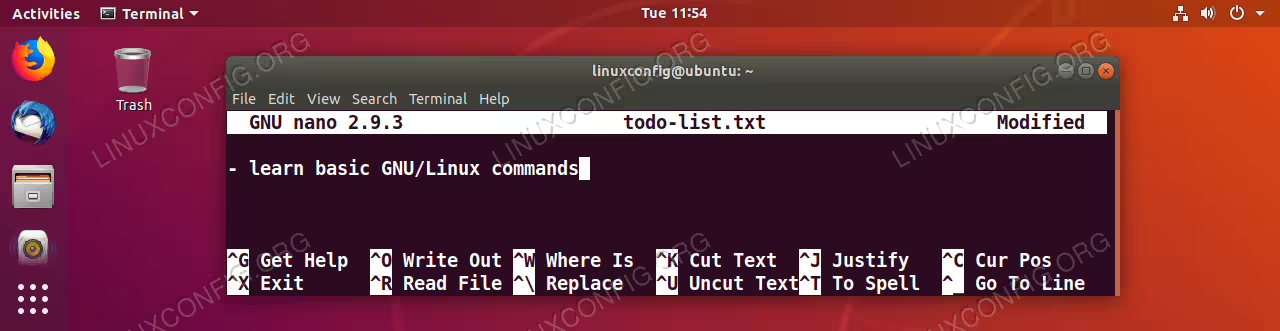
Bearbeiten Sie den Dateiinhalt, indem Sie den gewünschten Text eingeben. Drücken Sie nach Abschluss die Tastenkombination CTRL+o, um den aktuellen Dateiinhalt zu speichern.

Bestätigen Sie den Dateinamen und drücken Sie die ENTER-Taste.

Bearbeiten Sie weiter und wiederholen Sie die vorherigen zwei Schritte oder verlassen Sie den nano-Editor, indem Sie die CTRL+x-Tastenkombination drücken.

Die neue Datei mit dem Namen todo-list.txt wurde jetzt erstellt und sollte bei der Ausführung des ls-Befehls sichtbar sein.
Sie können jede bestehende Textdatei weiter bearbeiten, indem Sie den Dateinamen als Parameter an den nano-Texteditor-Befehl übergeben.
Bisher haben wir gelernt, wie man eine Datei erstellt und wie man eine bestehende oder neue Textdatei mit einem Kommandozeilen-Texteditor bearbeitet. Was wir noch nicht behandelt haben, ist, wie man den Inhalt der Textdatei liest. Nun, ehrlich gesagt, ist es nicht viel! Sie können den Inhalt jeder Datei mit dem cat-Befehl unter GNU/Linux lesen.
Versuchen Sie es jetzt. Führen Sie den cat-Befehl aus und geben Sie als Parameter den Namen der Datei an, die Sie untersuchen möchten. Zum Beispiel:
$ cat todo-list.txt

Verwenden Sie den cat-Befehl, um den Inhalt einer beliebigen Textdatei anzuzeigen. Geben Sie einfach den Dateinamen als Parameter des cat-Befehls an.
Übung: Manche Dateien können sich über tausende von Zeilen erstrecken. Versuchen Sie, den Inhalt der Datei /etc/services mit dem Befehl cat anzuschauen. Einige Terminals haben eine begrenzte Anzahl von Zeilen und keine Bildlaufleiste. Daher wäre es nicht möglich, den Inhalt großer Textdateien einfach mit dem Befehl cat zu lesen. Experimentieren Sie mit Befehlen wie less oder more, um den Inhalt der Datei /etc/services zu lesen.
Bevor wir diesen Abschnitt als „Erledigt und Abgehakt“ markieren, gibt es einen weiteren Befehl, mit dem Sie sich vertraut machen sollten. Dieser Befehl heißt file.
Denken Sie daran, dass wir zuvor darüber gesprochen haben, dass es nicht unbedingt erforderlich ist, Dateinamen mit Erweiterungen zu versehen. Nun, wenn dies der Fall ist, wie sollen wir wissen, welcher Dateityp in unserem Home-Verzeichnis oder irgendwo im GNU/Linux-Dateisystem gespeichert ist? Hier kommt der Befehl file ins Spiel. Der Befehl file gibt den Dateityp jeder Datei aus, die ihm als Parameter übergeben wird. Probieren Sie es jetzt aus:
$ file todo-list.txt

Erhalten Sie die Dateitypinformationen, indem Sie den file-Befehl unter GNU/Linux verwenden.
Dateien und Verzeichnisse umbenennen oder verschieben
Ein weiterer logischer Schritt besteht darin, zu lernen, wie man Dateien und Verzeichnisse umbenennt oder verschiebt. An diesem Punkt haben wir besprochen, wie man Dateien oder Verzeichnisse erstellt, aber wie sieht es damit aus, ein bestehendes Verzeichnis oder eine Datei an einen anderen Ort zu verschieben? Nun, Sie sollten erfreut sein zu wissen, dass das Verschieben und Umbenennen von Dateien oder Verzeichnissen unter dem GNU/Linux-System im Wesentlichen dasselbe ist.
Das Umbenennen und Verschieben von Dateien im GNU/Linux-Dateisystem ist eine einfache Aufgabe. Alles, was dafür erforderlich ist, ist der mv-Befehl und das Verständnis des absoluten und relativen Pfads, wie zuvor im obigen Abschnitt Dateisystemnavigation behandelt.
Betrachten Sie das folgende Beispiel:
$ touch file1
$ mkdir dir1
Mit den oben genannten touch- und mkdir-Befehlen haben wir eine Datei namens file1 und ein Verzeichnis dir1 erstellt. Die Verwendung der touch- und mkdir-Befehle wurde bereits zuvor behandelt, daher sollte eine Erklärung nicht notwendig sein.
Die bevorstehende Aufgabe besteht darin, file1 in file2 und dir1 in dir2 mit dem mv-Befehl umzubenennen. Dazu müssen wir dem mv-Befehl den absoluten oder relativen Pfad der Datei oder des Verzeichnisses, das wir umbenennen möchten, als ersten Parameter übergeben. Der zweite erforderliche Parameter ist der absolute oder relative Pfad der Datei oder des Verzeichnisses, auf den bzw. das unsere Datei oder unser Verzeichnis umbenannt werden soll:
$ mv file1 file2
$ mv dir1 dir2
Punkt, den man hier verstehen muss, ist, dass GNU/Linux keinen expliziten Befehl zum Umbenennen von Dateien hat. Stattdessen wird der mv-Befehl (kurz für verschieben) verwendet, um eine Datei oder ein Verzeichnis von einem Ort zum anderen zu verschieben und dabei den Namen zu ändern. Betrachten Sie das folgende Beispiel:
$ mv file2 /tmp/file3
$ mv dir2 /tmp/dir2
Der erste Befehl hat file2 in das Verzeichnis /tmp/ verschoben und in file3 umbenannt. Der zweite Befehl hat dir2 nach /tmp/ verschoben, und da wir denselben Zielverzeichnisnamen angegeben haben, bleibt der Verzeichnisname gleich.
Daher verschiebt der zweite Befehl im Wesentlichen nur das Quellverzeichnis dir2 in das Zielverzeichnis /tmp/. Daher ist der zweite Parameter, der den neuen Verzeichnisnamen angibt, nicht erforderlich und könnte einfach so ausgeführt werden:
$ mv dir2 /tmp/
Es ist wichtig, den obigen mv-Befehl zu verstehen, da der mv-Befehl auch die Fähigkeit hat, mehrere Parameter zu akzeptieren. Das bedeutet, dass es möglich ist, mehrere Verzeichnisse und/oder Dateien gleichzeitig zu verschieben, indem man den einzelnen mv-Befehl ausführt:
$ mkdir dir4 dir5
$ touch file4 file5
$ mv file4 dir4 file5 dir5 /tmp
Schneller Tipp: Die einzige Regel, die bei mehreren mv-Befehlsparametern zu beachten ist, lautet, dass, wenn dem mv-Befehl mehrere Quellparameter übergeben werden, der zuletzt übergebene Parameter ein Verzeichnis sein muss.
Der obige mv-Befehl hat mehrere Dateien und Verzeichnisse in den neuen Speicherort verschoben: das /tmp-Verzeichnis. Es ist wichtig hervorzuheben, dass egal, wie viele Quelldateien oder Verzeichnisse Sie dem mv-Befehl als Parameter übergeben, der zuletzt übergebene Parameter als Ziel behandelt wird.
Bevor wir zu einem anderen Thema wechseln, ist es wichtig, eine möglicherweise schädliche Tatsache über den mv-Befehl zu erwähnen.
WARNUNG:
Wenn die Ziel-Datei, die dem mv-Befehl übergeben wird, bereits existiert, kann sie ohne Warnung überschrieben werden, wodurch diese Aktion das Potenzial hat, Ihre Daten unwiederbringlich zu löschen, ohne dass eine Wiederherstellung möglich ist. Betrachten Sie folgendes Beispiel für den mv-Befehl:
$ cat /tmp/sample.txt
linuxconfig.org
$ touch sample.txt
$ mv sample.txt /tmp/sample.txt
$ cat /tmp/sample.txt
$
Wenn Sie unsicher sind, verwenden Sie die Option -i, um den Befehl mv anzuweisen, eine Warnung auszugeben, falls die Zieldatei bereits existiert. Beispiel:
$ mv -i sample.txt /tmp/sample.txt
mv: overwrite '/tmp/sample.txt'?
Das unten stehende Bild zeigt den mv-Befehl in Aktion, wie in diesem Abschnitt beschrieben:

Funktionierendes Beispiel, wie man Dateien oder Verzeichnisse unter GNU/Linux mit dem mv-Befehl verschiebt und umbenennt.
Dateien und Verzeichnisse kopieren
Im vorherigen Abschnitt haben wir besprochen, wie man Dateien und Verzeichnisse von einem Ort zu einem anderen mit dem mv GNU/Linux-Befehl verschiebt. Dieser Abschnitt behandelt ein ähnliches Thema, nämlich wie man eine Kopie von Dateien und Verzeichnissen mit dem cp-Befehl erstellt.
Der Großteil des Wissens aus dem vorherigen Abschnitt wird uns dabei helfen, den cp GNU/Linux-Befehl zu lernen, da die Syntax der Befehle mv und cp sehr ähnlich ist. Der Hauptunterschied besteht darin, dass der Befehl cp anstelle des Verschiebens von Dateien oder Verzeichnissen eine exakte Kopie der Quelldatei oder des Quellverzeichnisses erstellt.
Wie beim Befehl mv muss auch dem Befehl cp mindestens zwei Parameter übergeben werden. Der erste Parameter ist die Quell-Datei oder das Quell-Verzeichnis und der zweite Parameter ist die Ziel-Datei oder das Ziel-Verzeichnis.
Beginnen wir mit einem einfachen Beispiel zum Erstellen einer Kopie der Datei, die sich in unserem Heimatverzeichnis befindet. Zuerst verwenden wir den Befehl touch, um eine neue Datei mit dem Namen file1 zu erstellen, und dann machen wir eine exakte Kopie davon namens file2:
$ touch file1
$ cp file1 file2
Die ziemlich offensichtliche Regel hier ist, dass die Quell- und Zielparameter, die dem cp-Befehl übergeben werden, nicht identisch sein dürfen:
$ cp file1 file1
cp: 'file1' and 'file1' are the same file
Die einzige Möglichkeit, denselben Dateinamen sowohl für den Quell- als auch für den Zielparameter zu verwenden, besteht darin, die Datei in ein anderes Verzeichnis zu kopieren, entweder unter Verwendung des absoluten oder relativen Pfads. Das folgende cp-Befehlsbeispiel erstellt eine Kopie von file1 im Verzeichnis /tmp:
$ cp file1 /tmp/file1
Wenn Sie jedoch nicht vorhaben, den Dateinamen zu ändern, ist es überhaupt nicht notwendig, den Dateinamen als Zielparameter anzugeben. Daher kann der obige Befehl wie folgt abgekürzt werden:
$ cp file1 /tmp/
Übung: Führen Sie den einzelnen cp-Befehl aus, um eine Kopie der Datei /etc/services in Ihr Home-Verzeichnis zu erstellen und benennen Sie sie in port-numbers.txt um.
Sie können denselben cp-Befehlssyntax auch verwenden, um eine Kopie eines Verzeichnisses zu erstellen. Es gibt jedoch einen wesentlichen Unterschied, und zwar dass wir zum Kopieren eines Verzeichnisses die -r-Option (rekursiv) des cp-Befehls verwenden müssen. Betrachten Sie folgendes Beispiel:
$ mkdir dir1
$ cp dir1 /tmp/
cp: -r not specified; omitting directory 'dir1'
$ cp -r dir1 /tmp
Wie es auch beim GNU/Linux-mv-Befehl der Fall ist, akzeptiert auch der cp-Befehl mehrere Parameter. Das bedeutet, dass es möglich ist, mehrere Dateien und Verzeichnisse gleichzeitig durch Ausführung des einzelnen cp-Befehls zu kopieren.
Die Regel ist, dass der letzte Parameter ein Verzeichnis sein muss. Untersuchen Sie folgendes Beispiel, bei dem wir zuerst ein weiteres Beispielverzeichnis und eine Datei erstellen. Als Nächstes kopieren wir dieses Verzeichnis zusammen mit zwei anderen Dateien in das Verzeichnis /tmp/:
$ mkdir dir2
$ touch file1 file2
$ cp -r dir2/ file1 file2 /tmp/
WARNUNG:
Wenn die Ziel-Datei als Parameter an den cp-Befehl übergeben wird und bereits existiert, kann sie ohne Warnung überschrieben werden, wodurch diese Aktion potenziell Ihre Daten unwiderruflich löschen kann, ohne dass eine Wiederherstellung möglich ist. In bestimmten Fällen gilt dieses Verhalten auch für Verzeichnisse! Betrachten Sie folgendes Beispiel für den cp-Befehl:
$ cat sample.txt
linuxconfig.org
$ touch /tmp/sample.txt
$ cp /tmp/sample.txt sample.txt
$ cat sample.txt
$
Wenn Sie unsicher sind, verwenden Sie die Option -i, um den Befehl cp anzuweisen, eine Warnung auszugeben, falls die Zieldatei bereits existiert. Beispiel:
$ cp -i /tmp/sample.txt sample.txt
cp: overwrite 'sample.txt'?
Das unten stehende Bild zeigt den cp-Befehl in Aktion, wie in diesem Abschnitt beschrieben:

cp GNU/Linux-Befehlsbeispiele zum Kopieren von Verzeichnissen und Dateien im GNU/Linux-Dateisystem unter Verwendung des GNU/Linux-Kommandozeilen-Terminals.
Dateien und Verzeichnisse entfernen
In diesem Stadium sollten Sie ziemlich zuversichtlich mit den Grundlagen der Linux-Befehlszeile sein. Sie haben möglicherweise auch ein Muster bemerkt, in dem Befehle verwendet werden. Sie sollten wissen, wie man Dateien oder Verzeichnisse erstellt, verschiebt und umbenennt. Ohne zu wissen, wie man Dateien oder Verzeichnisse löscht, füllt sich jedoch Ihr Dateisystem, wodurch die Fähigkeit, mehr Daten zu speichern, verloren geht.
In diesem Abschnitt werden zwei Befehle behandelt. Der erste Befehl ist rmdir und der zweite Befehl ist rm. Wenn man sich die Namen der beiden Befehle rmdir und rm ansieht, könnte man schnell zu dem Schluss kommen, dass der Befehl rmdir zum Entfernen von Verzeichnissen verwendet wird und der letztere Befehl rm zum Löschen von Dateien dient, und größtenteils haben Sie Recht. Lassen Sie uns zunächst den Befehl rmdir betrachten.
Für unsere Experimente werden wir die folgende Verzeichnisstruktur verwenden, die mehrere Unterverzeichnisse und Dateien enthält. Unser Ziel ist es, zu lernen, wie man die Befehle rmdir und rm verwendet, um alle Dateien und Verzeichnisse zu löschen:

Übungsverzeichnisstruktur, um zu lernen, wie man Dateien und Verzeichnisse mit den Befehlen rmdir und rm entfernt.
Wie bei allen GNU/Linux-Befehlen, die Sie bereits gelernt haben, akzeptiert auch der rmdir-Befehl mehrere Argumente. Zum Beispiel, um dir4 zu entfernen, müssen wir dem rmdir-Befehlsverzeichnis lediglich den Namen des Verzeichnisses, das wir entfernen möchten, als Parameter übergeben:
$ rmdir my_files/dir4/
Einfach, oder? Lassen Sie uns nun das nächste Verzeichnis entfernen, sagen wir dir1:
$ rmdir my_files/dir1
rmdir: failed to remove 'my_files/dir1': Directory not empty
Wie Sie sehen können, ist der obige rmdir-Befehl fehlgeschlagen, um das Verzeichnis dir1 zu entfernen. Die Hauptaufgabe von rmdir besteht darin, Verzeichnisse zu löschen, und da das Verzeichnis dir1 Dateien enthält, hat der rmdir-Befehl dieses Verzeichnis mit einer Fehlermeldung übersprungen, die besagt, dass dieses Verzeichnis nicht leer ist.
Die Logik ist einleuchtend! Der einzige Weg, ein nicht-leeres Verzeichnis zu entfernen, besteht darin, die relativ lange Befehlszeilenoption --ignore-fail-on-non-empty von rmdir zu verwenden. An diesem Punkt ist es jedoch viel einfacher, den rm-Befehl zu verwenden. Der rm-Befehl kann in der richtigen Kombination von Optionen eine beliebige Anzahl von Dateien und Verzeichnissen entfernen, unabhängig davon, ob das Verzeichnis leer ist oder mit beliebiger Anzahl von Dateien und Unterverzeichnissen gefüllt ist.
Zuerst testen wir rm, um die Datei mit dem Namen my_file.txt zu entfernen:
$ rm my_files/my_file.txt
Um ein Verzeichnis mit rm zu entfernen, müssen wir die Optionskombination -r verwenden. Die Option -r steht für rekursiv, was bedeutet, dass der Befehl jedes Verzeichnis sowie dessen Inhalt entfernt. Der folgende Befehl entfernt das gesamte Verzeichnis my_files/dir1 einschließlich aller Dateien oder Unterverzeichnisse:
WARNUNG:
Das Entfernen von Dateien mit dem Befehl rm ist eine irreversible Handlung. Das bedeutet, dass je nach verwendetem Dateisystem und Systemnutzung Ihre Daten nicht wiederhergestellt werden können. Stellen Sie sicher, zweimal zu messen und einmal zu schneiden, wenn Sie den Linux-Befehl rm verwenden.
$ rm -r my_files/dir1/
Die Verwendung des rm-Befehls ist ziemlich einfach. Wie viele andere Linux-Befehle akzeptiert er mehrere Parameter und kann daher problemlos einzelne oder beliebige Anzahl von Dateien und Verzeichnissen löschen.

Löschen von Dateien und Verzeichnissen mit dem GNU/Linux-Befehl rm und rmdir.
Übung: Führen Sie den einzelnen rm-Befehl aus, um das gesamte Verzeichnis my_file, das sich in Ihrem Home-Verzeichnis befindet, zu löschen.
Nach Dateien oder Verzeichnissen suchen
An diesem Punkt sollten Sie sich mit der Navigation im Dateisystem sowie mit Datei- und Verzeichnisverwaltung ziemlich vertraut fühlen. Bevor wir zum nächsten Abschnitt über grundlegende GNU/Linux-Systemverwaltungsbefehle übergehen, sollten wir besprechen, wie man nach Dateien sucht, falls ein solcher Bedarf entsteht. Es gibt zwei Haupt-Linux-Befehle, die es einem Benutzer ermöglichen, nach Dateien zu suchen. Nämlich sind dies der locate-Befehl und der find-Befehl.
Der find-Befehl ist ein leistungsstarkes Werkzeug, daher kann es ein wenig überwältigend sein, ihn zu benutzen, insbesondere für Anfänger. Aus diesem Grund behandeln wir nur den locate-Befehl, da er viel einfacher zu verwenden ist.
Die grundlegende Verwendung des locate-Linux-Befehls ist ziemlich einfach. Geben Sie locate gefolgt vom Dateinamen oder Verzeichnisnamen als Parameter ein. Zum Beispiel, lassen Sie uns nach einer Datei namens issue suchen:
$ locate issue
Der obige Befehl erzeugt eine Liste von Dateien oder Verzeichnissen im gesamten Dateisystem, die die Zeichenkette issue irgendwo im Datei- oder Verzeichnisnamen enthalten. Abhängig davon, wonach Sie suchen, kann diese Liste eine beträchtliche Größe annehmen.
Daher wird die Suche nach einer exakten Übereinstimmung des Dateinamens wahrscheinlich ein Ergebnis liefern, das wir eher als passend empfinden. Um dies zu tun, müssen wir reguläre Ausdrücke und die Befehlszeilenoption -r von locate verwenden.
Reguläre Ausdrücke liegen weit außerhalb des Umfangs dieses Tutorials. Vorerst müssen wir nur wissen, dass wir, um nach einem genauen Dateinamen oder Verzeichnisnamen zu suchen, die Zeichenkette mit / und $ umgeben müssen. Zum Beispiel:
$ locate -r /issue$

Verwendung des GNU/Linux-Befehls locate, um Dateien und Verzeichnisse zu suchen
Bevor Sie sich selbst in den Rang eines Meisters des Linux-Befehls locate befördern, lassen Sie uns kurz besprechen, wie der Befehl locate funktioniert. Der Befehl locate ist extrem schnell bei der Suche, da er lediglich eine vorhandene, einmal täglich mit dem Befehl updatedb aktualisierte Datenbankindexdatei konsultiert.
Der Nachteil ist, dass der locate-Befehl keine Dateien oder Verzeichnisse erkennt, die seit dem letzten Ausführen des updatedb-Befehls erstellt wurden. Um jedoch neue Dateien einzuschließen, haben die Benutzer die Möglichkeit, den updatedb-Befehl manuell wie unten gezeigt auszuführen:
$ sudo updatedb
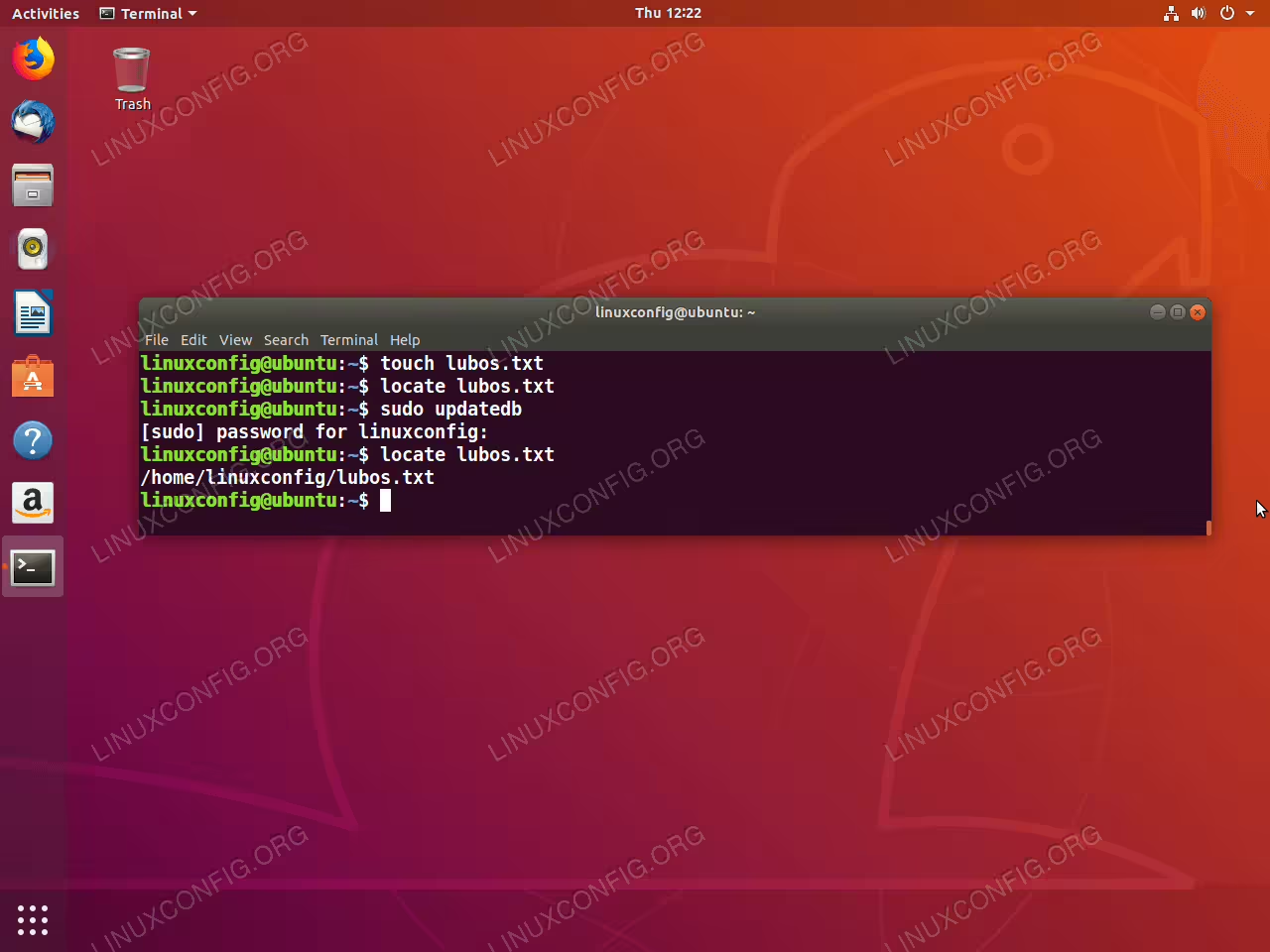
Beispiel für die Verwendung des Befehls updatedb.
Übung: Versuchen Sie, mit dem locate-Linux-Befehl zu spielen, und sehen Sie, ob Sie eine Möglichkeit finden können, wie Sie den Befehl anweisen, nur in einem bestimmten Verzeichnis nach Dateien zu suchen.
Grundlegende Linux-Administrationsbefehle
Befehle mit Administratorrechten ausführen
Die meisten der Linux-Befehle, die Sie ausführen werden, werden ohne Administratorrechte ausgeführt. Tatsächlich wird die Ausführung von Befehlen mit Administratorrechten nur in dem Fall empfohlen, dass die bevorstehende Aufgabe dies erfordert. Die Befolgung dieser einfachen Regel trägt zur allgemeinen Systemintegrität bei und ermöglicht dem Benutzer, kostspielige und unnötige Fehler bei der Arbeit mit der Linux-Befehlszeile zu vermeiden.
Es ist jedoch schwer vorstellbar, die Ausführung von Linux-Befehlen mit Administratorrechten vollständig zu vermeiden. Administratorrechte sind erforderlich für die Installation neuer Software, die Konfiguration von Kernsystemdiensten und mehr. Hier kommt der Linux-Befehl sudo ins Spiel. Das Voranstellen eines Linux-Befehls mit sudo stellt sicher, dass der Befehl mit Administrator- bzw. Root-Rechten ausgeführt wird. Probieren Sie es selbst aus:
$ sudo whoami
$ whoami

Der whoami-Befehl gibt immer den Benutzernamen des Benutzers zurück, der ihn ausführt. In diesem Fall können wir sehen, dass das Voranstellen des whoami-Linux-Befehls mit dem sudo-Befehl sicherstellt, dass der whoami-Befehl als Root-Benutzer ausgeführt wird.
Standardmäßig werden einem sudo-Benutzer 5 Minuten gegeben, um privilegierte Befehle wiederholt mit dem sudo-Befehl ohne Passwort nach der ersten erfolgreichen Authentifizierung einzugeben.
Schneller Tipp: Jedes Mal, wenn Sie Linux-bezogene Dokumentation lesen, die Sie auffordert, Linux-Befehle über das Terminal auszuführen, werden Sie sehen, dass alle Befehle entweder mit $ oder # gekennzeichnet sind. Das $-Zeichen verlangt, dass die jeweiligen Linux-Befehle als normaler, nicht privilegierter Benutzer ausgeführt werden. Andererseits zeigt # an, dass die betreffenden Linux-Befehle mit Root-/Administratorrechten ausgeführt werden müssen, entweder direkt als Root-Benutzer oder durch die Verwendung des Befehls sudo.
Softwareinstallation
Die Standardinstallation Ihres GNU/Linux-Systems kann angepasst werden und wird sehr oft angepasst, um zusätzliche Software zu integrieren, die Ihren Bedürfnissen entspricht. Wenn es einen Unterschied zwischen verschiedenen GNU/Linux-Distributionen gibt, dann ist es die Art und Weise, wie die Software installiert wird. Die Software wird in Form von Paketen geliefert, die vom jeweiligen Paket-Repository der Distribution verfügbar sind.
Es gibt zwei Hauptzweige der GNU/Linux-Distributionen, wenn es um die Verwaltung von Softwarepaketen geht.
Nämlich, sie sind DEB und RPM. Der erste Zweig verwendet apt und der zweite Zweig verwendet den yum-Befehl, um Software zu installieren. Natürlich gibt es viele andere Hilfsbefehle, die bei der Softwareinstallation oder -wartung helfen, aber die Grundlagen werden unten erklärt.
Zuerst beginnen wir mit der Suche nach einem Paketnamen der Software, die wir installieren möchten. Nehmen wir an, wir müssen eine Art Torrent-Client installieren, damit wir Torrent-Dateien herunterladen können. Zuerst suchen wir nach einem Paketnamen:
DEB GNU/LINUX SYSTEMS:
$ apt search torrent client
RPM GNU/LINUX SYSTEMS:
$ yum search torrent client
Die obigen Befehle erzeugen eine Liste von Paketnamen und deren relevanter Beschreibung. Lesen Sie die Beschreibungsspalte und wählen Sie ein Paket aus der linken Spalte aus, das Sie installieren möchten. Sobald Sie das Paket ausgewählt haben, das Sie installieren möchten, führen Sie erneut einen relevanten Paketverwaltungsbefehl aus, um das Paket zu installieren.
Angenommen, das Paket, das wir installieren möchten, heißt bittorrent. Um die Installation zu starten, muss unser Befehl mit administrativen Rechten ausgeführt werden, wie im vorherigen Abschnitt beschrieben. Wenn Sie dazu aufgefordert werden, geben Sie y ein, um die Installation durchzuführen:
DEB GNU/LINUX SYSTEMS:
$ sudo apt install bittorrent
RPM GNU/LINUX SYSTEMS:
$ sudo yum install bittorrent

Verwenden des Befehlszeilen-Softwarepaketverwaltungstools apt, um Software auf dem Ubuntu-Linux-System zu installieren.
Die Ausführung des apt search-Befehls kann eine lange Liste von Paketen erzeugen, die möglicherweise nicht in Ihr Terminalfenster passt. Um dieses Problem zu umgehen, leiten Sie den Befehl an more weiter und scrollen Sie die Liste mit der Leertaste nach unten. Beispiel:
$ apt search YOUR SEARCH KEYWORDS | more
Um zu beenden und zur Befehlszeile zurückzukehren, drücken Sie die q-Taste.
Überprüfen der Festplattennutzung
In diesem Abschnitt werden Sie lernen, wie man die Größe eines Verzeichnisses und einer Datei überprüft sowie wie man Informationen über die aktuelle Nutzung des Festplattenspeichers erhält. Der erste Linux-Befehl, den wir in diesem Abschnitt behandeln werden, ist der df-Befehl. Der Befehlsname df ist eine Abkürzung der Wörter disk free.
Wenn der Befehl df ohne Parameter ausgeführt wird, gibt der Befehl Informationen über den genutzten und verfügbaren Speicherplatz aller zugänglichen Partitionen in Kilobyte zurück. Die standardmäßige Ausgabe des df-Befehls zeigt die Speicherplatznutzung in Kilobyte an. Dieses Verhalten kann jedoch durch die Verwendung der Option -h überschrieben werden:
$ df -h
Um den freien Speicherplatz eines beliebigen gewünschten Verzeichnisses zu überprüfen, fügen Sie einfach den vollständigen Pfad zu diesem Verzeichnis als Parameter zum df-Befehl hinzu. Beispiel:
$ df -h /home

Überprüfen Sie den freien Speicherplatz mit dem Befehl df im Verzeichnis /home.
Das Überprüfen des freien Speicherplatzes eines Verzeichnisses mit dem
df-Befehl liefert keine Informationen über dessen Größe. Der df-Befehl gibt nur Informationen über die Nutzung des Festplattenplatzes der Partition aus, in der sich das Verzeichnis befindet. Um die Größe eines Verzeichnisses zu überprüfen, verwenden Sie den du-Linux-Befehl wie unten erklärt.Jetzt, da wir gelernt haben, wie man den freien Speicherplatz überprüft, ist es auch wichtig zu wissen, wie man Informationen über die Größe einer Datei und eines Verzeichnisses abruft.
Um Informationen über die Dateigröße in einem für Menschen lesbaren Format zu erhalten, können wir den oben behandelten ls-Befehl in Kombination mit den Optionen -l (Langlisting) und -h (für Menschen lesbar) sowie dem vollständigen oder relativen Pfad zur betreffenden Datei verwenden. Zum Beispiel gibt der folgende ls-Befehl die Größe der Datei namens swapfile zurück, die sich im Stammverzeichnis / befindet:
$ ls -lh /swapfile
Ebenso wie man die Dateigröße überprüft, können wir den du-Befehl verwenden, um die Größe eines Verzeichnisses zu überprüfen. Standardmäßig zeigt der du-Befehl, wenn er mit einem Verzeichnisparameter ausgeführt wird, die Größe aller darin enthaltenen Verzeichnisse an:
$ du -h /home/
Um eine Gesamtgrößenübersicht eines einzelnen Verzeichnisses zu erhalten, verwenden Sie die Option -s. Wie bereits in allen obigen Beispielen in diesem Abschnitt sind wir an einer menschenlesbaren Ausgabe interessiert, daher verwenden wir die Option -h:
$ du -sh /home/

Beispiel für die Verwendung des du-Linux-Befehls, um die Größe des /home-Verzeichnisses zu überprüfen.
Übung:Führen Sie den Befehl man ls aus, um einen schnellen Überblick über alle möglichen Optionen des ls-Befehls zu erhalten. Können Sie einen Weg finden, wie man den ls-Befehl verwenden kann, um alle Dateien und Verzeichnisse nach ihrer Festplattengröße absteigend sortiert aufzulisten?
Datei- und Verzeichniskompression
In diesem Abschnitt werden wir einige Möglichkeiten besprechen, wie man Dateien auf dem GNU/Linux-System komprimieren und dekomprimieren kann. Die ersten Werkzeuge, die Sie lernen werden, sind die Befehle tar und gzip. Der Befehl tar wird hauptsächlich verwendet, um ein gesamtes Verzeichnis in einer einzigen Datei zu kombinieren und dabei optional eine Komprimierung anzuwenden, wenn dies erforderlich ist.
Das folgende tar-Befehlsbeispiel wird das gesamte Verzeichnis my_dir in eine einzelne Datei namens my_dir.tar zusammenführen:
$ tar cf my_dir.tar my_dir
Um die resultierende Datei weiter zu komprimieren, können wir den Befehl gzip verwenden, um eine komprimierte Datei namens my_dir.tar.gz zu erstellen:
$ gzip my_dir.tar
Die meiste Zeit müssen wir das Verzeichnis jedoch sowieso komprimieren, daher ist es möglich, das Verzeichnis zu komprimieren, indem man die Werkzeuge tar und gzip kombiniert, als Alternative zu den oben genannten Befehlen:
$ tar czf my_dir.tar.gz my_dir
Die Dateien, die durch die Kombination der Befehle tar und gzip erzeugt werden, werden gzip-Tarballs oder einfach Tarballs genannt.
Um ein beliebiges Tarball zu entpacken, können wir einfach den Prozess umkehren, aber anstelle von gzip verwenden wir den Befehl gunzip. Zum Beispiel, um das gzip-Tarball my_dir.tar.gz zu dekomprimieren, können wir den Befehl gunzip verwenden:
$ gunzip my_dir.tar.gz
Der obige Befehl erzeugt unsere ursprüngliche Datei my_dir.tar, die das Verzeichnis my_dir enthält. Mit dem Befehl tar können wir dieses Tar-Archiv weiter entpacken, um das ursprüngliche Verzeichnis my_dir wiederherzustellen:
$ tar xf my_dir.tar

Beispiel für die Datei- und Verzeichniskompression und -dekompression unter Verwendung der Linux-Befehle tar, gzip und gunzip.
Herunterfahren und Neustarten
Wenn es darum geht, das GNU/Linux-Betriebssystem herunterzufahren und neu zu starten, gibt es nur einen Befehl, den Sie lernen müssen, der beides erledigt, Neustart und Herunterfahren. Dieser Befehl wird intuitiv shutdown genannt.
Ja, es ist wahr, dass Sie Ihr System zum Beispiel mit dem Befehl init 6 oder reboot neu starten können, aber das Erlernen des Befehls shutdown gibt Ihnen mehr Möglichkeiten und Optionen. Unten gibt es einige Beispiele für den Befehl shutdown.
Das erste shutdown-Befehlsbeispiel wird Ihr System in einer Minute neu starten:
$ sudo shutdown -r
Um Ihr GNU/Linux-System sofort neu zu starten, führen Sie Folgendes aus:
$ sudo shutdown -r now
Das Herunterfahren Ihres Systems mit dem shutdown-Befehl folgt demselben Prinzip wie die oben gezeigten Neustartbefehle. Die folgenden zwei Beispiele zeigen, wie man das System in einer Minute, sofort und mit 1,5-stündiger (90 Minuten) Verzögerung herunterfährt:
$ sudo shutdown
$ sudo shutdown now
$ sudo shutdown +90
Falls Sie den verzögerten Systemherunterfahren ausgeführt haben, können Sie den Herunterfahrvorgang folgendermaßen abbrechen:
$ sudo shutdown -c
Erweiterte Linux-Befehle
Fehlerbehebung bei Internet-/Netzwerkverbindung
Dieser Abschnitt wird Ihnen einige grundlegende Netzwerkfähigkeiten vorstellen. Insbesondere werden Sie lernen, wie man eine IP-Adresse von Diensten erhält, die erforderlich sind, um eine ordnungsgemäße Internetverbindung herzustellen, und wie man die Netzwerkverbindung und eine Internetverbindung behebt.
Lassen Sie uns beginnen, indem wir unsere lokale IP-Adresse mit dem Befehl ip abrufen. Der Befehl ip hat eine Reihe von Optionen, zu denen die Option address oder kurz a gehört, um die IP-Adressen aller verfügbaren und aktivierten Netzwerkschnittstellen anzuzeigen:
$ ip a
Der obige Befehl zeigt die derzeit vom System verwendete IP-Adresse an. Bitte beachten Sie, dass der Name Ihrer Netzwerkschnittstelle anders sein kann. Im nächsten Beispiel ermitteln wir die IP-Adresse Ihres Gateways. Wieder verwenden wir den ip-Befehl, diesmal jedoch mit der Option r (Route):
$ ip r
Das nächste Puzzlestück ist die DNS- (Domain-Name-Server-) IP-Adresse. Um zu überprüfen, welchen DNS-Server Ihr System verwendet, um Hostnamen in IP-Adressen aufzulösen, überprüfen Sie einfach den Inhalt der Datei /etc/resolv.conf mit dem Befehl cat, wie zuvor erklärt:
$ cat /etc/resolv.conf

Linux-Befehle, um die grundlegenden Informationen zur Netzwerkkonfiguration zu erhalten.
Nachdem wir nun die grundlegendsten Informationen zur Netzwerkkonfiguration erhalten haben, können wir diese verwenden, um viele Arten von Netzwerkverbindungsproblemen zu beheben, wie zum Beispiel die Internetverbindung. Das beste Werkzeug für diese Aufgabe ist der ping-Befehl.
Mit dem ping-Befehl können wir die Verbindung zu einer beliebigen IP-Adresse oder einem Host testen. Der ping-Befehl sendet ein Paket an einen gewünschten Host oder eine IP-Adresse und informiert uns über das Ergebnis. Standardmäßig sendet der ping-Befehl unendlich viele Pings an die ausgewählte IP-Adresse oder den Host. Um einen kontinuierlichen ping zu unterbrechen, drücken Sie die Tastenkombination STRG+C. Alternativ verwenden Sie die -c-Option zusammen mit der Zahl, die angibt, wie viele Pakete Sie senden möchten. Zum Beispiel:
$ ping linuxconfig.org
PING linuxconfig.org (104.24.11.18) 56(84) bytes of data.
64 bytes from 104.24.11.18 (104.24.11.18): icmp_seq=1 ttl=57 time=9.83 ms
64 bytes from 104.24.11.18 (104.24.11.18): icmp_seq=2 ttl=57 time=10.0 ms
64 bytes from 104.24.11.18 (104.24.11.18): icmp_seq=3 ttl=57 time=9.95 ms

--- linuxconfig.org ping statistics ---
3 packets transmitted, 3 received, 0% packet loss, time 2002ms
rtt min/avg/max/mdev = 9.833/9.933/10.008/0.073 ms

$ ping -c 2 8.8.4.4
PING 8.8.4.4 (8.8.4.4) 56(84) bytes of data.
64 bytes from 8.8.4.4: icmp_seq=1 ttl=121 time=10.3 ms
64 bytes from 8.8.4.4: icmp_seq=2 ttl=121 time=10.4 ms

--- 8.8.4.4 ping statistics ---
2 packets transmitted, 2 received, 0% packet loss, time 1001ms
rtt min/avg/max/mdev = 10.340/10.412/10.485/0.125 ms
Falls Sie Probleme mit der Internetverbindung haben, können Sie die Netzwerkverbindungen überprüfen, indem Sie alle oben genannten IP-Adressen entweder von Ihrer lokalen IP-Adresse oder einem öffentlichen Host aus anpingen. Mit dieser Strategie können Sie das mögliche Problem, das Ihre Netzwerkverbindungsprobleme verursacht, eingrenzen, wie unten dargestellt.

Fehlerbehebung der Internetverbindung mithilfe des Linux-Befehls ping.
Berechtigungen und Eigentum ändern
Jede Datei oder jedes Verzeichnis innerhalb des GNU/Linux-Dateisystems kann verschiedenen Benutzern sowie verschiedenen Benutzergruppen gehören. Außerdem kann jede Datei oder jedes Verzeichnis so eingestellt werden, dass sie einer oder mehreren Berechtigungen wie Lesen, Schreiben und Ausführen entsprechen. Das Thema der Datei- oder Verzeichnisberechtigungen oder -besitz kann ein kleines Buch füllen. Da wir uns für die Grundlagen interessieren, sind hier einige Tipps, um Ihnen den Einstieg zu erleichtern.
Beginnen wir damit, die tatsächlichen Informationen zu Datei- oder Verzeichnisberechtigungen zu erhalten. Führen Sie dazu den bereits bekannten ls-Befehl mit der Option -l und einem Dateinamen oder Verzeichnisnamen als Parameter aus. Zum Beispiel:
$ ls -l dir/
Die detaillierten Informationen über das Ergebnis sind auf dem unten stehenden Bild dargestellt. Bitte nehmen Sie sich etwas Zeit, um die Informationen zu verarbeiten, bevor Sie fortfahren:

Detaillierte Datei- oder Verzeichnisinformationen, die durch den Befehl ls und seine Option -l für lange Listungen abgerufen werden.
Wie bereits auf dem obigen Bild gezeigt, gibt es drei Berechtigungstypen: lesen, schreiben und ausführen. Die folgende Tabelle listet alle Berechtigungstypen zusammen mit ihrer symbolischen und oktalen Darstellung auf:
| Genehmigungsart | Oktale Darstellung | Symbolische Darstellung |
|---|---|---|
| Lesen | 4 | r |
| Schreiben | 2 | w |
| Ausführen | 1 | x |
Das Werkzeug zum Ändern von Datei- oder Verzeichnisberechtigungen im GNU/Linux-Dateisystem ist chmod. Es gibt zwei Möglichkeiten, Datei- oder Verzeichnisberechtigungen mit dem Befehl chmod zu ändern, nämlich durch oktale oder symbolische Darstellung. Von diesen beiden ist der beste Ansatz derjenige, den Sie am einfachsten merken und verwenden können.
Das folgende Beispiel zeigt, wie man den Befehl chmod sowohl mit oktaler als auch mit symbolischer Darstellung verwendet, um die Berechtigungen des Verzeichnisses dir wie folgt zu ändern:
| Ziel | Anforderung | Oktale Darstellung | Symbolische Darstellung |
|---|---|---|---|
| Benutzer (Eigentümer) | Lesen, Schreiben und Ausführen | 7 wie in (4 + 2 + 1) | u=rwx |
| Gruppe | Lesen und Schreiben | 6 wie in (4 + 2) | g=rw |
| Andere | Keine Berechtigungen | o= |
Die folgenden zwei chmod-Linux-Befehle unter Verwendung der oktalen und symbolischen Berechtigungsdarstellung sind austauschbar und ändern die Berechtigungen des Verzeichnisses dir gemäß den oben genannten Anforderungen:
OCTAL:
$ chmod 760 dir
SYMBOLIC:
$ chmod u=rwx,g=rw,o= dir
Das letzte Werkzeug, das in diesem Abschnitt behandelt wird, ist der Befehl chown. Mit dem Befehl chown kann der Benutzer den Eigentümer einer Datei oder eines Verzeichnisses ändern. Jede Datei oder jedes Verzeichnis hat zwei Arten von Eigentum. Nämlich sind dies der Benutzer- und der Gruppenbesitz.
Die Eigentümerschaft mithilfe des Befehls chown zu ändern, ist ein eher einfacher Vorgang. Die allgemeine Regel zur Änderung der Datei- oder Verzeichnis-Eigentümerschaft besteht darin, dem chown-Befehl zwei Parameter zu übergeben. Der erste übergebene Parameter enthält den Benutzernamen und den Gruppennamen, von dem wir möchten, dass diese Datei oder dieses Verzeichnis ihm gehört, getrennt durch ., und der zweite Parameter stellt den Namen der betreffenden Datei oder des betreffenden Verzeichnisses dar.
Das folgende Linux-Kommando chown-Beispiel wird die Datei mit dem Namen file.txt so ändern, dass sie dem Benutzer lubos und allen Benutzern gehört, die zur Gruppe linuxconfig gehören:
$ chown lubos.linuxconfig file.txt
HINWEIS: Um den Besitz einer Datei oder eines Verzeichnisses erfolgreich mit dem Linux-Befehl chown zu ändern, gelten die folgenden zwei Regeln. Erstens, der Benutzer und die Gruppe müssen existieren, und zweitens erfordert das Ändern des Besitzes von oder zu dem Benutzer oder der Gruppe root administrative Berechtigungen. Siehe die obige sudo-Befehlsbeschreibung für weitere Informationen.
Das folgende Bild ist eine kurze Zusammenfassung dessen, was in diesem Abschnitt besprochen wurde:
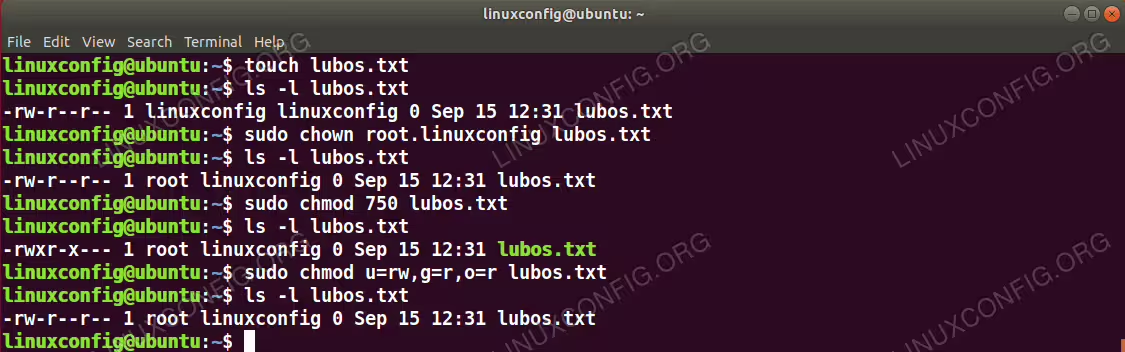
Beispielhafte Verwendung der Linux-Befehle chmod und chown.
Übung:Experimentiere mit den verschiedenen Berechtigungsvariationen des Linux-Befehls chmod. Kannst du erklären, wie sich das Anwenden derselben Berechtigungen auf eine Datei von denen auf ein Verzeichnis unterscheidet?
Überprüfen Sie die Kernel-Version des Systems
Es gibt Zeiten, in denen Sie Ihr GNU/Linux-System beheben müssen, daher müssen Sie Informationen über Ihre aktuell laufende Kernel-Version, auch bekannt als Linux, erhalten.
Die Verwendung des uname-Befehls in Kombination mit -a gibt detaillierte Informationen über Ihre Kernel-Version und Architektur aus:
$ uname -a
Wussten Sie, dass: Das Linux-Schlüsselwort bezieht sich eigentlich nur auf den Kernel des Systems, während die eigentlichen Befehle des Betriebssystems auf den freien Software-Binärdateien von GNU basieren. Daher ist es angemessener und technisch korrekt, das gesamte Betriebssystem als GNU/Linux oder Lignux zu bezeichnen, anstatt einfach nur Linux zu sagen.
Fazit
Das ist alles, Leute! Aber lassen Sie sich von der Länge dieses Artikels nicht täuschen und denken, dass es nichts Weiteres zu lernen gibt. Im Gegenteil, dieser Artikel kratzt nur an der Oberfläche, da das Ziel nur darin bestand, den Leser in einige grundlegende GNU/Linux-Kommandozeilentechniken einzuführen.
Bitte geben Sie unten Feedback, um mir zu helfen, diesen Artikel zu verbessern. Wenn Sie weitere Fragen haben oder zusätzliche Hilfe benötigen, besuchen Sie bitte das LinuxConfig-Forum.
Was solltest du als Nächstes lernen? Nun, experimentiere weiterhin mit den Grundlagen und versuche, täglich neue Linux-Befehle zu deinem Repertoire hinzuzufügen. Übung macht den Meister!
Sobald Sie sich mit den grundlegenden Linux-Befehlen vertraut fühlen, ziehen Sie mein Bash-Skript-Tutorial für Anfänger in Betracht, um zu entdecken, wie man Aufgaben mit Linux-Befehlen in Kombination mit Shell-Scripting automatisiert.