Midori: Eine leichte Alternative zu Chrome und Firefox
Midori ist ein Open-Source-, leichtgewichtiger und schneller Webbrowser, der für Menschen entwickelt wurde, die eine einfache, aber effiziente Möglichkeit suchen, im Internet zu surfen.
Es ist dafür bekannt, ressourcenschonend zu sein, was es zu einem Favoriten für ältere Computer oder für alle macht, die ihren Linux-Desktop aufgeräumt und schnell halten möchten.
Midori verwendet das GTK Schnittstellen-Toolkit, das sich gut in beliebte Linux-Desktop-Umgebungen wie XFCE, GNOME und andere integriert.
Es verwendet auch die WebKit-Rendering-Engine – dieselbe Engine, die Browser wie Safari und Chrome antreibt, um eine reibungslose und zuverlässige Webseitenanzeige zu gewährleisten.
Lassen Sie uns die neuesten Funktionen, Installationsmethoden und warum Midori weiterhin eine solide Wahl für leichtgewichtiges Surfen ist, erkunden.
Hauptmerkmale von Midori
Zu den neuesten Funktionen gehören:
- Es ist für Geschwindigkeit und Effizienz konzipiert, gewährleistet schnelle Startzeiten und geringen Speicherverbrauch, ideal für ältere Maschinen oder Benutzer, die ein flottes Erlebnis wünschen.
- Verfügbar für Linux, Windows, macOS und Android, mit Plänen für eine baldige Unterstützung von iOS.
- Erweiterte Tracker-Blockierung, integrierter Werbeblocker (Astian Privacy) und ein proprietärer VPN-Dienst (AstianVPN) bieten umfassenden Datenschutz.
- Die Benutzeroberfläche wurde zur Klarheit und Benutzerfreundlichkeit verfeinert, mit verbesserter Unterstützung für vertikale Reiter, Verbesserungen der Statusleiste und Anpassungen für die Barrierefreiheit.
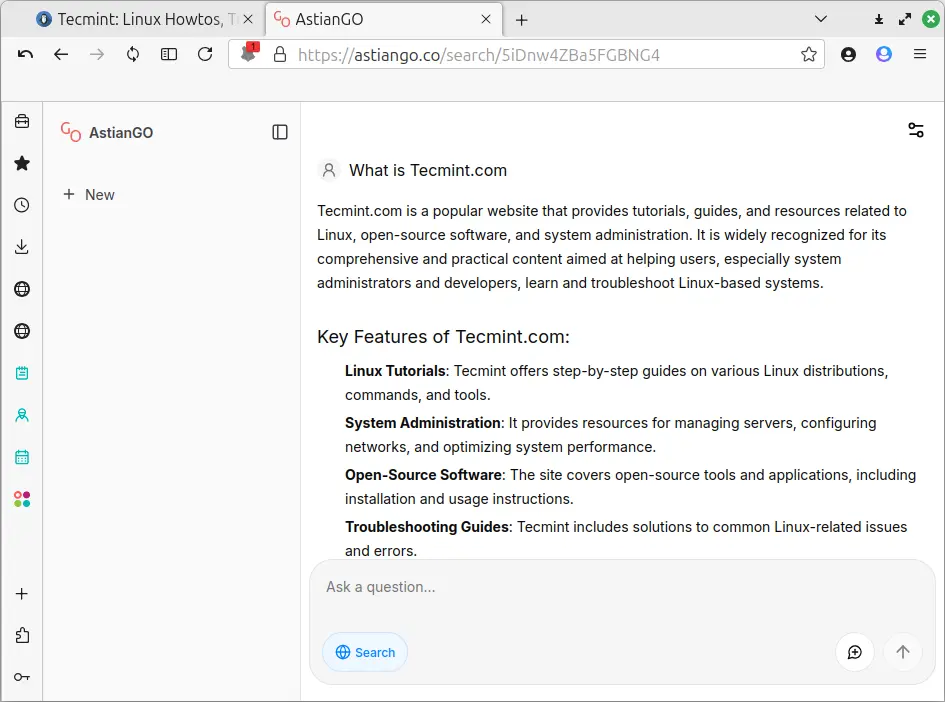
- AstianGO, jetzt auf seinem eigenen Index und mit KI-Integration aufgebaut, ist die Standardsuchmaschine und bietet datenschutzorientierte sowie relevante Suchergebnisse.
- Eine verbesserte Verwaltung von Erweiterungen ermöglicht es den Nutzern, ihr Surferlebnis stärker anzupassen.
- Regelmäßige Updates gewährleisten die Kompatibilität mit modernen Webstandards und beliebten Webanwendungen, einschließlich Google Apps und TikTok.
- Es bleibt frei und Open-Source, mit aktiver Community-Entwicklung und transparenten Updates.
Wie man Midori unter Linux installiert
Midori ist in einigen neueren Ubuntu- oder Debian-Versionen nicht immer als traditionelles Paket verfügbar. Heutzutage wird es hauptsächlich über .deb-Pakete, Snap, Flatpak oder sogar als einfaches Tarball (.tar.gz) verteilt, das man einfach herunterladen und ausführen kann.
Installation von Midori über das .deb-Paket
Wenn Sie die Verwendung eines .deb-Pakets bevorzugen, können Sie die neueste Deb-Datei direkt von der offiziellen Website von Midori herunterladen.
Nach dem Herunterladen installieren Sie es einfach mit dem Befehl apt in Ihrem Terminal:
sudo apt install ./midori*.deb
Midori über Snap installieren
Snap ist auf Ubuntu und den meisten neueren Distributionen vorinstalliert:
sudo snap install midori
Midori über Flatpak installieren
Wenn Sie Flatpak bevorzugen, stellen Sie zuerst sicher, dass Flatpak installiert ist:
sudo apt install flatpak
Fügen Sie dann das Flathub-Repository hinzu (falls Sie dies noch nicht getan haben):
flatpak remote-add --if-not-exists flathub https://flathub.org/repo/flathub.flatpakrepo
Installiere schließlich Midori:
flatpak install flathub org.midori_browser.Midori
Installation von Midori über Tarball (.tar.gz)
Wenn Sie die einfachste Methode ohne Installation möchten, können Sie Midori als Tarball (.tar.gz) von der offiziellen Seite herunterladen und mit folgendem Befehl installieren:
tar -xvzf midori*.tar.gz
cd midori*
./midori
Diese Methode installiert Midori nicht systemweit, ermöglicht es Ihnen jedoch, es sofort auszuführen, was großartig zum Testen oder zur Nutzung von Midori ist, ohne Ihr System zu beeinflussen.
Wie man Midori unter Linux verwendet
Sobald Sie Midori installiert haben, ist der Einstieg einfach mit unserem schnellen Leitfaden, der Ihnen hilft, sich zurechtzufinden und das Beste aus diesem leichten Browser herauszuholen.
Midori starten
- Wenn Sie über
.deb, Snap oder Flatpak installiert haben, suchen Sie einfach im Anwendungsmenü oder Launcher nach Midori und klicken Sie darauf, um es zu öffnen. - Wenn Sie das Tarball ausführen, navigieren Sie zum entpackten Ordner und führen Sie
./midoriim Terminal aus.
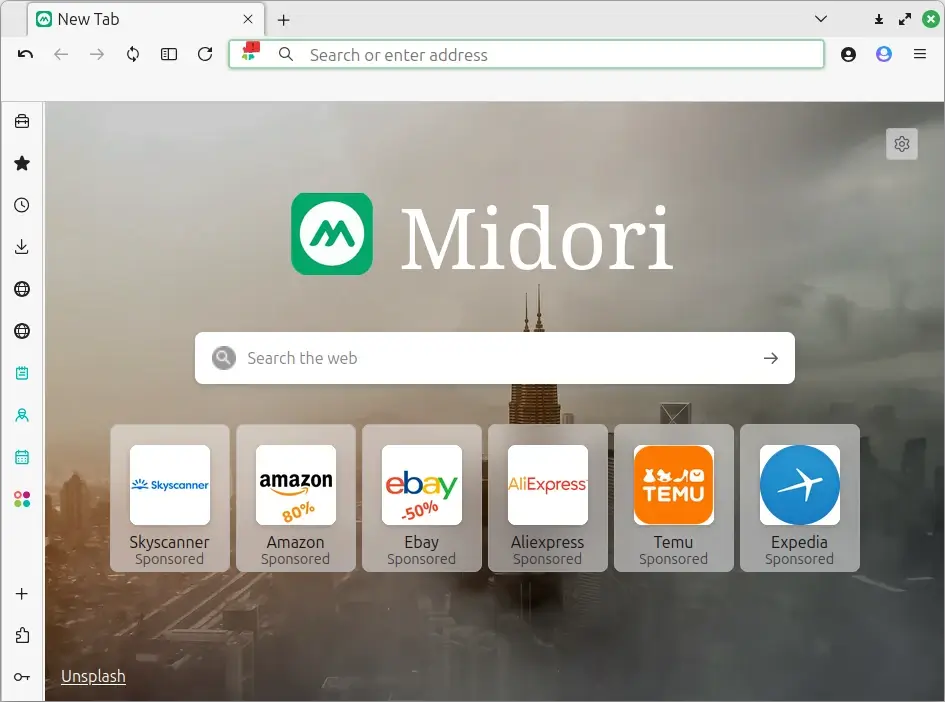
Grundlegendes Durchsuchen
- Adressleiste: Geben Sie oben die URL oder Suchanfrage ein und drücken Sie Enter, um die Website zu laden oder Suchergebnisse anzuzeigen.
- Tabs: Öffnen Sie neue Tabs, indem Sie auf das
+-Symbol neben Ihren aktuellen Tabs klicken. - Zurück-/Vorwärts-Tasten: Verwenden Sie die Pfeile neben der Adressleiste, um in Ihrem Browserverlauf vor- oder zurückzunavigieren.
- Aktualisieren-Button: Lade die aktuelle Seite mit dem runden Pfeil-Button neu.
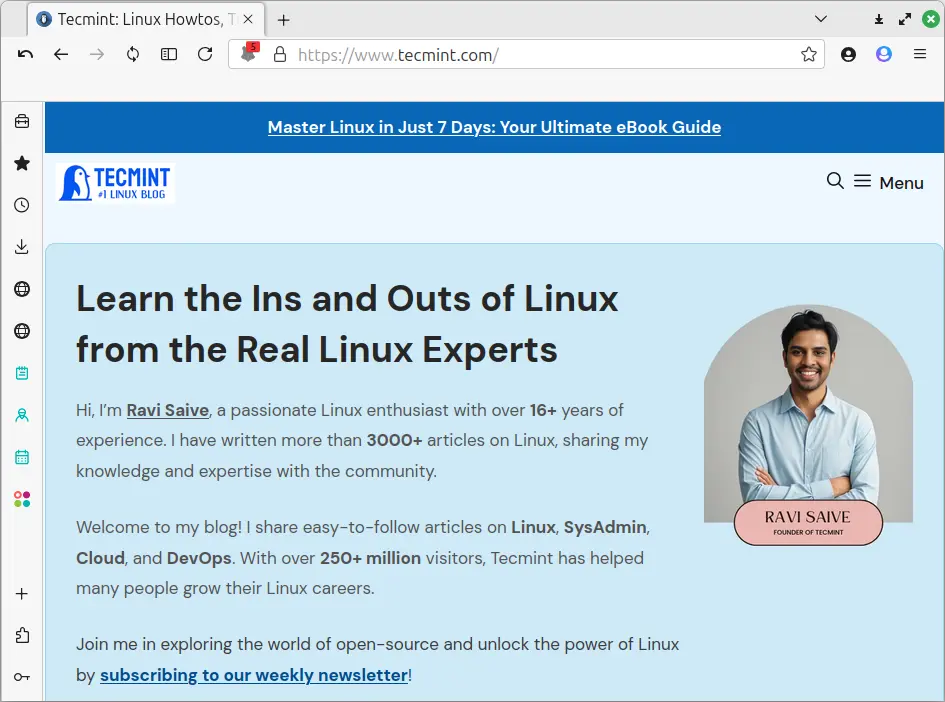
Kurzwahl und Lesezeichen
- Kurzwahl: Wenn Sie einen neuen Tab öffnen, sehen Sie Ihre Kurzwahl – ein Raster von Website-Verknüpfungen, bei dem Sie jede Verknüpfung anklicken können, um die Seite schnell zu besuchen.
- Um eine Website zu Speed Dial hinzuzufügen, öffnen Sie die Seite, klicken Sie auf das Menü (drei Punkte oder Linien) und wählen Sie Zu Speed Dial hinzufügen aus.
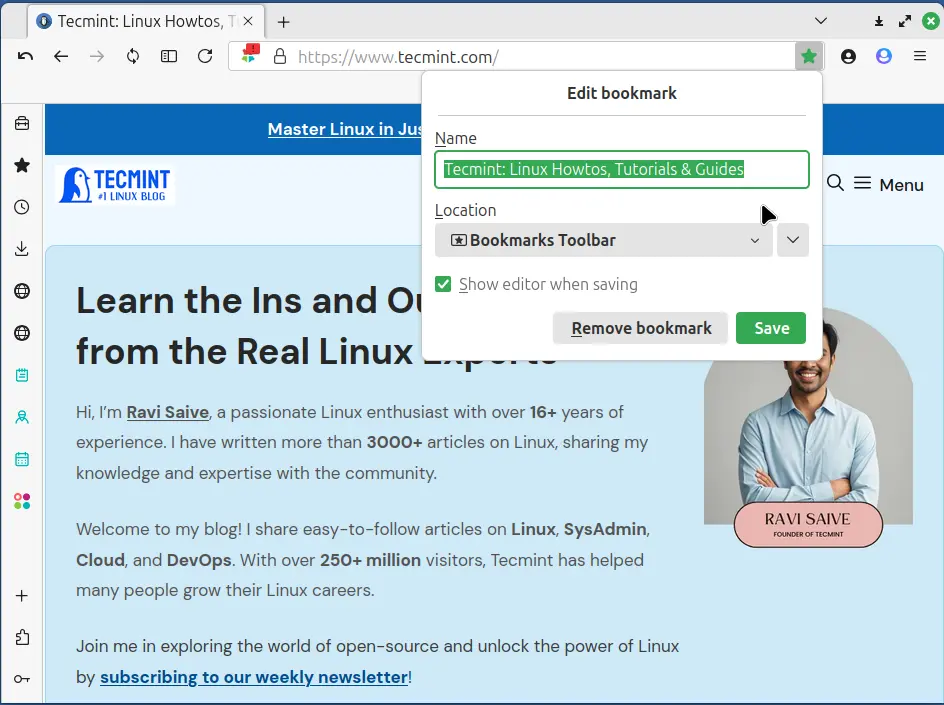
- Lesezeichen: Speichern Sie Ihre Lieblingsseiten, indem Sie auf das Sternsymbol in der Adressleiste klicken. Verwalten Sie Lesezeichen über das Menü unter Lesezeichen.
Privates Surfen
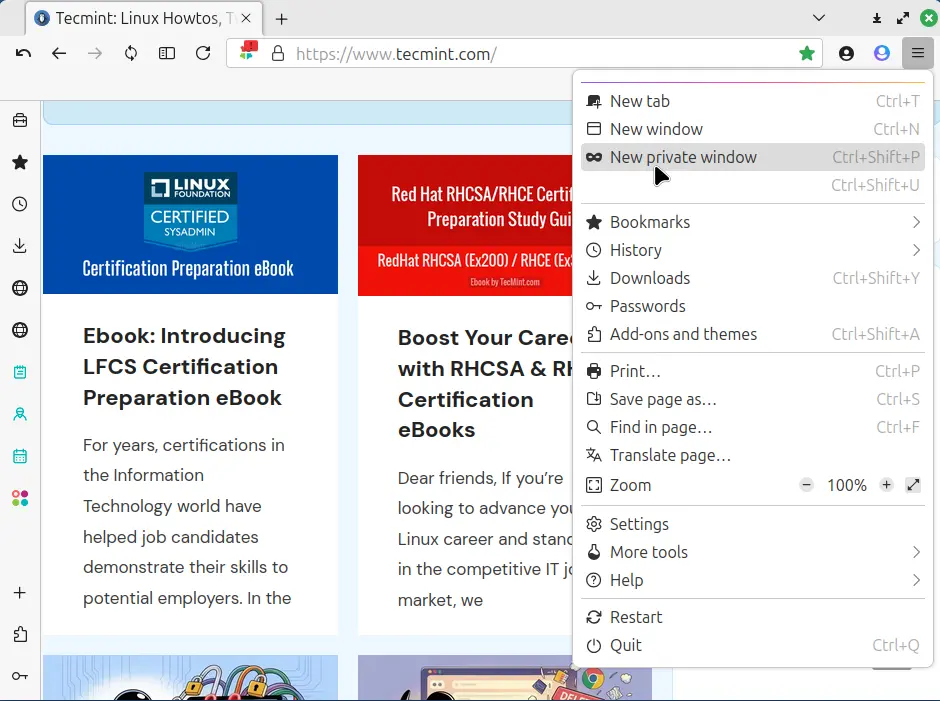
- Für das private Surfen gehen Sie zum Menü und wählen Sie Neues privates Fenster (oder drücken Sie
Strg+Shift+P). - Private Fenster speichern Ihren Verlauf, Cookies oder Cache nicht, nachdem Sie sie geschlossen haben.
- Verwenden Sie dies für vertrauliches Browsen oder wenn Sie nicht möchten, dass Ihre Aktivitäten gespeichert werden.
Datenschutz- und Sicherheitseinstellungen
- Midori enthält integrierten Werbeblocker und Tracker-Schutz.
- Öffnen Sie das Menü und gehen Sie zu Preferences > Privacy, um Einstellungen wie das Blockieren von Trackern, das Verwalten von Cookies und das Löschen von Browserdaten anzupassen.
- Sie können auch die standardmäßige Suchmaschine ändern, wenn Sie möchten, aber AstianGO (Midoris datenschutzorientierte Suchmaschine) ist eine solide Wahl.
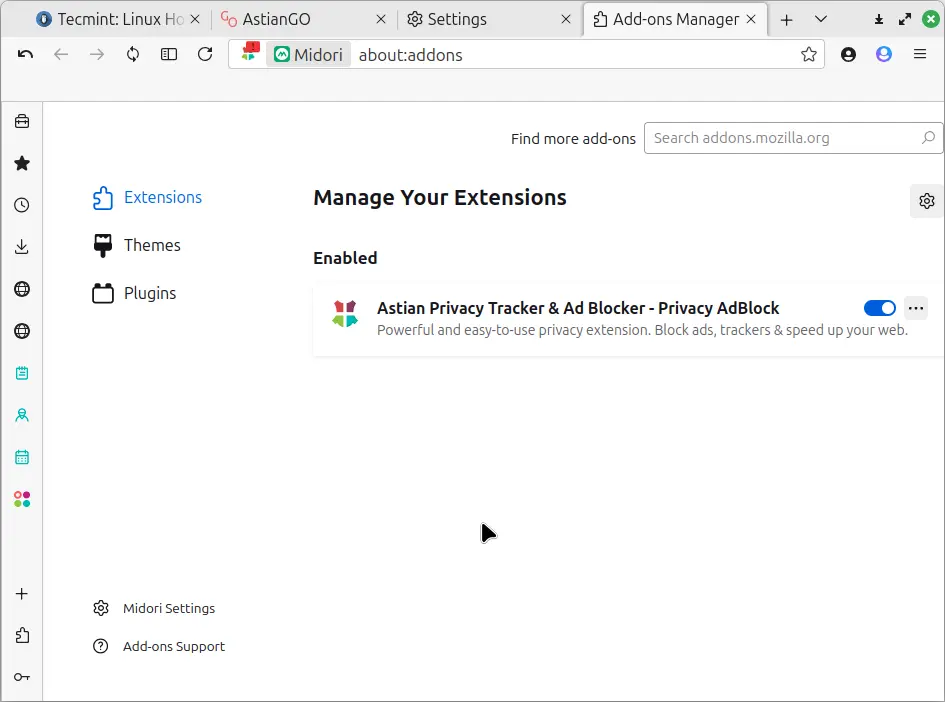
Erweiterungen verwalten
- Midori unterstützt eine kuratierte Auswahl an Erweiterungen.
- Um Erweiterungen zu aktivieren oder zu deaktivieren, öffnen Sie Voreinstellungen > Erweiterungen.
- Zu den beliebten gehören Werbeblocker, Datenschutz-Tools und einfache Produktivitäts-Erweiterungen.
Die Benutzeroberfläche anpassen
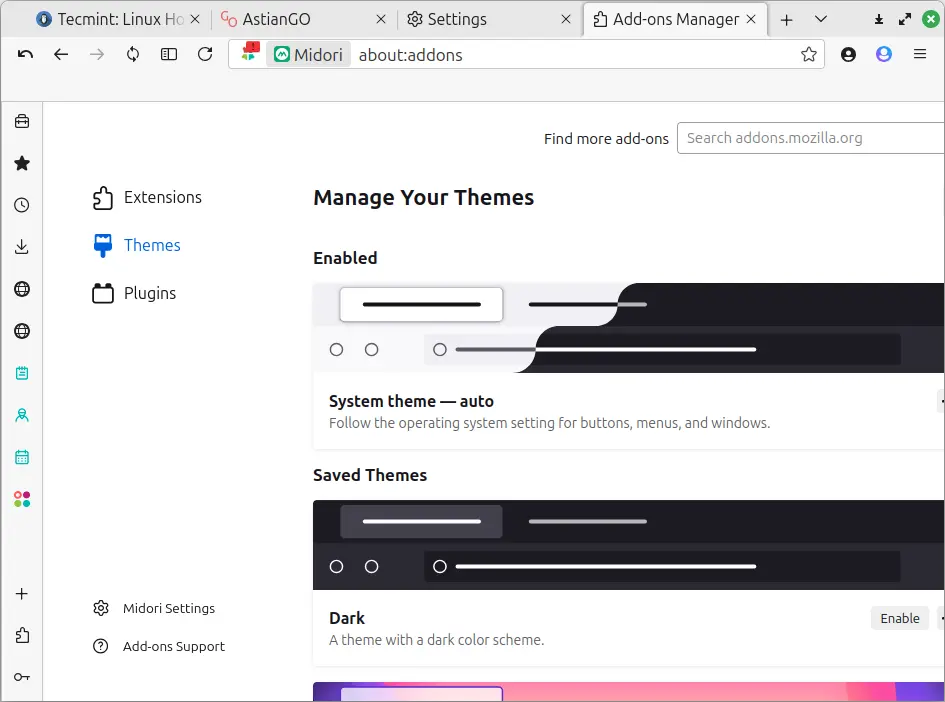
- Sie können das Aussehen und Gefühl unter Voreinstellungen > Anzeige anpassen.
- Passen Sie die Symbolleistenschaltflächen an, aktivieren oder deaktivieren Sie die Statusleiste und wechseln Sie zwischen hellen und dunklen Themen.
- Diese Optionen helfen Ihnen, Midori nach Ihren Wünschen anzupassen, ohne Unordnung zu erzeugen.
Verwendung der integrierten Funktionen von Midori
- AstianVPN: Midori bietet jetzt einen optionalen VPN-Dienst für zusätzlichen Datenschutz an (siehe Menü oder Einstellungen).
- Download-Manager: Midori verwaltet Downloads mit einem einfachen, integrierten Manager, der über das Menü zugänglich ist.
- Verlauf: Überprüfen Sie Ihren Browserverlauf im Menü, um frühere Seiten erneut zu besuchen.
Tastenkombinationen (Einige Nützliche)
Strg + T: Neuen Tab öffnenStrg + W: Aktuelle Registerkarte schließenStrg + L: Fokussiert die AdressleisteStrg + Umschalt + P: Privates Fenster öffnenStrg + R oder F5: Seite neu ladenStrg + D: Seite als Lesezeichen speichern
Abschließen
Midori bietet ein sauberes, einfaches Surferlebnis, das perfekt für Nutzer ist, die Geschwindigkeit, Privatsphäre und minimale Ablenkungen wünschen. Sein leichtgewichtiges Design bedeutet, dass es auf fast jedem Linux-Rechner reibungslos läuft, besonders auf älteren oder ressourcenbeschränkten Systemen.
Jetzt, da Sie wissen, wie man Midori installiert und verwendet, probieren Sie es aus! Sie werden vielleicht feststellen, dass es genau das ist, was Ihrem Linux-Desktop gefehlt hat: ein schneller, datenschutzbewusster, unkomplizierter Webbrowser.