Wie man die Systemadministration mit Python auf RHEL automatisiert
Die Systemadministration umfasst oft sich wiederholende Aufgaben wie Dateiverwaltung, Benutzerkontenerstellung, Überwachung von Diensten und System-Backups. Während Linux-basierte Betriebssysteme wie Red Hat Enterprise Linux (RHEL) verschiedene Werkzeuge zur Verwaltung dieser Aufgaben bieten, kann Automatisierung helfen, Zeit zu sparen, menschliche Fehler zu reduzieren und die Gesamteffizienz zu verbessern.
Python, eine Hochsprache, ist ein ausgezeichnetes Werkzeug zur Automatisierung von Systemverwaltungsaufgaben. Es ist leicht zu erlernen, verfügt über einen reichen Satz an Bibliotheken und bietet Flexibilität, um eine Vielzahl von Verwaltungsoperationen durchzuführen.
In diesem Artikel werden wir untersuchen, wie man Python-Skripte zur Automatisierung gängiger Systemverwaltungsaufgaben auf RHEL verwendet.
Voraussetzungen: Was Sie benötigen, bevor Sie mit Python auf RHEL automatisieren
Bevor Sie beginnen, Systemverwaltungsaufgaben mit Python auf RHEL zu automatisieren, ist es wichtig sicherzustellen, dass die notwendige Software und die entsprechenden Berechtigungen vorhanden sind.
Sie benötigen ein laufendes RHEL-System, um mit Python-Skripten für die Automatisierung zu arbeiten, das entweder ein physischer oder virtueller Rechner sein kann.
Wenn Sie neu bei RHEL oder Linux im Allgemeinen sind, können Sie eine Testversion von RHEL herunterladen oder eine kostenlose Alternative wie Alma Linux oder Rocky Linux (die binärkompatibel mit RHEL ist) installieren, um zu üben.
Als Nächstes müssen Sie Python installieren, das auf RHEL vorinstalliert ist. Wenn es nicht installiert ist, können Sie es mit dem Paketmanager yum installieren.
sudo yum install python3
Sobald Python 3 installiert ist, können Sie die Installation erneut überprüfen:
python3 --version
1. Automatisierung der Benutzerverwaltung
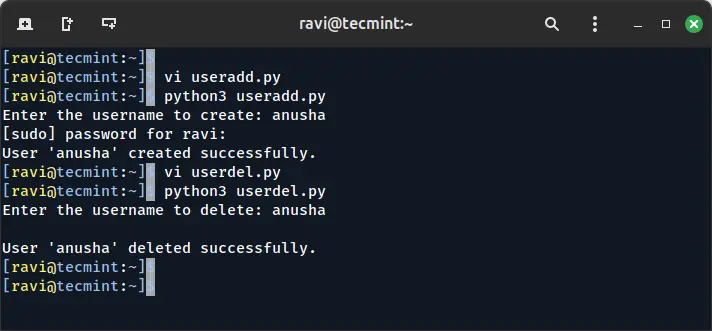
Die Verwaltung von Benutzerkonten ist eine gängige administrative Aufgabe, und Pythons subprocess-Modul ermöglicht es Ihnen, Benutzer durch die Interaktion mit der Shell einfach hinzuzufügen, zu entfernen und zu ändern.
Erstellen eines Benutzers
Hier ist ein einfaches Python-Skript, das den Prozess des Hinzufügens eines neuen Benutzers automatisiert:
import subprocess

def create_user(username):
    try:
        # Create a user using the useradd command
        subprocess.run(['sudo', 'useradd', username], check=True)
        print(f"User '{username}' created successfully.")
    except subprocess.CalledProcessError:
        print(f"Failed to create user '{username}'.")

if __name__ == "__main__":
    user_name = input("Enter the username to create: ")
    create_user(user_name)
Einen Benutzer löschen
Um einen Benutzer zu löschen, können Sie einen ähnlichen Ansatz mit dem Befehl userdel verwenden.
import subprocess

def delete_user(username):
    try:
        subprocess.run(['sudo', 'userdel', username], check=True)
        print(f"User '{username}' deleted successfully.")
    except subprocess.CalledProcessError:
        print(f"Failed to delete user '{username}'.")

if __name__ == "__main__":
    user_name = input("Enter the username to delete: ")
    delete_user(user_name)
2. Automatisierung der Dateiverwaltung
Die Automatisierung von Aufgaben im Dateimanagement wie Dateierstellung, -löschung und Berechtigungsänderungen kann eine großartige Möglichkeit sein, den manuellen Aufwand zu reduzieren.
Überprüfen, ob eine Datei existiert
Hier ist ein einfaches Skript, um zu prüfen, ob eine bestimmte Datei existiert, und entsprechend eine Nachricht auszugeben:
import os

def check_file_exists(file_path):
    if os.path.exists(file_path):
        print(f"The file '{file_path}' exists.")
    else:
        print(f"The file '{file_path}' does not exist.")

if __name__ == "__main__":
    file_path = input("Enter the file path to check: ")
    check_file_exists(file_path)
Dateiberechtigungen ändern
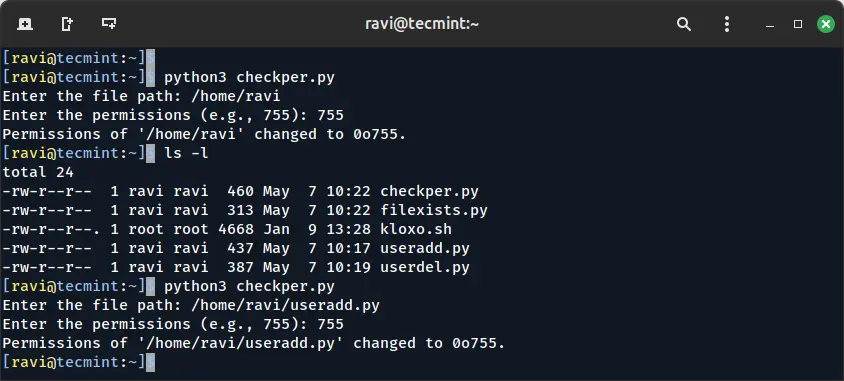
Sie können auch das Ändern von Dateiberechtigungen mit der Python-os.chmod()-Funktion automatisieren, die es Ihnen ermöglicht, Dateiberechtigungen zu ändern:
import os

def change_permissions(file_path, permissions):
    try:
        os.chmod(file_path, permissions)
        print(f"Permissions of '{file_path}' changed to {oct(permissions)}.")
    except Exception as e:
        print(f"Failed to change permissions: {e}")

if __name__ == "__main__":
    file_path = input("Enter the file path: ")
    permissions = int(input("Enter the permissions (e.g., 755): "), 8)
    change_permissions(file_path, permissions)
3. Automatisierung der Systemüberwachung
Python-Skripte können verwendet werden, um die Systemleistung zu überwachen und Warnungen zu erzeugen, wenn etwas nicht stimmt.
Überwachung der Festplattennutzung
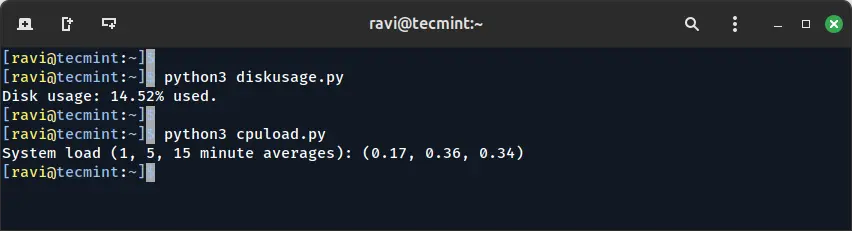
Das shutil-Modul kann Ihnen helfen, den verfügbaren Speicherplatz auf dem Root-Dateisystem zu überprüfen und eine Warnung auszugeben, wenn die Festplattennutzung einen Schwellenwert überschreitet.
import shutil

def check_disk_usage(threshold=80):
    total, used, free = shutil.disk_usage("/")
    used_percent = (used / total) * 100

    print(f"Disk usage: {used_percent:.2f}% used.")

    if used_percent > threshold:
        print("Warning: Disk usage is above the threshold!")

if __name__ == "__main__":
    check_disk_usage()
Systemauslastung überwachen
Sie können die CPU-Auslastung auch mit der Python-psutil-Bibliothek überwachen (die möglicherweise installiert werden muss):
pip install psutil
Einmal installiert, verwenden Sie es, um die Systemlast abzurufen:
import psutil

def check_system_load():
    load = psutil.getloadavg()
    print(f"System load (1, 5, 15 minute averages): {load}")

    if load[0] > 1.5:
        print("Warning: High system load!")

if __name__ == "__main__":
    check_system_load()
4. Automatisierung von System-Backups
Backups sind ein wesentlicher Bestandteil der Systemadministration, und Sie können Dateisicherungen mit Python unter Verwendung des shutil-Moduls automatisieren.
Ein Verzeichnis sichern
Dieses Skript sichert automatisch ein Verzeichnis, indem es es mit shutil.copytree() an einen angegebenen Ort kopiert.
import shutil
import os

def backup_directory(source_dir, backup_dir):
    try:
        # Create backup directory if it doesn't exist
        if not os.path.exists(backup_dir):
            os.makedirs(backup_dir)

        backup_path = os.path.join(backup_dir, os.path.basename(source_dir))
        shutil.copytree(source_dir, backup_path)
        print(f"Backup of '{source_dir}' completed successfully.")
    except Exception as e:
        print(f"Failed to backup directory: {e}")

if __name__ == "__main__":
    source_directory = input("Enter the source directory to back up: ")
    backup_directory_path = input("Enter the backup destination directory: ")
    backup_directory(source_directory, backup_directory_path)
Fazit
Die Automatisierung von Systemverwaltungsaufgaben mit Python kann Ihnen Zeit sparen und menschliche Fehler reduzieren. Vom Verwalten von Benutzern über die Überwachung der Systemgesundheit bis hin zur Erstellung von Backups bieten Python-Skripte eine flexible und leistungsstarke Lösung für Administratoren.
Sie können diese Skripte basierend auf Ihren spezifischen Anforderungen ändern und erweitern. Die Benutzerfreundlichkeit von Python und die umfangreiche Bibliotheksunterstützung machen es zu einem ausgezeichneten Werkzeug, um eine Vielzahl von Aufgaben der Systemadministration auf RHEL und anderen Linux-Distributionen zu automatisieren.