Immich: Die sichere selbst gehostete Alternative zu Google Fotos
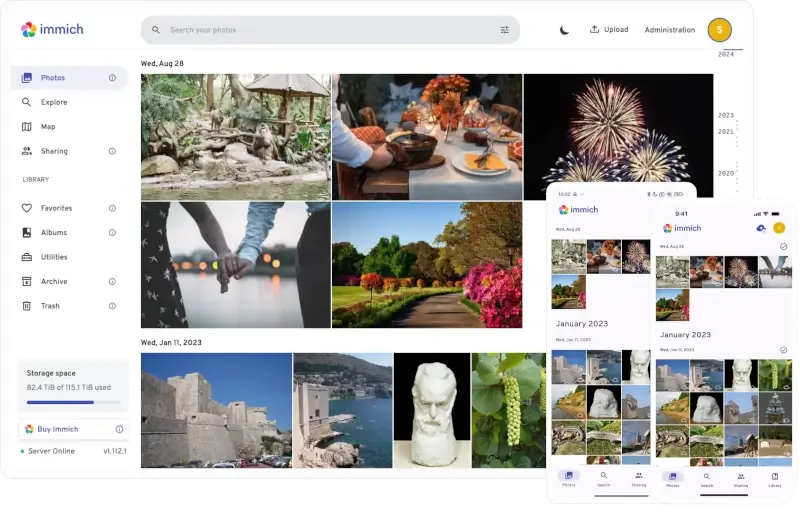
Immich ist eine Open-Source-, selbstgehostete Lösung, die entwickelt wurde, um Ihnen das Sichern und Verwalten Ihrer Fotos und Videos zu erleichtern. Sie bietet Funktionen wie automatische mobile Uploads, Gesichtserkennung und eine schlanke, benutzerfreundliche Oberfläche.
Immich dient als leistungsstarke Alternative zu proprietären Cloud-Diensten wie Google Fotos. Mit Immich können Sie Ihre Medien privat halten, vollständig unter Ihrer Kontrolle und frei von den Einschränkungen zentralisierter Cloud-Speicheranbieter.
Es ist die ideale Lösung für alle, die eine sicherere und anpassbare Möglichkeit suchen, ihre digitalen Erinnerungen zu verwalten.
Voraussetzungen
Bevor Sie Immich installieren, stellen Sie sicher, dass Ihr System die folgenden Hardware- und Softwareanforderungen erfüllt.
- Ein modernes Linux-Betriebssystem wie Ubuntu, Debian oder ähnlich.
- Mindestens 4 GB; 6 GB oder mehr werden für eine bessere Leistung empfohlen.
- Mindestens 2 Kerne; 4 Kerne oder mehr werden empfohlen, besonders wenn Sie mehrere Benutzer oder viele Medien haben.
- Immich läuft mit Docker, daher muss Docker auf Ihrem System installiert sein.
Dieser Leitfaden führt Sie durch die Schritte zur Einrichtung von Immich, einer selbst gehosteten Lösung zur Sicherung von Fotos und Videos, auf Ihrem Linux-Rechner.
Hinweis: Dieser Leitfaden wurde von Plogger (einer veralteten, PHP-basierten Fotogalerie, die nicht mehr gepflegt wird) auf Immich (eine selbst gehostete Lösung zur Sicherung von Fotos und Videos) aktualisiert – alte Kommentare sind möglicherweise nicht mehr relevant.
Schritt 1: Installieren Sie Docker und Docker Compose
In diesem Schritt werden wir Docker und Docker Compose installieren, zwei wesentliche Werkzeuge, die es uns ermöglichen, Immich und seine zugehörigen Dienste in Containern auszuführen.
Lassen Sie uns zunächst die neueste verfügbare Version von Docker installieren, einer Open-Source-Container-Plattform, die es ermöglicht, Anwendungen in isolierten Umgebungen, sogenannten Containern, auszuführen.
sudo apt update
sudo apt install docker.io
Nachdem Docker installiert ist, müssen wir es aktivieren, damit es beim Systemstart automatisch startet.
sudo systemctl enable docker
sudo systemctl start docker
Um zu überprüfen, ob Docker korrekt läuft, können Sie Folgendes ausführen:
sudo systemctl status docker
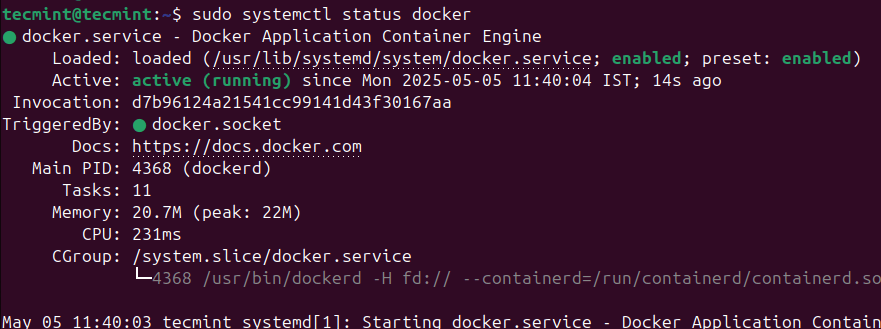
Als Nächstes installieren Sie Docker Compose, ein Tool, mit dem Sie Multi-Container-Docker-Anwendungen definieren und verwalten können. W
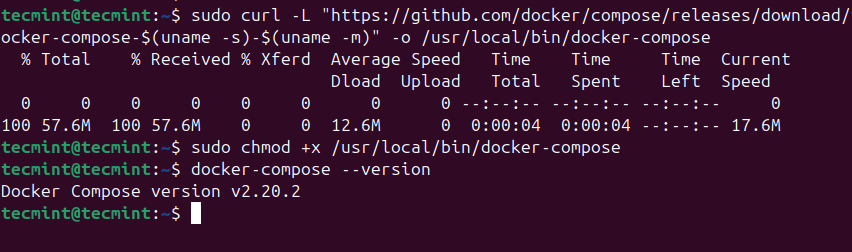
sudo curl -L "https://github.com/docker/compose/releases/download/v2.20.2/docker-compose-$(uname -s)-$(uname -m)" -o /usr/local/bin/docker-compose
Sobald Docker Compose heruntergeladen ist, müssen wir es ausführbar machen, damit wir es als Befehl ausführen können.
sudo chmod +x /usr/local/bin/docker-compose
Überprüfen wir schließlich, dass Docker Compose korrekt installiert ist, indem wir seine Version prüfen.
docker-compose --version
Schritt 2: Einrichten von Immich mit Docker Compose
Dieser Schritt besteht darin, Ihren Linux-Rechner darauf vorzubereiten, Immich mit Docker Compose auszuführen, einem Werkzeug, das Ihnen hilft, Multi-Container-Anwendungen zu verwalten.
Immich ist keine einzelne App, es benötigt eine Datenbank (PostgreSQL), Caching (Redis), einen Machine-Learning-Dienst und den Hauptserver von Immich, die alle zusammenarbeiten.
Erstellen Sie zunächst ein neues, spezielles Verzeichnis, um alles im Zusammenhang mit Immich zu speichern.
mkdir ~/immich-app
cd ~/immich-app
Laden Sie als Nächstes die erforderlichen Konfigurationsdateien namens docker-compose.yml und example.env herunter.
wget -O docker-compose.yml https://github.com/immich-app/immich/releases/latest/download/docker-compose.yml
wget -O .env https://github.com/immich-app/immich/releases/latest/download/example.env
Sie laden zwei wichtige Konfigurationsdateien herunter:
docker-compose.yml: Diese Datei definiert die verschiedenen Dienste, die Immich benötigt (wie den Webserver, die Datenbank und Hintergrundarbeiter)..env: Eine Datei, die Umgebungsvariablen wie Passwörter, Speicherpfade und Zeitzonen enthält.
Schritt 3: Umgebungs-Einstellungen konfigurieren
Die .env-Datei ist wie das Gehirn Ihres Docker-Setups, das den Containern sagt, wo sie Daten speichern sollen, welches Passwort zu verwenden ist, in welcher Zeitzone Sie sich befinden und mehr.
Öffnen Sie die .env-Datei mit einem Texteditor:
nano .env
Ändern Sie die folgenden Variablen:
UPLOAD_LOCATION: Legen Sie den Pfad fest, in dem Ihre Mediendateien gespeichert werden.DB_DATA_LOCATION: Legen Sie den Pfad für die Datenbankdateien fest.DB_PASSWORD: Legen Sie ein starkes Passwort für die PostgreSQL-Datenbank fest.TZ: Stellen Sie Ihre Zeitzone ein (z. B. Asia/Kolkata).
Nachdem Sie die oben genannten Änderungen vorgenommen haben, starten Sie die Immich-Container, die die notwendigen Images herunterladen und die Container im Hintergrundmodus starten.
sudo docker-compose up -d
Überprüfen Sie, ob die Container laufen:
sudo docker ps
Sie sollten Container für Immich-Dienste wie immich-server, immich-machine-learning, postgres und redis sehen.

Schritt 4: Greifen Sie auf die Immich-Weboberfläche zu
Jetzt, da Immich auf Ihrem Linux-Server läuft, ist es Zeit, auf das Web-Dashboard zuzugreifen und Ihr Administratorkonto einzurichten.
Zuerst müssen Sie die IP-Adresse des Computers kennen, auf dem Immich läuft, indem Sie den folgenden Befehl verwenden, der Ihre lokale IP-Adresse in Ihrem Heim- oder Firmennetzwerk (LAN) anzeigt. Wenn Sie Immich auf einem VPS oder Cloud-Server hosten, ist die IP-Adresse wahrscheinlich öffentlich.
hostname -I
Öffnen Sie nun auf einem beliebigen Gerät, das mit demselben Netzwerk verbunden ist (oder mit dem Internet, wenn Sie eine öffentliche IP verwenden und Ports geöffnet haben), einen Webbrowser und geben Sie Folgendes in die Adressleiste ein:
http://your-server-ip:2283
Stellen Sie sicher, dass der Port 2283 nicht von Ihrer Firewall blockiert wird. Wenn Sie nicht auf die Seite zugreifen können, müssen Sie möglicherweise diesen Port öffnen oder den Docker-Verkehr in Ihren ufw-Firewalleinstellungen zulassen.
sudo ufw allow 2283/tcp
Wenn Sie vom selben Computer auf den Server zugreifen (z. B. wenn Sie Immich auf Ihrem persönlichen Computer installiert haben), können Sie einfach Folgendes verwenden:
http://localhost:2283
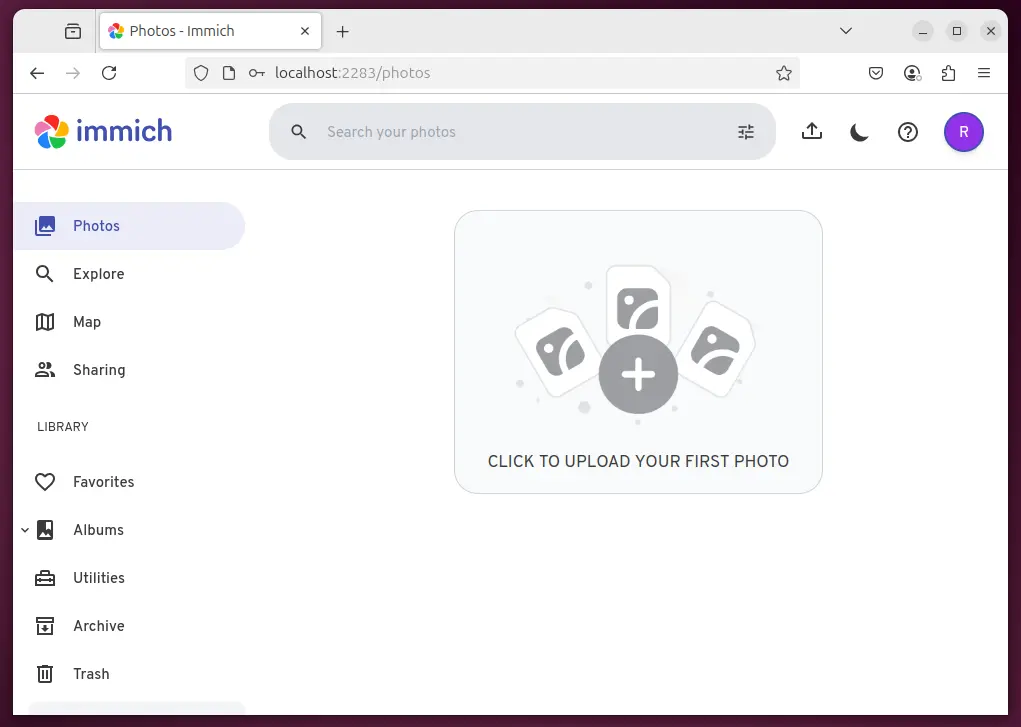
Wenn Sie die Immich-Weboberfläche zum ersten Mal besuchen, werden Sie mit einer Admin-Registrierungsseite begrüßt. Der erste Benutzer, den Sie erstellen, erhält automatisch Admin-Rechte, was bedeutet, dass er Einstellungen, Benutzer und mehr verwalten kann.
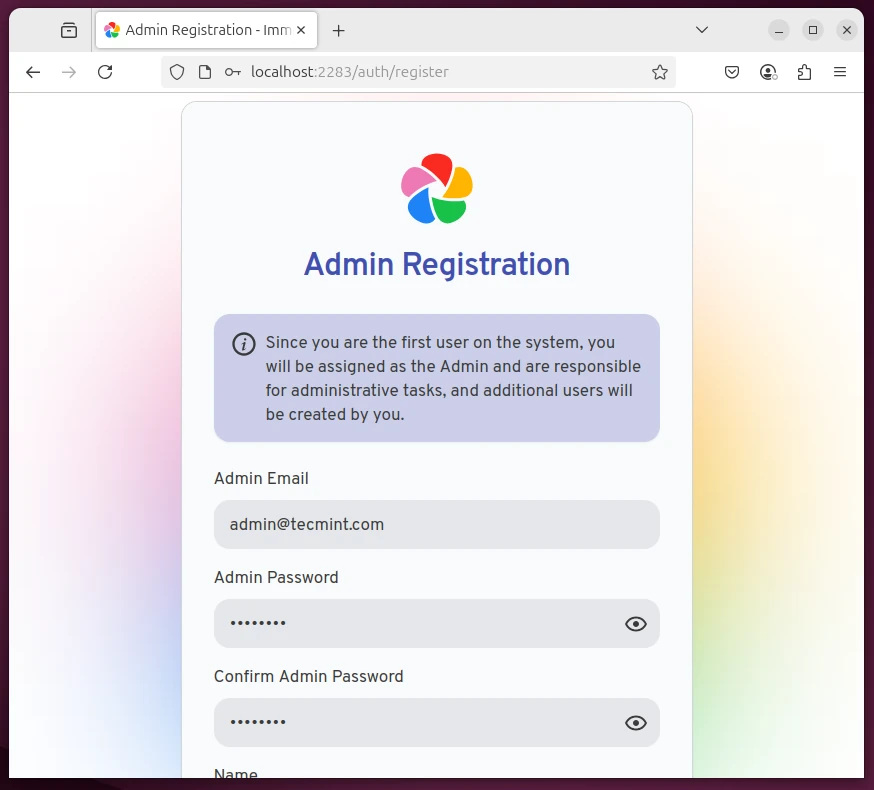
Nach der Registrierung werden Sie zum Haupt-Dashboard weitergeleitet, wo Sie Fotos hochladen, andere Benutzer einladen oder die Immich-Mobile-App verbinden können.
Schritt 5: Installieren Sie die Immich Mobile App
Die mobile App ermöglicht es Ihnen, Ihre Fotos und Videos automatisch von Ihrem Telefon direkt auf Ihren selbst gehosteten Immich-Server zu sichern. So installieren und konfigurieren Sie die App sowohl für Android- als auch für iOS-Geräte.
Laden Sie die Immich-Mobile-App herunter:
- Android – Öffnen Sie den Play Store, suchen Sie nach „Immich“ und installieren Sie die offizielle App.
- iOS – Öffne den App Store, suche nach „Immich“ und installiere die App wie jede andere mobile App.
Sobald die App installiert ist, werden Sie nach der Server-URL gefragt, um sie mit Ihrem Immich-Server zu verbinden, wobei Sie die tatsächliche lokale oder öffentliche IP-Adresse Ihres Linux-Servers (oder Ihre Domain, falls Sie eine eingerichtet haben) benötigen.
Verwenden Sie die Anmeldedaten, die Sie während der Einrichtung der Weboberfläche erstellt haben. Aktivieren Sie außerdem in der App die Backup-Funktion, um neue Fotos und Videos automatisch auf Ihren Immich-Server hochzuladen.
Schritt 6: Sichern der Datenbank (PostgreSQL) und Mediendateien
Immich speichert alle Benutzerkonten, Albumdaten, Metadaten, Gesichtserkennungsinformationen und mehr in einer PostgreSQL-Datenbank. Wenn Sie diese verlieren, könnte Ihre Medien zwar noch existieren, aber die Immich-App wird nicht wissen, was sie damit tun soll.
docker-compose exec postgres pg_dump -U postgres immich > immich_db_backup.sql
Dies erstellt eine .sql-Datei, die Ihre gesamte Datenbankstruktur und Daten enthält. Sie können diese Datei auf externen Speicher, in einen Cloud-Speicher oder an jedem anderen Ort ablegen, an dem Sie Ihre Backups aufbewahren.
Als Nächstes müssen Sie die aktuellen Fotos und Videos sichern, die in einem lokalen Verzeichnis gespeichert sind — normalerweise etwas wie ./library (oder was auch immer Sie in Ihrer .env-Datei als UPLOAD_LOCATION definiert haben).
cp -r ./library /path/to/backup/location
Schritt 7: Aktualisierung von Immich
Immich basiert auf einer Reihe von Docker-Containern, und jede Komponente (wie der Server, das Machine-Learning-Modul, die PostgreSQL-Datenbank usw.) läuft in ihrem eigenen Container.
Wenn das Immich-Team Updates veröffentlicht, stellen sie neue Docker-Images bereit. Das Aktualisieren Ihrer Einrichtung besteht einfach darin, diese neuen Images zu ziehen und Ihre Container neu zu starten.
docker-compose pull
docker-compose up -d
Nachdem Sie aktualisiert haben, werden die alten Bilder nicht mehr benötigt, sodass Sie ungenutzte Bilder entfernen können, um Speicherplatz freizugeben.
docker image prune
Fazit
Wenn Sie diesem Leitfaden gefolgt sind, haben Sie Immich erfolgreich auf Ihrem Linux-System mit Docker Compose installiert. Wenn Sie neu im Bereich Self-Hosting sind, ist dies ein großer Fortschritt.
Immich ist nicht nur ein weiterer Foto-Viewer; es ist eine sichere und moderne Alternative zu Cloud-Diensten wie Google Fotos. Der große Unterschied besteht darin, dass Sie alles kontrollieren, wie Fotos und Videos, und nicht durch Speicherbegrenzungen oder Datenschutzbedenken eingeschränkt sind.