Top 15 Tipps zur Verbesserung der Ubuntu-Leistung
Ubuntu ist bekannt für seine benutzerfreundliche Oberfläche und robuste Leistung, aber im Laufe der Zeit können selbst die besten Betriebssysteme aufgrund von angesammelten temporären Dateien, Protokollen, zwischengespeicherten Daten und Überresten deinstallierter Anwendungen langsamer werden, die wertvollen Speicherplatz beanspruchen und potenziell die Leistung beeinträchtigen.
In diesem Artikel werden wir 15 einfache, aber effektive Tipps untersuchen, die Ihnen helfen, Ubuntu mit Höchstgeschwindigkeit laufen zu lassen. Von kleinen Anpassungen bis hin zu systemweiten Optimierungen haben wir alles für Sie abgedeckt.
1. Wählen Sie die richtige Ubuntu-Variante
Ubuntu gibt es in verschiedenen Varianten, die auf unterschiedliche Bedürfnisse zugeschnitten sind. Wenn Sie Ubuntu Desktop verwenden, sollten Sie erwägen, auf eine leichtere Version wie Xubuntu oder Lubuntu umzusteigen. Diese Varianten verwenden leichte Desktop-Umgebungen (XFCE bzw. LXQt), die weniger Ressourcen verbrauchen und sie auf älteren Systemen schneller machen.
Wenn Sie Verlangsamungen feststellen, kann ein Wechsel zu einer leichteren Desktop-Umgebung einen großen Unterschied machen.
sudo apt install xubuntu-desktop  #XFCE
sudo apt install lubuntu-desktop  #LXQt
2. Auf die neueste Version aktualisieren
Ubuntu veröffentlicht ständig Updates, um die Leistung zu verbessern, Fehler zu beheben und Sicherheitslücken zu schließen. Das Ausführen einer veralteten Version kann aufgrund fehlender Optimierungen oder Softwarekompatibilitätsprobleme zu Verlangsamungen führen.
Überprüfen Sie regelmäßig auf Updates, indem Sie die folgenden Befehle ausführen, die Ihr System auf dem neuesten Stand halten.
sudo apt update && sudo apt upgrade
Ein Upgrade auf eine neue LTS (Long Term Support) Version kann auch bei Geschwindigkeit und Sicherheit helfen.
sudo do-release-upgrade
Für die beste langfristige Leistung und Unterstützung sollten Sie ein Upgrade auf die neueste LTS (Langzeitunterstützung)-Version in Betracht ziehen, die stabil ist und fünf Jahre lang Updates erhält.
3. Unnötige Startanwendungen deaktivieren
Jedes Mal, wenn Sie Ihr Ubuntu-System starten, werden mehrere Anwendungen automatisch im Hintergrund gestartet. Während einige notwendig sind, sind viele es nicht. Diese unnötigen Anwendungen verbrauchen CPU- und Speicherressourcen und verlangsamen Ihr System.
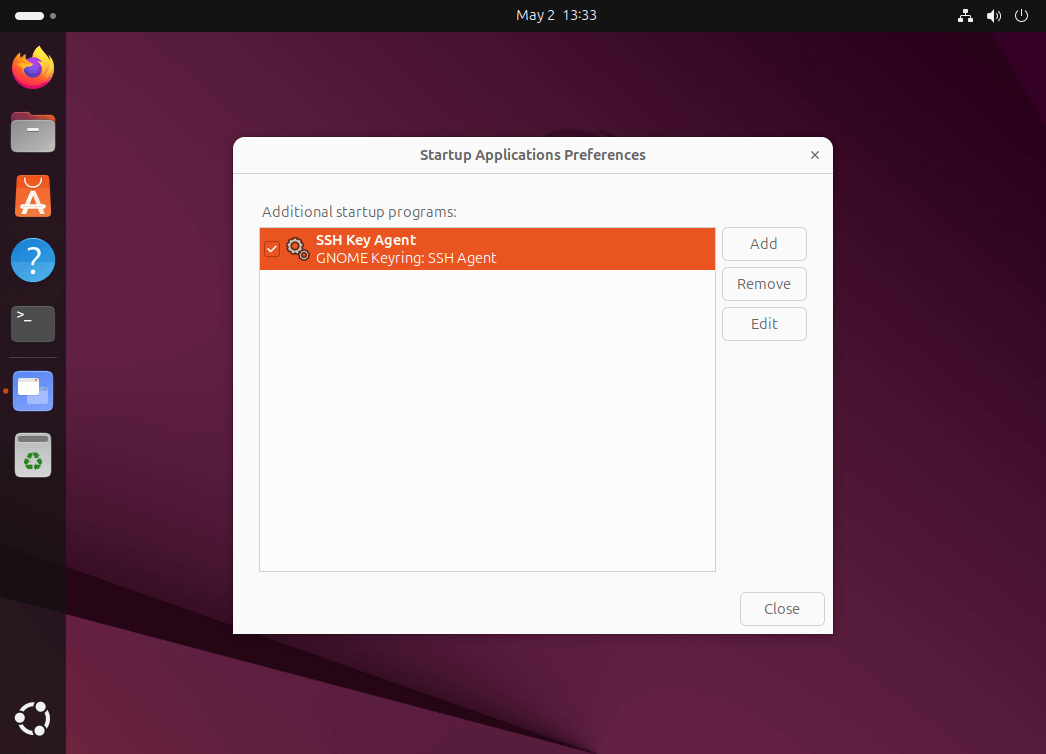
Öffnen Sie das Werkzeug Startanwendungen (gnome-session-properties) und deaktivieren Sie Programme, die nicht automatisch gestartet werden müssen. Konzentrieren Sie sich auf das Wesentliche und schalten Sie nicht wesentliche Apps wie Messenger, automatische Updater oder Mediaplayer aus.
4. Reduziere die Swappiness
Ubuntu verwendet ein Konzept namens Swapping, um den Speicher zu verwalten. Wenn der RAM voll ist, schreibt es Daten auf den Swap-Speicher auf Ihrer Festplatte, der viel langsamer ist als die Verwendung des tatsächlichen RAMs. Standardmäßig hat Ubuntu einen Swappiness-Wert von 60, was bedeutet, dass es relativ früh mit dem Swappen beginnt.
Die Verringerung des Swappiness-Werts kann helfen, Ihr System zu beschleunigen. Stellen Sie ihn auf eine niedrigere Zahl ein, wie 10, indem Sie die Datei /etc/sysctl.conf bearbeiten und diese Zeile hinzufügen:
vm.swappiness=10
Nachdem Sie die Datei gespeichert haben, führen Sie den folgenden Befehl aus, um die Änderungen anzuwenden.
sudo sysctl -p
5. Verwenden Sie leichtere Alternativen für Anwendungen
Schwere Anwendungen wie Webbrowser, E-Mail-Clients und Office-Suiten können Ihr System verlangsamen, besonders wenn Sie ältere Hardware verwenden.
Erwägen Sie die Verwendung leichterer Alternativen, die weniger Ressourcen verbrauchen, wie zum Beispiel:
- Webbrowser: Verwenden Sie Falkon oder Midori anstelle von Google Chrome oder Firefox.
- Texteditoren: Verwenden Sie Geany oder Pluma anstelle von Gedit.
- E-Mail-Clients: Verwenden Sie Trojitá anstelle von Thunderbird.
- Office-Suiten: Verwenden Sie LibreOffice oder OnlyOffice (beide sind relativ funktionsreich; für ein wirklich leichtgewichtiges Erlebnis könnten Sie AbiWord für Textverarbeitung und Gnumeric für Tabellenkalkulation verwenden, aber dies sind keine vollständigen Suiten).
Hinweis: LibreOffice und OnlyOffice sind beide robust und beliebt, aber nicht die leichtesten Optionen. OnlyOffice ist für seine MS Office-ähnliche Benutzeroberfläche bekannt, während LibreOffice für seine umfangreichen Funktionen gelobt wird.
Für die leichtesten Büroanwendungen sollten Sie stattdessen AbiWord und Gnumeric verwenden.
| Anwendungstyp | Schwere Option | Leichtgewichtige Alternative(n) |
|---|---|---|
| Webbrowser | Chrome, Firefox | Falkon, Midori |
| Texteditor | Gedit | Geany, Pluma |
| E-Mail-Client | Donnervogel | Dreifach |
| Bürosoftware | LibreOffice, OnlyOffice | AbiWord (Textverarbeitung), Gnumeric (Tabellenkalkulation) |
6. Preload installieren für schnelleren App-Start
Preload ist ein Daemon, der im Hintergrund läuft und verfolgt, welche Programme Sie am häufigsten verwenden. Er lädt diese Anwendungen in den Speicher vor, sodass sie schneller geöffnet werden, wenn Sie sie benötigen.
Um Preload zu installieren, führen Sie aus:
sudo apt install preload
Nach der Installation wird Preload automatisch mit der Optimierung der Anwendungen beginnen, die Sie am meisten verwenden.
7. Verwenden Sie einen leichten Fenstermanager
Wenn Sie nach einer noch minimalistischeren Einrichtung suchen, ziehen Sie in Betracht, auf einen leichtgewichtigen Fenstermanager statt auf eine vollständige Desktopumgebung umzusteigen. Fenstermanager wie i3 oder Openbox verbrauchen weitaus weniger Ressourcen als traditionelle Desktopumgebungen wie GNOME oder KDE.
Versuchen Sie, zu einem Fenstermanager zu wechseln, wenn Sie mit einem minimaleren, tastaturgesteuerten Workflow vertraut sind, der Ihr System mit minimalem Speicherverbrauch schneller wirken lassen kann.
sudo apt install i3
OR
sudo apt install openbox
8. Animationen deaktivieren
Ubuntu wird mit grafischen Animationen geliefert, die ansprechend aussehen können, aber auch Systemressourcen beanspruchen, insbesondere auf älterer Hardware. Das Deaktivieren dieser Animationen kann die Systemreaktionsfähigkeit verbessern.
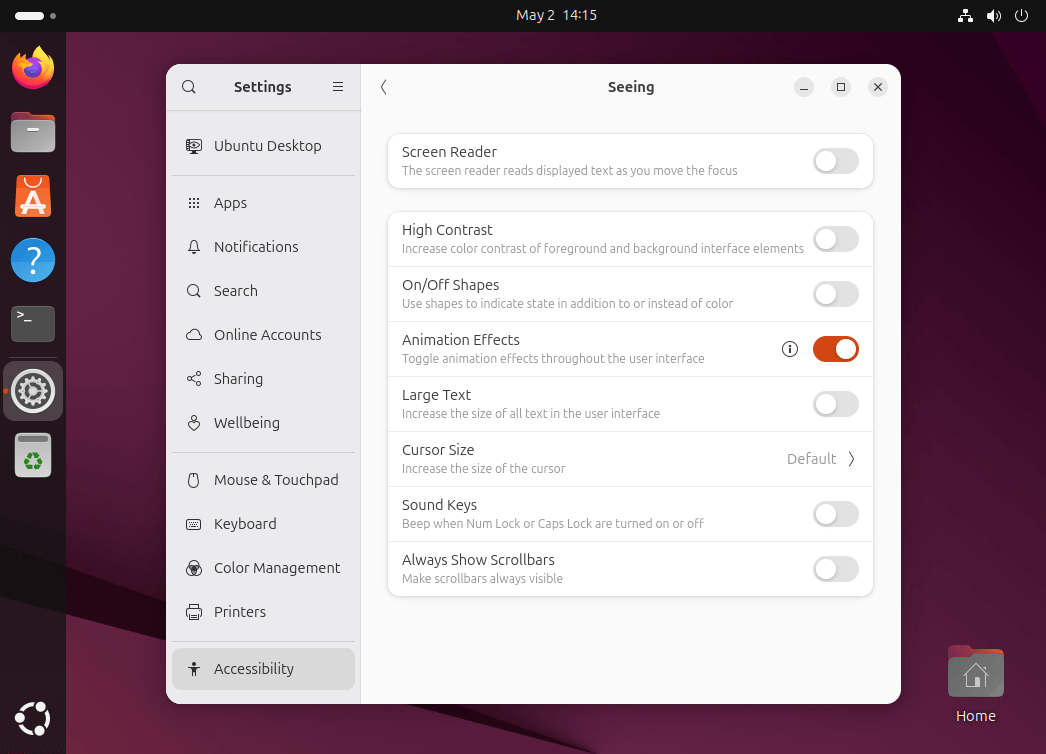
Um Animationen in GNOME zu deaktivieren, öffnen Sie Einstellungen, gehen Sie zu Bedienungshilfen und schalten Sie Animationen aus. Für andere Desktop-Umgebungen überprüfen Sie deren jeweilige Einstellungen für Animationskontrollen.
9. Unnötige Dateien bereinigen
Im Laufe der Zeit sammelt Ihr System temporäre Dateien, Protokolle und zwischengespeicherte Daten an, die es verlangsamen können. Das regelmäßige Bereinigen dieser Dateien kann Speicherplatz freigeben und Ihr System beschleunigen.
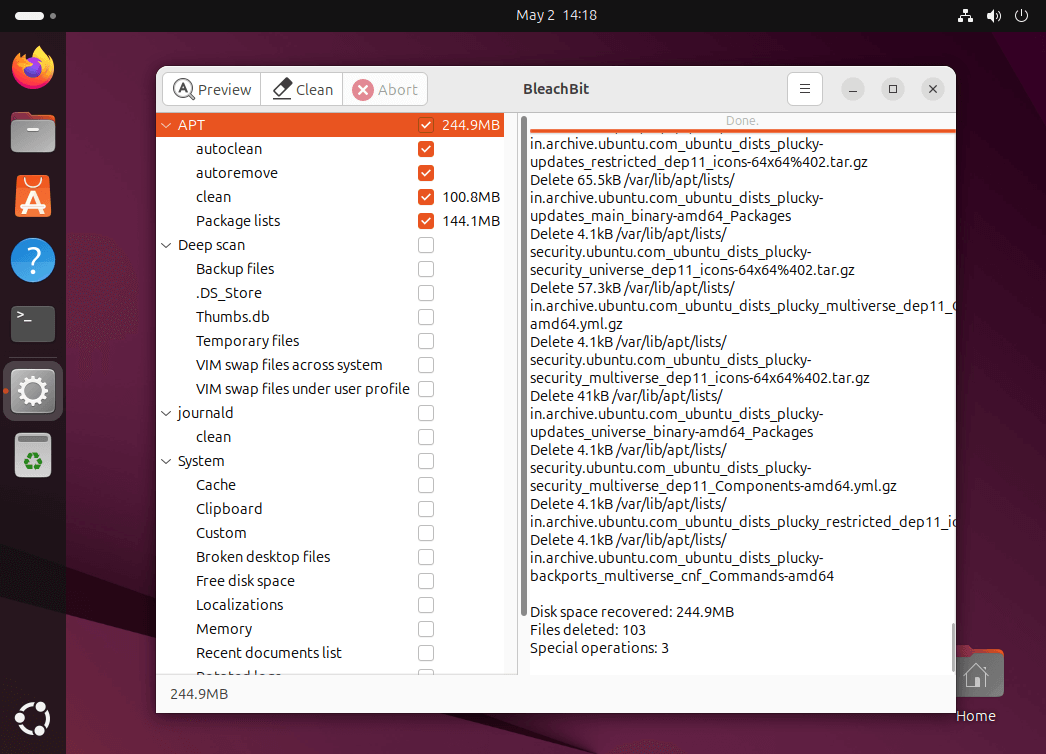
Verwenden Sie BleachBit, um unnötige Dateien zu bereinigen.
Um es zu installieren, führen Sie aus:
sudo apt install bleachbit
Starten Sie es und führen Sie Bereinigungsaufgaben wie das Entfernen alter Cache-Dateien, temporärer Internetdateien und ungenutzter Systemprotokolle aus.
10. Unbenutzte Software entfernen
Ubuntu installiert standardmäßig viele Programme, aber nicht alle davon sind möglicherweise nützlich für Sie. Das Entfernen unnötiger Programme kann sowohl Speicherplatz als auch Systemressourcen freigeben.
Zum Beispiel:
sudo apt remove --purge libreoffice*
Dies wird LibreOffice entfernen und Speicherplatz freigeben. Stellen Sie sicher, dass Sie nur Apps entfernen, die Sie nicht benötigen.
11. TRIM für SSDs aktivieren
Wenn Sie eine SSD verwenden, ist es wichtig, sie regelmäßig zu trimmen, um Leistungsabfälle zu verhindern. SSDs erfordern regelmäßiges Trimmen ungenutzter Blöcke, um eine optimale Leistung zu erhalten.
Ubuntu hat standardmäßig automatische Trimmung aktiviert, aber Sie können sicherstellen, dass sie aktiv ist, indem Sie das fstrim Dienstprogramm überprüfen oder installieren:
sudo apt install fstrim
sudo fstrim /
12. Optimieren Sie die Energieeinstellungen Ihres Systems
Die Energieeinstellungen von Ubuntu können auf Energiesparen statt auf Leistung optimiert sein. Durch das Anpassen dieser Einstellungen können Sie die Leistung Ihres Systems verbessern.
Installiere TLP (ein Energiemanagement-Tool) für bessere Akkulaufzeit und Leistung:
sudo apt install tlp
sudo tlp start
Dieses Werkzeug optimiert CPU-Frequenzen, Energieverbrauch und Systemverhalten basierend auf Ihrer Hardware.
13. Zu einem schnelleren DNS-Anbieter wechseln
Das Domain Name System (DNS) ist dafür verantwortlich, Webadressen in IP-Adressen zu übersetzen. Die Nutzung eines langsamen DNS-Servers kann zu längeren Ladezeiten von Websites führen. Ein Wechsel zu einem schnelleren DNS-Anbieter kann das Surfen und Online-Aktivitäten beschleunigen.
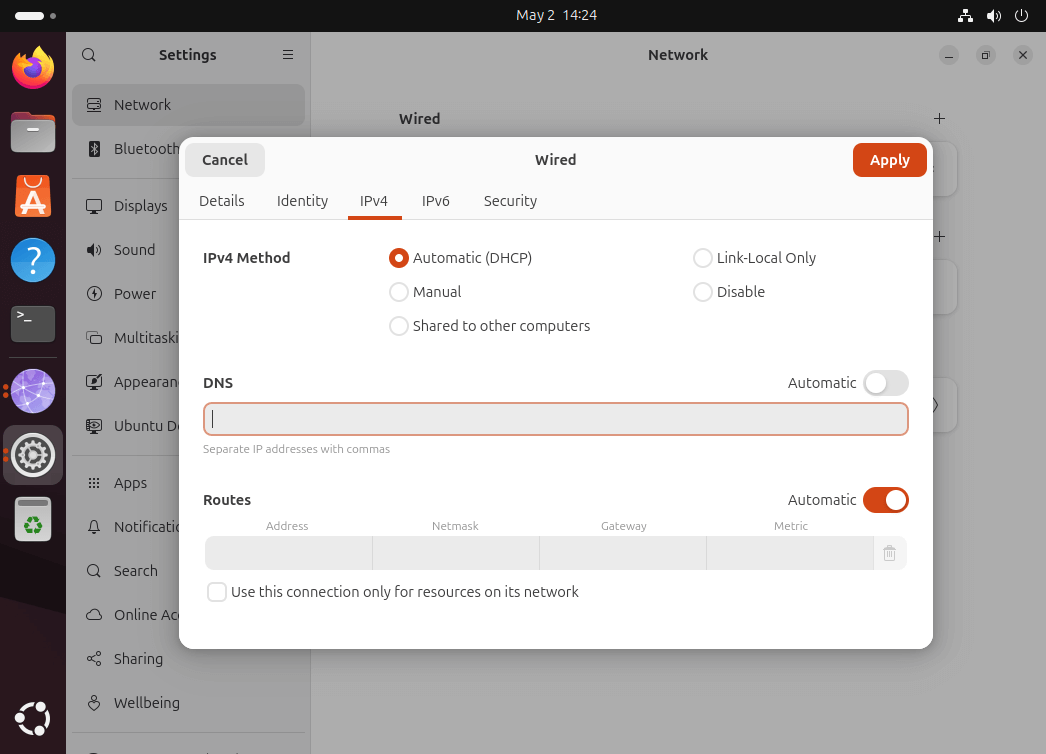
Ändern Sie Ihren DNS-Anbieter zu Google DNS oder Cloudflare DNS:
- Google DNS:
8.8.8.8und8.8.4.4 - Cloudflare DNS:
1.1.1.1und1.0.0.1
Um Ihre DNS zu ändern, gehen Sie zu Netzwerkeinstellungen, wählen Sie Ihre Verbindung aus und aktualisieren Sie die DNS-Server.
14. Optimieren Sie Ihr Tauschverhalten
Wenn Sie viel RAM haben, kann Ihr System davon profitieren, die Abhängigkeit vom Swap zu verringern. Sie können Ihr System so konfigurieren, dass es mehr auf RAM als auf Swapping angewiesen ist.
Bearbeiten Sie /etc/fstab, um den Swap zu deaktivieren, wenn Sie viel RAM haben:
sudo swapoff -a
sudo nano /etc/fstab
Suchen Sie den Swap-Eintrag und kommentieren Sie ihn aus (indem Sie ein # am Anfang der Zeile hinzufügen) und speichern Sie die Datei.
15. Verwenden Sie einen helleren Kern
Manchmal ist der Standardkernel in Ubuntu möglicherweise nicht am besten für Ihre Hardware optimiert. Die Verwendung eines benutzerdefinierten oder leichteren Kernels kann die Leistung möglicherweise verbessern.
Sie können einen anderen, leichteren Kernel (wie den Liquorix-Kernel) installieren, um die Leistung zu verbessern, insbesondere für Spiele oder leistungsintensive Aufgaben:
curl -s 'https://liquorix.net/install-liquorix.sh' | sudo bash
Schlussgedanken
Mit diesen 15 Tipps können Sie die Geschwindigkeit von Ubuntu steigern und es flüssiger laufen lassen, egal ob Sie einen älteren Laptop, einen leistungsstarken Server nutzen oder einfach nur ein schnelleres Desktop-Erlebnis wünschen. Denken Sie daran, dass einige Optimierungen je nach Ihrer Hardware effektiver sein können als andere, also zögern Sie nicht, zu experimentieren und diese Tipps an Ihre Bedürfnisse anzupassen.
Ubuntu ist ein flexibles und anpassbares Betriebssystem, und mit etwas Feintuning können Sie es blitzschnell laufen lassen. Vergessen Sie nicht, Ihr System zu sichern, bevor Sie größere Änderungen vornehmen, und halten Sie Ihre Software stets auf dem neuesten Stand, um optimale Leistung und Sicherheit zu gewährleisten.