So beheben Sie USB-Sticks, die in Linux als schreibgeschützt eingebunden sind
Wenn Sie jemals einen USB-Stick an einem Linux-Rechner eingesteckt haben und festgestellt haben, dass Sie keine Dateien kopieren, löschen oder ändern können und dass er als schreibgeschützt eingebunden ist, sind Sie definitiv nicht allein, da dies eine häufige Frustration für Linux-Benutzer ist, egal ob Sie Ubuntu, Fedora, Arch oder eine andere Distribution verwenden.
Das Schwierige daran ist, dass dieses Problem aus mehreren verschiedenen Gründen auftreten kann:
- Das USB-Laufwerk könnte ein beschädigtes Dateisystem haben, insbesondere wenn es entfernt wurde, ohne es sicher auszuwerfen.
- Manchmal wird Linux ein Laufwerk als schreibgeschützt einhängen, um weiteren Schaden zu verhindern, wenn es Dateisystemfehler erkennt.
- Andere Male ist es etwas so Einfaches wie ein physischer Schreibschutzschalter am USB-Stick.
- Oder das Problem könnte dadurch entstehen, dass der USB-Stick unter Windows unsachgemäß entfernt wurde, wodurch er in einem „unsauberen“ Zustand verbleibt, mit dem Linux nicht umgehen möchte.
Die gute Nachricht? Meistens müssen Sie den USB-Stick nicht ersetzen. Mit den richtigen Werkzeugen und Befehlen können Sie das Problem normalerweise beheben und den vollständigen Lese- und Schreibzugriff wiederherstellen.
Dieser Leitfaden führt Sie durch den gesamten Prozess der Fehlerbehebung, sodass Sie die Ursache identifizieren und sie mit Zuversicht beheben können.
Schritt 1: Das USB-Gerät identifizieren
Wenn Sie einen USB-Stick an Ihren Linux-Computer anschließen, weist das System ihm einen Gerätenamen wie /dev/sdb oder /dev/sdc zu, abhängig davon, wie viele Laufwerke bereits angeschlossen sind.
Es ist wichtig, genau zu wissen, welches Gerät Ihr USB-Stick ist, bevor Sie versuchen, ihn zu reparieren. Wenn Sie am falschen Gerät herumspielen, könnten Sie Ihre interne Festplatte oder andere Speichergeräte beeinträchtigen.
So erkennen Sie Ihren USB-Stick mithilfe des Befehls lsblk korrekt.
lsblk
Das steht für „Liste der Blockgeräte“, es zeigt alle angeschlossenen Speichergeräte in einer Baumstruktur an.
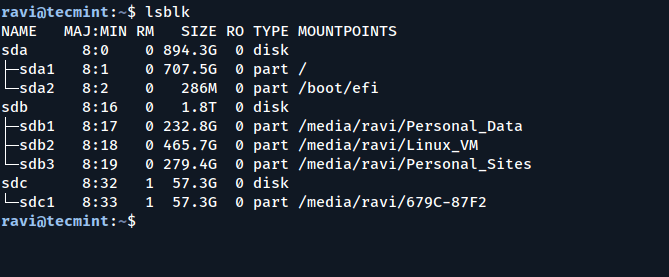
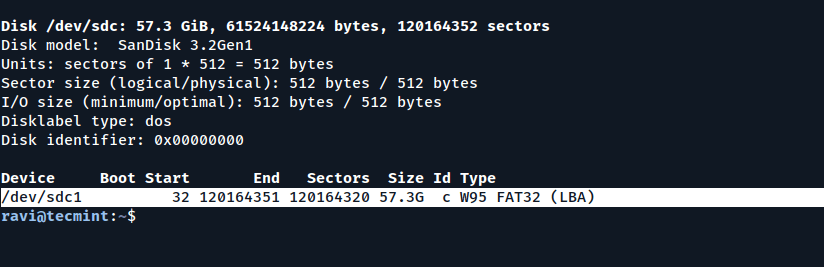
Sie können auch den Befehl fdisk verwenden, um eine detaillierte Aufschlüsselung zu erhalten:
sudo fdisk -l
Dies zeigt alle Partitionen und Gerätetypen. Suchen Sie nach demjenigen, das so etwas wie Folgendes sagt:
Schritt 2: Überprüfen Sie die Mount-Optionen
Wenn Sie einen USB-Stick anschließen, mountet Linux ihn, was bedeutet, dass das Dateisystem des USB an einen Ordner (wie /media/username/usb) angehängt wird, sodass Sie auf die Dateien darauf zugreifen können.
Aber manchmal mountet Linux es schreibgeschützt (du kannst Dateien lesen, aber nichts schreiben, löschen oder verändern), was normalerweise dazu dient, deine Daten zu schützen, falls das System denkt, dass der USB beschädigt sein könnte.
Um zu überprüfen, ob ein USB-Gerät schreibgeschützt gemountet ist, verwenden Sie:
mount | grep /dev/sd
Dies filtert die Liste der gemounteten Geräte, um nur Ihre USB- und ähnliche Geräte anzuzeigen. Der wichtige Teil hier ist ro, was schreibgeschützt bedeutet. Wenn alles normal funktioniert, würden Sie stattdessen rw sehen, was für lesen und schreiben steht.
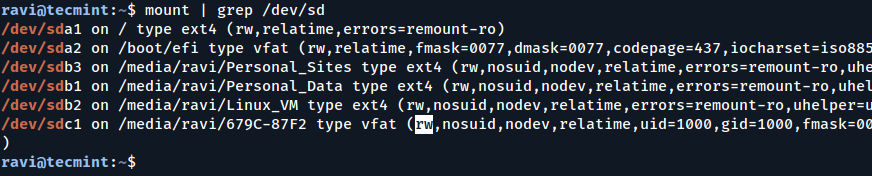
Wenn Sie ro (schreibgeschützt) in den Mount-Optionen sehen, müssen Sie das USB-Gerät aushängen, um es zu beheben.
sudo umount /dev/sdc1
Schritt 3: Führen Sie eine Dateisystemprüfung mit fsck durch
Der Befehl fsck ist Ihr bevorzugtes Werkzeug zum Überprüfen und Reparieren von Problemen in einem Linux-Dateisystem – ähnlich wie Windows' „chkdsk“.
Wenn ein USB-Stick als schreibgeschützt eingebunden wird, liegt das oft daran, dass Linux Dateisystembeschädigungen erkennt und automatisch den Schreibzugriff einschränkt, um weitere Schäden zu verhindern.
Das Ausführen von fsck hilft, diese Fehler zu erkennen und zu beheben.
sudo fsck -n /dev/sdc1
Sobald fsck erfolgreich abgeschlossen ist, versuchen Sie, das Laufwerk manuell einzuhängen.
sudo mount /dev/sdc1 /mnt
Wenn keine Fehler auftauchen und Sie Dateien erstellen/löschen können, ist alles wieder normal.
Schritt 4: Wieder als Lese-Schreib zugreifen (falls erforderlich)
Wenn dein USB-Stick auch nach dem Ausführen von fsck immer noch im Schreibschutzmodus feststeckt, gibt es einen schnellen Trick, der helfen könnte: Hänge ihn mit Lese- und Schreibrechten erneut ein.
sudo mount -o remount,rw /dev/sdc1
Hinweis: Wenn Ihr Gerät unter einem bestimmten Ordner eingehängt ist (wie /media/yourusername/USB), stellen Sie sicher, dass genau dieser wieder eingehängt wird.
Schritt 5: Überprüfen Sie dmesg auf Hinweise
Wenn die vorherigen Schritte nicht funktioniert haben, ist es an der Zeit, mit Hilfe des Befehls dmesg etwas tiefer zu graben, der Systemmeldungen anzeigt, einschließlich Kernel-Warnungen und -Fehlern, die aufgetreten sind, als der USB eingesteckt wurde.
dmesg | tail -n 50
Achten Sie besonders auf Zeilen wie:
[ 1234.56789] EXT4-fs error (device sdc1): ...
[ 1234.56790] Remounting filesystem read-only
Diese Arten von Nachrichten bedeuten, dass der Linux-Kernel ein kritisches Problem erkannt hat und, um Ihre Daten zu schützen, das USB-Laufwerk automatisch im Nur-Lese-Modus neu eingehängt hat. Dies wird normalerweise durch eine Dateisystembeschädigung, fehlerhafte Sektoren oder physische Schäden auf dem USB-Stick verursacht.
Schritt 6: Neu formatieren (falls nötig)
Wenn alles andere fehlschlägt und Sie immer noch nicht auf das USB-Laufwerk schreiben können, könnte das Neuformatieren Ihre letzte Möglichkeit sein, aber seien Sie gewarnt – dies wird alle Daten auf dem USB-Stick löschen. Stellen Sie sicher, dass Sie alles Wichtige gesichert haben (wenn möglich).
Bevor Sie formatieren, müssen Sie es aushängen:
sudo umount /dev/sdc1
Sie können nun den USB-Stick mit dem Dateisystem Ihrer Wahl formatieren:
sudo mkfs.vfat /dev/sdc1  #For FAT32
sudo mkfs.ntfs /dev/sdc1  #For NTFS
sudo mkfs.ext4 /dev/sdc1  #For ext4
Sobald es formatiert ist, schließen Sie das USB-Laufwerk erneut an, um zu überprüfen, ob es funktioniert.
sudo mount /dev/sdb1 /mnt
Versuchen Sie, eine Datei in /mnt zu kopieren oder zu erstellen, um zu bestätigen, dass die Schreibfunktionalität wiederhergestellt wurde.
Fazit
Die Behebung eines schreibgeschützten USB-Sticks unter Linux beinhaltet normalerweise die Überprüfung auf Dateisystemfehler, das erneute Einhängen mit den richtigen Berechtigungen oder in extremen Fällen das Formatieren des Laufwerks. Durch Befolgen der oben genannten Schritte können Sie die Hauptursache diagnostizieren und den vollen Zugriff wiederherstellen.
Wenn keines davon funktioniert, ist es an der Zeit, die Möglichkeit eines Hardwarefehlers in Betracht zu ziehen und wichtige Daten zu sichern, bevor die Situation sich verschlechtert.