5 Beste Open-Source-OCR-Tools für Linux im Jahr 2025
OCR steht für optische Zeichenerkennung, und Software dieser Art ist darauf ausgelegt, Bilder, Fotos oder gescannte Dokumente in bearbeitbaren und durchsuchbaren Text umzuwandeln.
Wenn Sie es verwenden, müssen Sie Dokumente nicht manuell eintippen, da sie automatisch in ein maschinenlesbares Textformat umgewandelt werden, was in einigen Situationen praktisch ist und es Ihnen ermöglicht, Zeit und Aufwand zu sparen.
Wenn Sie nach einem einfach zu bedienenden, aber leistungsstarken OCR-Tool suchen, gibt es sowohl Open-Source- als auch kommerzielle Optionen für Linux-Nutzer, die von Python-Bibliotheken bis hin zu professionellen SDKs reichen.
In diesem Artikel finden Sie die besten Open-Source-Programme, die Sie verwenden können, um alles, was Sie zur Hand haben, sei es ein Foto oder eine gescannte Kopie eines Rechtsdokuments, in bearbeitbaren Text zu verwandeln.
1. OCR-Tools in ONLYOFFICE Docs
Wenn Sie häufig mit Dokumenten, Tabellenkalkulationen, Präsentationen, Diagrammen und PDFs arbeiten, könnte ONLYOFFICE Docs eine ideale Wahl für Sie sein, da es zuverlässige OCR-Funktionen und die Funktionalität einer vollwertigen Open-Source-Office-Suite kombiniert.
Verfügbar als selbst gehostete Lösung für Linux- und Windows-Server, die sich problemlos in jedes webbasierte DMS, CMS oder jede Dateifreigabe-Plattform integrieren lässt, um eine Zusammenarbeit in Echtzeit zu ermöglichen, bietet die Suite auch eine kostenlose Desktop-App, die auf demselben Engine basiert und mit jeder Linux-Distribution kompatibel ist.
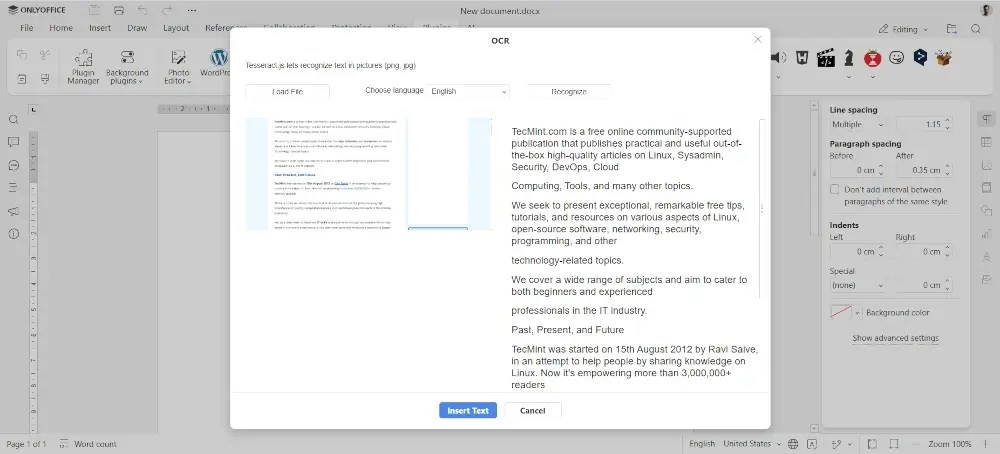
In ONLYOFFICE Docs funktioniert OCR auf zwei Arten, sodass Sie wählen können, was für Sie am besten funktioniert. Zunächst gibt es ein OCR-Plugin im integrierten Plugin-Marktplatz. Es ist nicht vorinstalliert und erfordert eine manuelle Installation, die ein paar Klicks beinhaltet.
Nach der Installation ermöglicht das OCR-Plugin, Text in Bildern und Fotos im PNG- und JPG-Format zu erkennen und den erkannten Text in Ihre Dokumente zur weiteren Bearbeitung einzufügen.
Das OCR-Plugin von ONLYOFFICE basiert auf Tesseract.js, einer JavaScript-Bibliothek, die auf der Tesseract-OCR-Engine aufbaut, und bietet Unterstützung für mehr als 60 Sprachen.
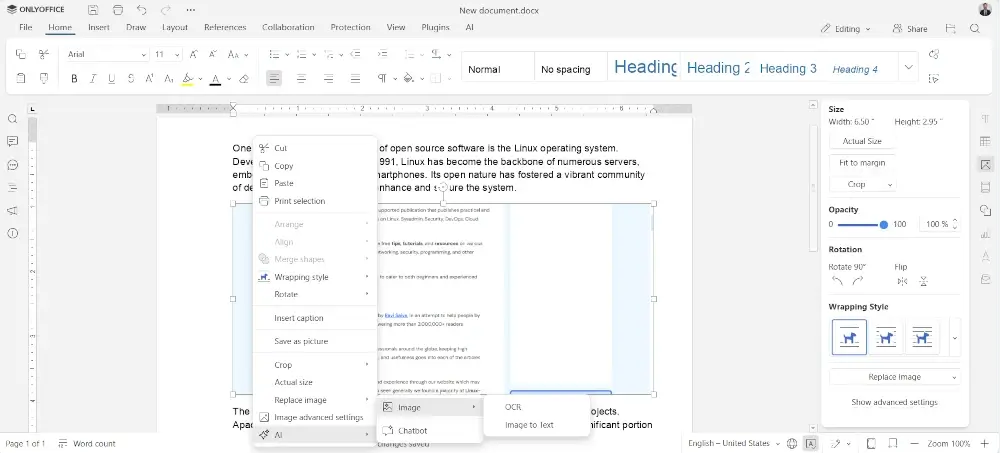
Eine weitere Möglichkeit, OCR in ONLYOFFICE Docs zu nutzen, bietet mehr Möglichkeiten und Funktionen, da sie künstliche Intelligenz einbezieht. Die Suite verfügt über ein spezielles Plugin, dessen Hauptzweck darin besteht, alle beliebten KI-Assistenten und Chatbots zu integrieren und ihre Fähigkeiten für Aufgaben der Dokumentenbearbeitung zu nutzen, wie zum Beispiel Texterstellung, Übersetzung, Grammatik- und Stilkorrigierung, Zusammenfassungen und mehr.
Einige moderne KI-Modelle sind speziell für OCR-Zwecke konzipiert, und man kann sogar einige Open-Source-LLMs finden, die auf optische Zeichenerkennung zugeschnitten sind. Solche Modelle können dem ONLYOFFICE KI-Plugin hinzugefügt werden, vorausgesetzt, Sie haben einen gültigen API-Schlüssel, der vom entsprechenden KI-Anbieter ausgestellt wurde. Nach der Hinzufügung kann Ihr KI-Modell Text aus Bildern in Ihrem Dokument über die OCR-Option im Kontextmenü erkennen.
Der größte Vorteil dieser KI-gestützten OCR-Integration besteht darin, dass Sie standardmäßig nichts verwenden müssen und Bilder direkt in Ihren Dokumenten in bearbeitbaren Text umwandeln können. Sie können aus verschiedenen von vertrauenswürdigen Unternehmen und Plattformen bereitgestellten KI-Modellen wählen, z. B. Mistral, Anthropic, Ollama, GPT4ALL, LocalAI und mehr, einschließlich benutzerdefinierter Modelle.
2. OCRmyPD
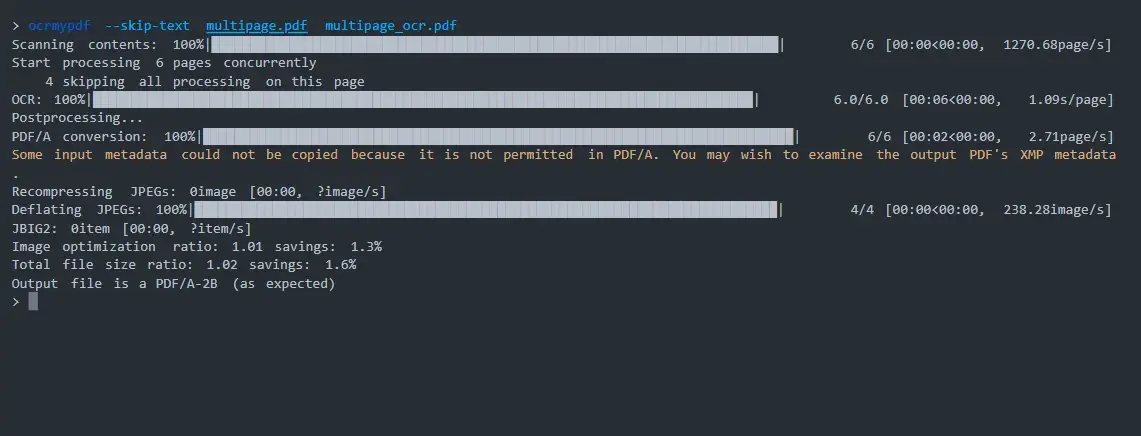
OCRmyPDF ist ein Open-Source-Tool, das Text erkennt, indem es eine OCR-Textschicht zu PDF-Seiten hinzufügt und sie für Such- und Kopier-/Einfügevorgänge geeignet macht. Tatsächlich kann der erkannte Text in Ihren PDFs nicht bearbeitet werden, es sei denn, Sie öffnen ihn in einem PDF-Editor.
Was OCRmyPDF macht, ist, neue durchsuchbare Textebenen zu gescannten PDFs hinzuzufügen, während die ursprünglichen PDF-Formatierungselemente beibehalten werden. Das Ausgaberesultat der OCR-Konvertierung ist eine neue durchsuchbare PDF/A-Datei mit optimierten Bildern.
Das Tool verwendet die Tesseract-OCR-Engine und kann problemlos Dateien mit Tausenden von Seiten verarbeiten. Ein weiterer Vorteil ist, dass es Ihre Daten privat hält und es Ihnen ermöglicht, mit vertraulichen Dateien und PDF-Dokumenten zu arbeiten.
Als Befehlszeilentool erfordert OCRmyPDF Kenntnisse von Terminalbefehlen, ermöglicht jedoch die Automatisierung des optischen Zeichenerkennungsprozesses.
3. gImageReader
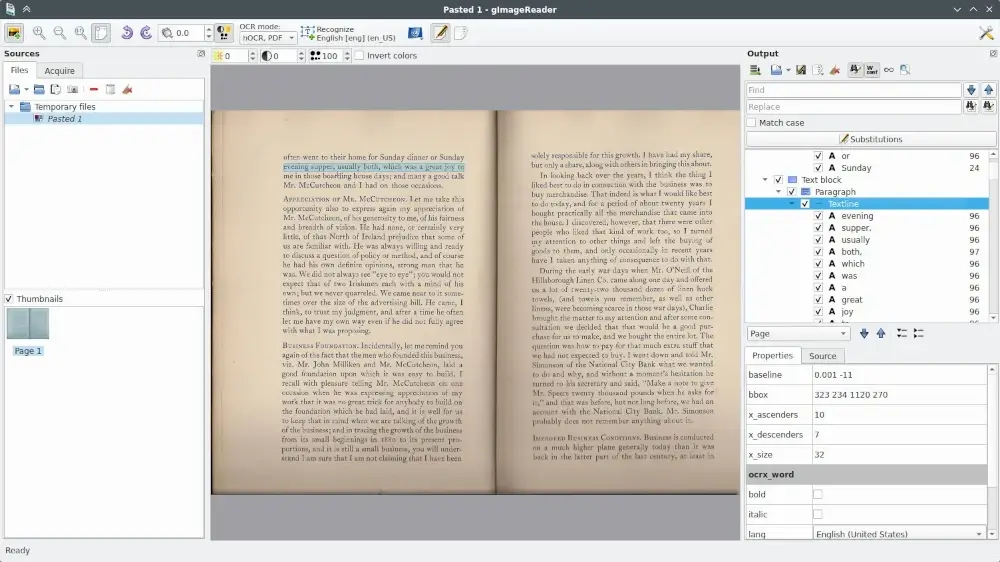
gImageReader ist ein kostenloses und quelloffenes OCR-Programm, das als benutzerfreundliches Front-End für die Tesseract OCR-Engine entwickelt wurde. Dank seiner intuitiven grafischen Benutzeroberfläche können Linux-Nutzer mühelos Text aus ihren Bildern, Fotos, gescannten Dokumenten und PDF-Dateien extrahieren, wodurch es einfacher wird, bearbeitbare Textformate zu erhalten. Bei der Verwendung dieses Werkzeugs können Sie den benötigten Erkennungsbereich manuell auswählen oder sich auf die automatische Auswahloption verlassen.
Einer der Vorteile von gImageReader ist seine Fähigkeit, mehrere Dateien auf einmal zu verarbeiten, was es Ihnen ermöglicht, eine große Anzahl von Dokumenten viel schneller zu bearbeiten.
Neben Bildern und PDFs unterstützt gImageReader auch hOCR, einen offenen Standard zur Datenrepräsentation für durch OCR erhaltenen formatierten Text. Zum Beispiel können Sie solche Dateien in das PDF-Format konvertieren.
Erwähnenswert ist auch die mehrsprachige Unterstützung — gImageReader ist neben Englisch in mehreren Sprachen verfügbar.
4. OCRFeeder
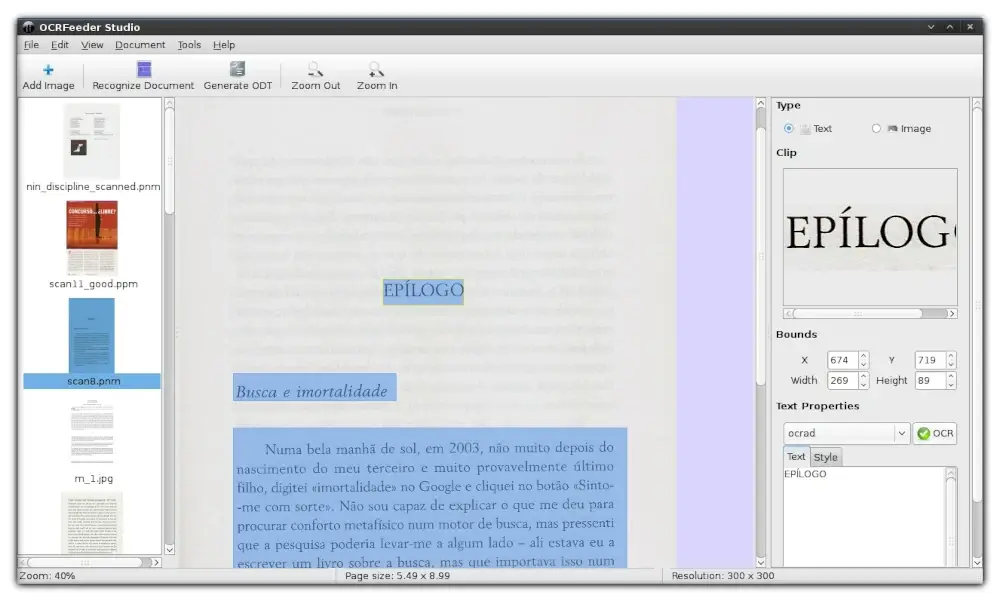
OCRFeeder ist eine Open-Source-OCR-Suite für die GNOME-Desktop-Umgebung. Das Tool wird mit einer grafischen Benutzeroberfläche geliefert, mit der Sie nicht erkannte Zeichen in Ihrem Text schnell korrigieren, Begrenzungsrahmen bearbeiten, Absatzstile und andere Elemente festlegen, Eingabebilder löschen und alle anderen manuellen Änderungen nach Abschluss des OCR-Prozesses vornehmen können.
Mit OCRFeeder dürfen Sie PDFs importieren und nach der Verarbeitung in eine Reihe von Formaten speichern, wie zum Beispiel ODT oder HTML. Wenn Sie ein Dokument zur optischen Zeichenerkennung öffnen, skizziert das Programm automatisch dessen Inhalt und führt OCR über die Textzeichen mit Präzision durch.
Trotz seiner grafischen Benutzeroberfläche unterstützt OCRFeeder auch den Betrieb über die Befehlszeile und bietet eine automatische Stapelverarbeitung von Dokumenten, was viel Zeit und Mühe spart.
5. Papierkram
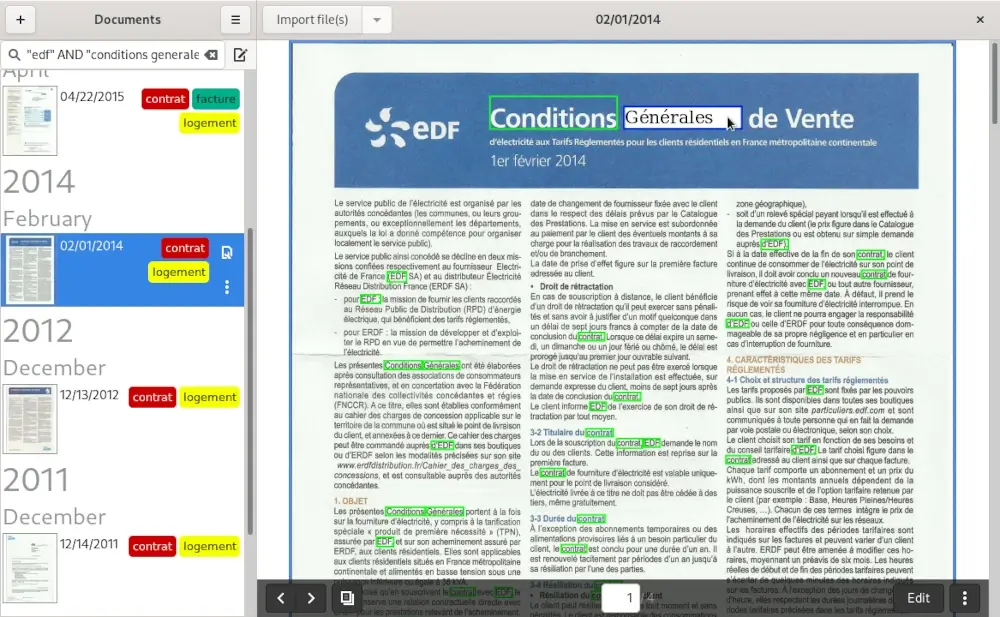
Paperwork ist mehr als nur eine Open-Source-OCR-Anwendung. Es ist eine voll ausgestattete Dokumentenverwaltungsplattform mit Notizfunktionen. Das Hauptkonzept dieser Software besteht darin, Linux-Benutzern zu helfen, alle ihre elektronischen Dokumente an einem Ort zu speichern, zu organisieren und zu verwalten.
Wenn Sie nicht viel Zeit damit verbringen möchten, Ihre Dokumente zu sortieren und zu kategorisieren, ist Paperwork das, was den Unterschied macht. Sein „Scannen und Vergessen“-Ansatz ermöglicht es Ihnen, ein Dokument einmal zu scannen und seine Existenz zu vergessen, bis Sie es wieder benötigen.
Die Anwendung verwandelt alle Ihre Dateien in durchsuchbare Dokumente, sodass Sie das gewünschte Dokument schnell finden können, indem Sie ein paar Wörter eingeben. Sie können auch Labels erstellen und diese auf verschiedene Kategorien in Ihrer Dateispeicherung anwenden.
Paperwork lässt sich leicht in Dienste von Drittanbietern integrieren, sodass Sie Nextcloud, Syncthing, SparkleShare oder andere Tools verbinden und einen zentralen Speicherplatz für alle Ihre Dateien in verschiedenen Ordnern erstellen können.
Paperwork scannt und konvertiert Text aus Bildern in ein bearbeitbares Format, sodass Sie alles auswählen, kopieren und einfügen können, was Sie benötigen.
Fazit
Obwohl OCR-Software Nischenprodukte sind und nicht jeder Linux-Nutzer sie regelmäßig benötigt, sind solche Programme eine große Hilfe, wenn man einen Screenshot oder ein gescanntes PDF in bearbeitbaren Text umwandeln möchte. Von Kommandozeilen-Tools bis hin zu Anwendungen mit grafischer Benutzeroberfläche haben Sie eine anständige Auswahl für Ihr Linux-Betriebssystem.
Alle Optionen auf der obigen Liste haben ihre Stärken und Schwächen und funktionieren unter bestimmten Umständen am besten. Sie sind jedoch alle Open-Source und bewältigen OCR-Aufgaben effizient.