10 unverzichtbare GNOME-Erweiterungen zur Verbesserung Ihres Ubuntu-Desktops
Fühlt es sich für Sie so an, als würde Ihr Ubuntu-Desktop unordentlich werden, sobald Sie mehr als ein paar Apps öffnen? Ständig Fenster herumziehen und hoffen, die Dinge ein wenig organisierter zu halten?
Nun, Sie sind nicht allein. Standardmäßig verwendet Ubuntu eine angepasste Version der GNOME-Desktopumgebung, die Einfachheit über alles stellt, was bedeutet: weniger Schaltflächen, weniger Optionen und ein starker Fokus auf Arbeitsbereiche.
GNOME möchte, dass Sie jeden Arbeitsbereich wie einen ordentlichen kleinen Schreibtisch behandeln, mit nur ein oder zwei Fenstern darauf, aber wenn Sie wie ich sind, fühlt sich das zu einschränkend an. Ich bevorzuge einen Desktop, auf dem ich meine Fenster kontrolliere, nicht umgekehrt, und hier kommen GNOME-Erweiterungen praktisch ins Spiel.
GNOME-Erweiterungen sind kleine Add-ons, die Sie installieren können, um zusätzliche Funktionen freizuschalten und die Art und Weise, wie Ihr Ubuntu-Desktop funktioniert, anzupassen. Heute werde ich meine 10 Lieblings-GNOME-Erweiterungen vorstellen, die Ubuntu produktiver, leistungsfähiger und tatsächlich angenehmer in der Nutzung machen.
1. Erweiterter Alt-Tab-Fensterwechsler
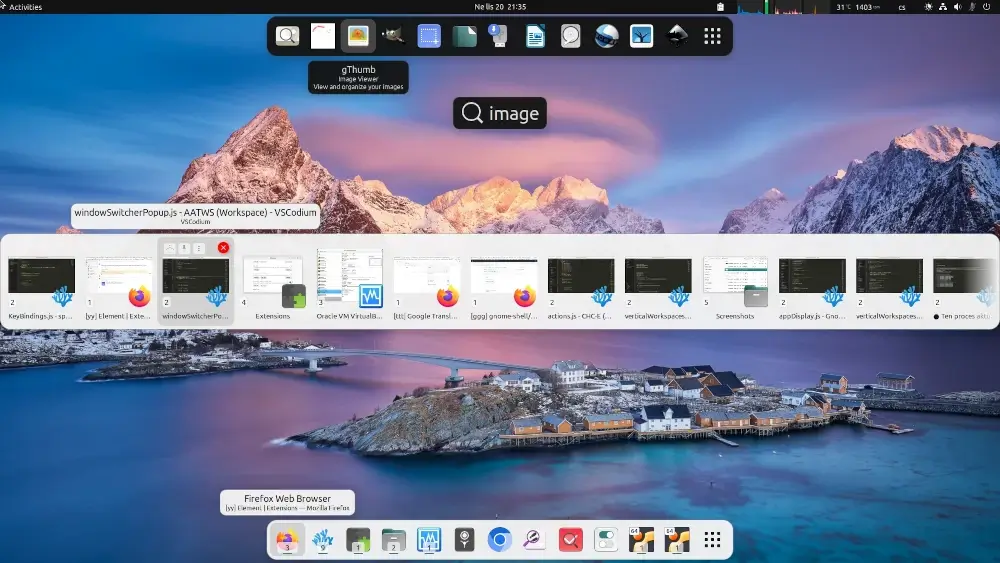
Wenn das Standard-Alt-Tab zu einfach erscheint, dann ist dieser Advanced Alt-Tab Window Switcher (AATWS) ein hochgradig anpassbarer Ersatz, der weit mehr tut, als nur zwischen geöffneten Apps zu wechseln.
Es fügt einen praktischen Type-to-Search-Modus hinzu, der es Ihnen ermöglicht, Fenster auf verschiedene Weise zu filtern und zu sortieren, und Ihnen sogar die volle Kontrolle über die Navigation zwischen Arbeitsbereichen und Monitoren mit benutzerdefinierten Tastenkombinationen gibt. Stellen Sie es sich vor wie eine Kombination aus Mini-App-Launcher und Fenster-Manager, basierend auf Alt-Tab.
Was cool ist, ist, dass es auch die Maussteuerung unterstützt und, wenn es mit dem Auto-Verstecken-Modus verwendet wird, sogar als Dock-Erweiterung dienen kann. Standardmäßig hat GNOME tatsächlich drei separate Umschalter (einer gruppiert nach Apps, einer zeigt alle Fenster und einer beschränkt sich auf die aktuelle App).
Aber sobald Sie diese Erweiterung installieren, ersetzt sie alle durch einen einzigen leistungsstarken, anpassbaren Umschalter, der einfach Sinn macht.
2. Auto-Fenster verschieben
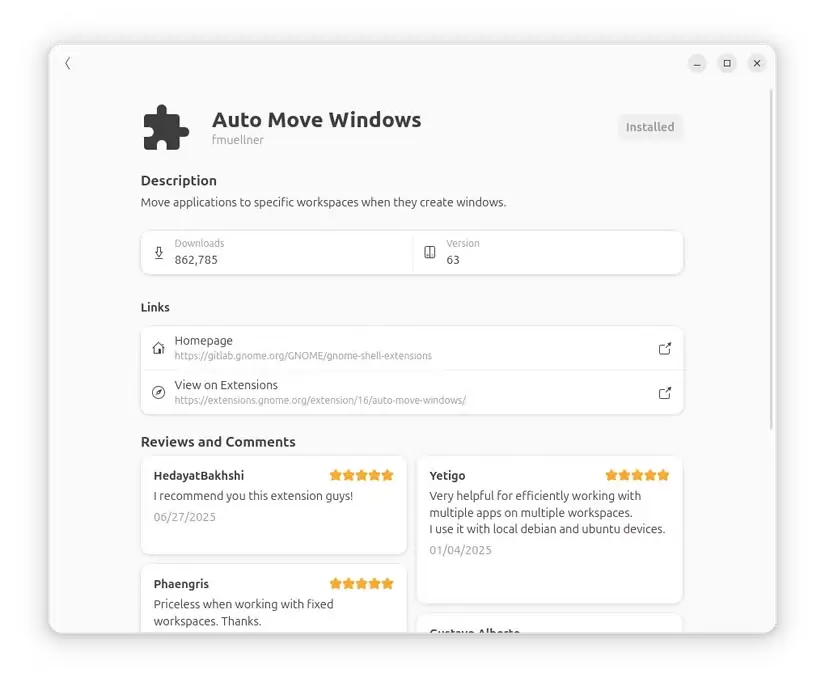
Auto Move Windows ist eine nette kleine Erweiterung, die um eine einfache Idee herum gebaut ist, bei der Sie Apps bestimmten Arbeitsbereichen zuweisen können, sodass sie immer genau dort geöffnet werden, wo Sie sie haben möchten. Zum Beispiel können Sie Firefox immer im Arbeitsbereich 2 öffnen, Slack im Arbeitsbereich 3 und Ihr Terminal im Arbeitsbereich 1.
Von da an müssen Sie nicht mehr darüber nachdenken, starten Sie einfach eine dieser Apps, die sofort in ihren zugewiesenen Arbeitsbereich springt, ohne dass Sie etwas anfassen, was den Arbeitsablauf von GNOME perfekt ergänzt, der folgendermaßen aussieht:
- Öffne die Übersicht
- Starte die App
- Greif es mit deiner Maus
- Zieh es über den Arbeitsbereich, den du willst
Es ist eines dieser einrichten-und-vergessen-Produktivitätstools, die anfangs klein erscheinen, aber auf lange Sicht eine Menge Zeit und Klicks sparen.
3. Fenster oben
Warst du schon einmal in einem Zoom- oder Google Meet-Anruf, aber in dem Moment, in dem du zu einer anderen App wechselst, verschwindet das Meeting-Fenster hinter allem anderen? Oder vielleicht arbeitest du in einem Terminal mit Befehlen, möchtest aber gleichzeitig auch im Internet surfen oder Code schreiben.
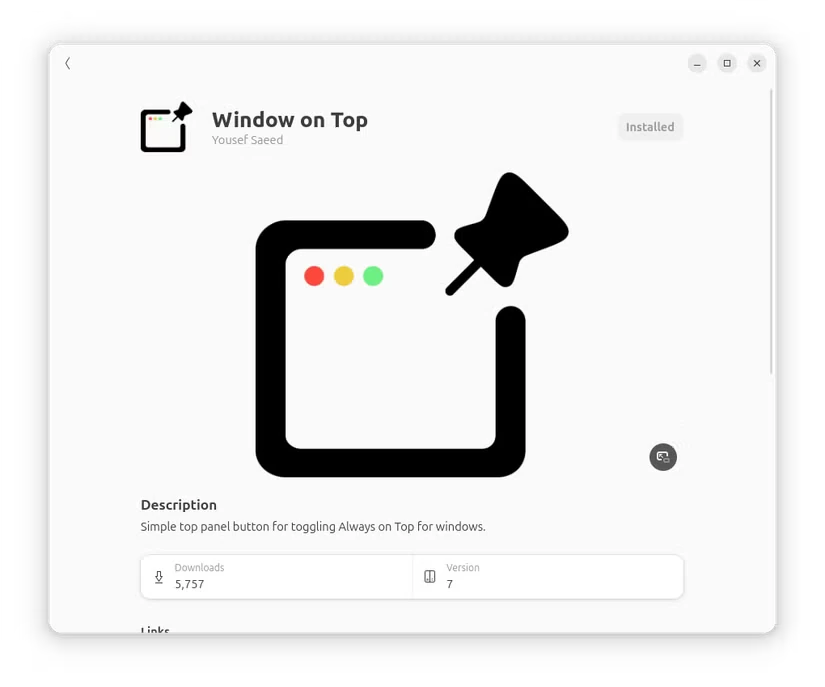
Dort zeigt sich die Stärke der Erweiterung Window On Top, die einen „Immer im Vordergrund“-Schalter in der Titelleiste des Fensters (oder manchmal über einen Rechtsklick) hinzufügt, der ein bestimmtes Fenster über alle anderen legt, egal wie oft man Alt-Tab verwendet oder neue Anwendungen öffnet.
Betrachten Sie es wie das Anheften einer Haftnotiz an Ihrem Schreibtisch, was super praktisch ist für:
- Ein Videoanruf sichtbar halten, während man in einer anderen App Notizen macht.
- Ein Tutorial-Video ansehen, während man im Terminal mitmacht.
- Einen Musikplayer während der Arbeit immer zugänglich zu haben.
- Überwachung von Systemstatistiken oder Protokollen während der Ausführung anderer Aufgaben.
4. Kachelnde Schale
Wenn Sie jemals einen Kachel-Fenstermanager wie i3 oder AwesomeWM verwendet haben, wissen Sie, wie unglaublich effizient sie sind, aber seien wir ehrlich – sie können für Anfänger einschüchternd wirken, mit steilen Lernkurven und einer Menge Tastenkombinationen, die man sich merken muss.
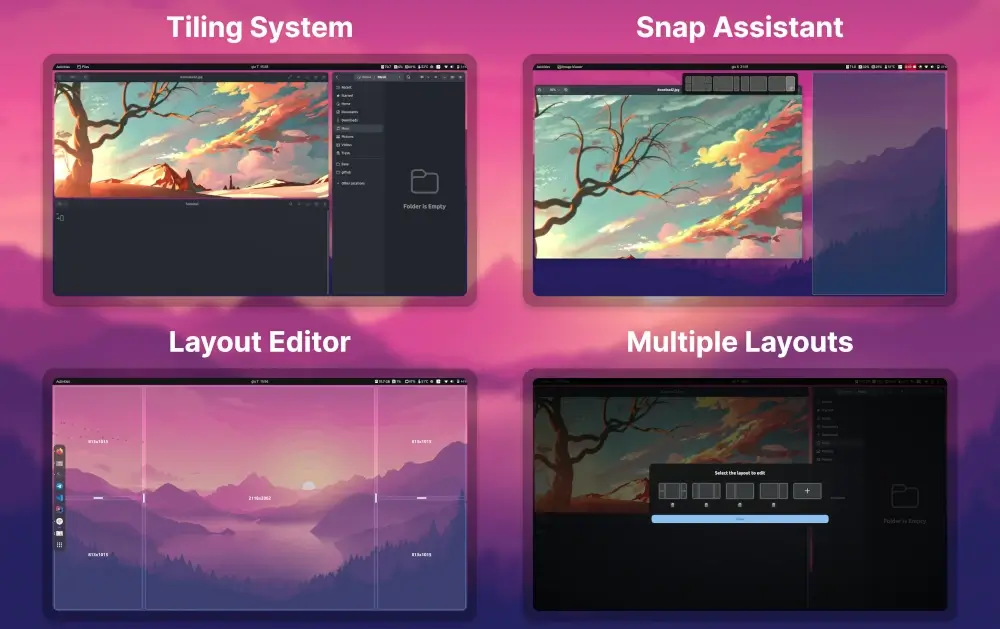
Hier kommt Tiling Shell ins Spiel, das Ihnen die Kraft des Kachelns direkt in GNOME gibt, ohne dass Sie den Desktop aufgeben müssen, mit dem Sie bereits vertraut sind.
Hier ist der Grund, warum ich es liebe:
- Es ermöglicht Ihnen, Fenster auf drei verschiedene Arten zu kacheln, sodass Sie flexible Layouts erhalten, die Ihrem Arbeitsablauf entsprechen.
- Standardmäßig fügt es eine kleine Anzeige im oberen Panel hinzu, die es Ihnen ermöglicht, sofort zwischen Layout-Optionen zu wechseln.
- Wenn Sie ein Layout wählen, wird Ihr fokusses Fenster automatisch in die ausgewählte Zone eingefügt – kein Ziehen, keine Größenänderung, kein Aufwand.
Stell dir das vor wie Snap-Layouts von Windows 11, nur intelligenter und anpassbarer.
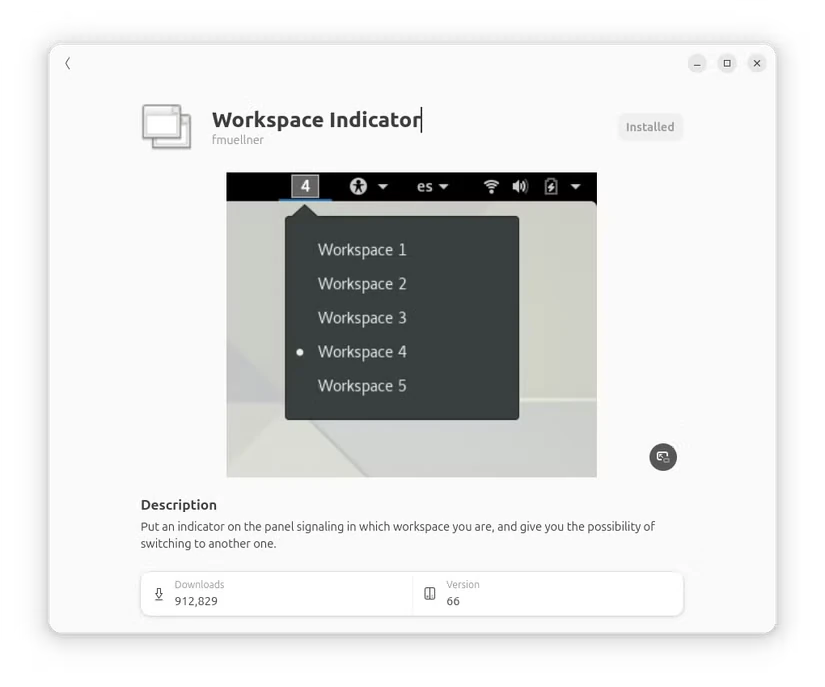
5. Arbeitsbereich-Anzeiger
Standardmäßig hält GNOME die Verwaltung Ihres Arbeitsbereichs größtenteils unsichtbar, was bedeutet, dass es beim Jonglieren mehrerer Desktops leicht passieren kann, den Überblick darüber zu verlieren, wo sich Ihre geöffneten Fenster befinden oder welchen Arbeitsbereich Sie gerade verwenden.
Hier kommt der Workspace Indicator zur Rettung, der ein ordentliches Dropdown-Menü zu Ihrer oberen Leiste hinzufügt, das Ihren aktuellen Arbeitsbereich deutlich anzeigt, wo Sie schnell zwischen Arbeitsbereichen wechseln können, ohne auf Tastenkombinationen angewiesen zu sein oder Fenster hin und her zu ziehen.
Für alle, die gleichzeitig mit mehreren Anwendungen arbeiten, kann diese kleine Erweiterung den Arbeitsablauf drastisch verbessern und die ständige Verwirrung von „In welchem Arbeitsbereich habe ich dieses Fenster abgelegt?“ verringern. Sie ist einfach, unauffällig und lässt Ubuntu sofort organisierter und überschaubarer wirken.
6. Vom Dash zum Dock
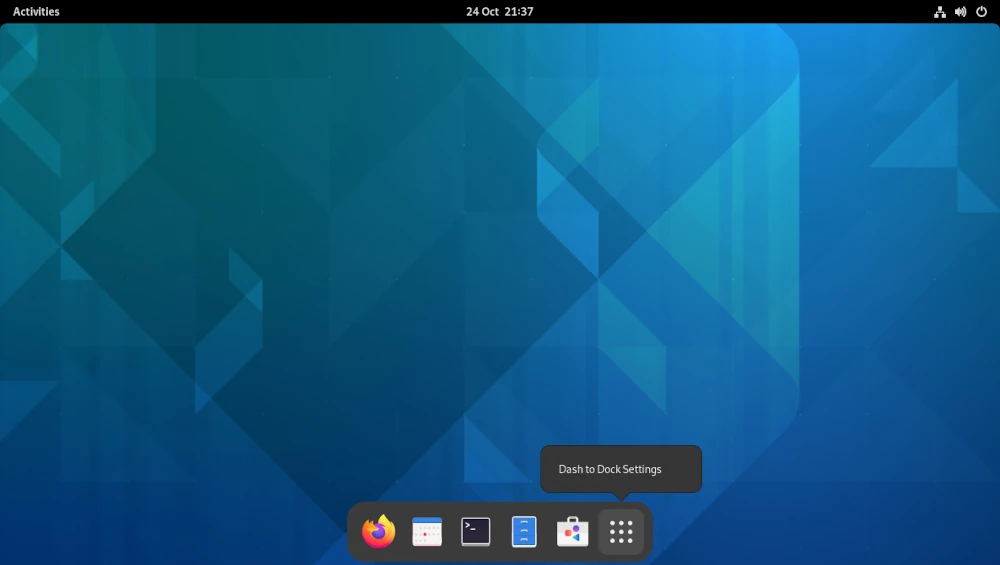
Dash to Dock verwandelt vollständig, wie Sie mit Ihren Lieblingsanwendungen unter Ubuntu interagieren. Standardmäßig verbirgt GNOME das Dock, sodass Sie die Übersicht „Aktivitäten“ öffnen müssen, um Anwendungen zu starten oder zu wechseln, was sich klobig anfühlen kann, wenn Sie an einen traditionelleren Desktop-Workflow gewöhnt sind.
Dash to Dock behebt dies, indem es das versteckte Dock in ein vollständig anpassbares, immer sichtbares Panel verwandelt. Sie können häufig verwendete Anwendungen für einen schnellen Zugriff anheften, die Symbole vergrößern oder verkleinern, damit sie perfekt auf Ihren Bildschirm passen, und das Dock sogar so einstellen, dass es automatisch ausgeblendet wird, wenn es nicht verwendet wird, sodass Sie mehr Bildschirmplatz für Ihre Arbeit haben.
Außerdem können Sie es je nach Ihren Vorlieben an den unteren, linken oder rechten Rand des Bildschirms verschieben. Für alle, die nostalgisch auf das alte Ubuntu Unity-Dock zurückblicken, bringt Dash to Dock diesen vertrauten Komfort zurück und geht noch einen Schritt weiter mit Funktionen, die GNOME standardmäßig nie enthalten hat. Es ist eine kleine Erweiterung, die einen großen Unterschied im täglichen Arbeiten macht.
7. Armaturenbrett zum Panel
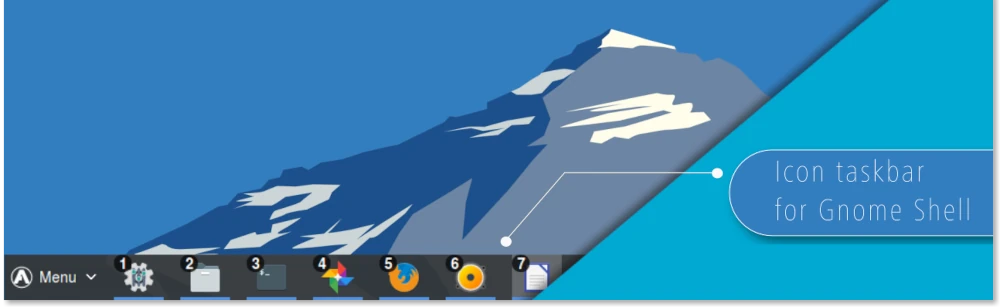
Wenn Sie jemals Windows oder KDE Plasma verwendet haben, könnten Sie es vermissen, ein einziges, einheitliches Panel zu haben, in dem Sie Ihre offenen Apps, Systembenachrichtigungen und Schnellstart-Symbole an einem Ort sehen können. Standardmäßig trennt GNOME diese Elemente: Die obere Leiste zeigt Systemindikatoren, während das Dock an der Seite Ihre bevorzugten und laufenden Anwendungen anzeigt.
Dash to Panel ändert das, indem es das Dock und die obere Leiste zu einem einzigen, anpassbaren Panel am unteren Rand Ihres Bildschirms zusammenführt, was bedeutet, dass Sie alle offenen Fenster auf einen Blick sehen, auf Ihre angehefteten Apps zugreifen und Systemindikatoren überwachen können, ohne Ihre Augen über verschiedene Bildschirmbereiche bewegen zu müssen.
Sie können es in der Größe ändern, Symbolgrößen wählen, seine Position ändern und es sogar automatisch ausblenden lassen, was Ihrem Ubuntu-Desktop im Wesentlichen ein vertrautes, effizientes und hoch organisiertes Gefühl verleiht.
8. Zwischenablage-Indikator
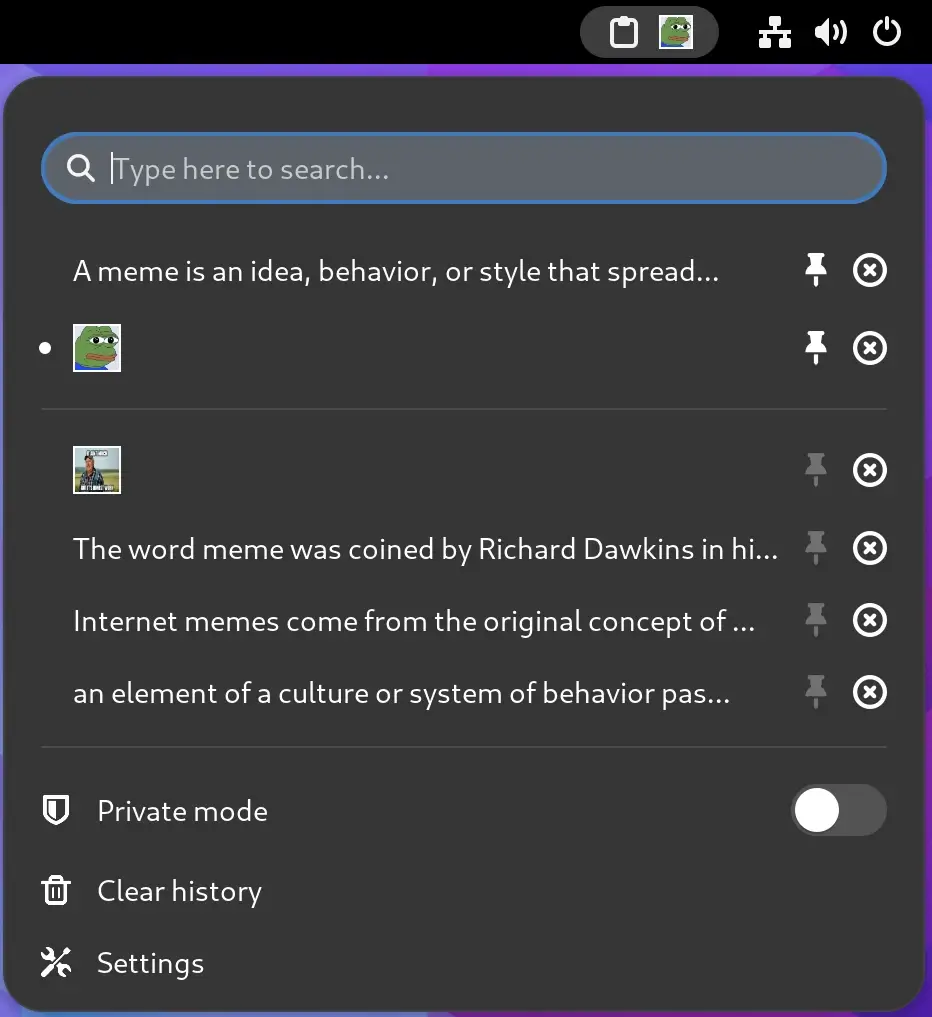
Wenn Sie jemals ein wichtiges Textstück kopiert haben, nur um es versehentlich durch das Kopieren von etwas anderem zu überschreiben, wissen Sie, wie frustrierend das sein kann. Genau das löst Clipboard Indicator, indem es eine laufende Historie von allem führt, was Sie kopieren, wie Text, Links und sogar Bilder – sodass Sie problemlos auf frühere Zwischenablage-Einträge zugreifen können.
Einmal installiert, fügt es ein kleines Symbol in deiner oberen Leiste hinzu, über das du schnell deine Zwischenablagenhistorie durchsuchen und Elemente zum Einfügen auswählen kannst, ohne sie erneut kopieren zu müssen. Für jeden, der mit mehreren Dokumenten, Terminalbefehlen oder Webrecherchen arbeitet, ist es ein großer Zeitersparer und kann diese „Ups, ich habe es verloren“-Momente verhindern.
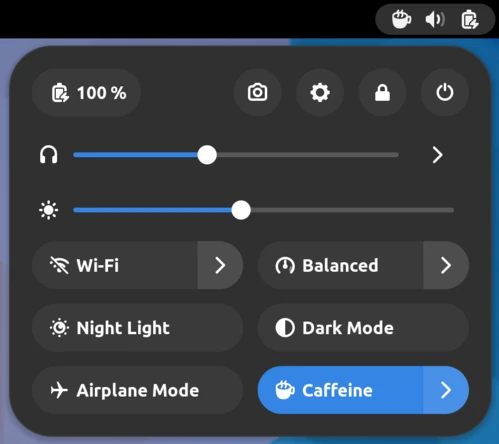
9. Koffein
Ubuntu ist so konzipiert, dass es energieeffizient ist, was großartig für Laptops oder energiebewusste Benutzer ist, aber es wird Ihren Bildschirm dimmen, ihn schwarz schalten oder Ihren Computer nach einer gewissen Zeit der Inaktivität in den Ruhezustand versetzen. Während dies die meiste Zeit hilfreich ist, kann es in Situationen frustrierend sein, in denen Sie möchten, dass Ihr Computer wach bleibt – wie beim Anschauen eines Films, Halten einer Präsentation, Ausführen langer Downloads oder Ausführen von Skripten, die Zeit zum Abschließen benötigen.
Hier kommt Caffeine ins Spiel, das ein kleines Kaffeetassensymbol in deiner oberen Leiste hinzufügt. Mit einem einzigen Klick kannst du Caffeine ein- oder ausschalten. Wenn es aktiviert ist, verhindert es vorübergehend, dass dein System in den Leerlauf geht, und hält den Bildschirm und die Apps genau dann aktiv, wenn du sie brauchst.
10. Benutzer-Themen
Wenn Sie Ubuntu schon eine Weile verwenden, haben Sie wahrscheinlich das standardmäßige Orange-und-Violett-Thema überall bemerkt, was in Ordnung ist, aber nach einer Weile kann es eintönig werden. Genau hier kommt User Themes ins Spiel, das es Ihnen ermöglicht, benutzerdefinierte GNOME Shell-Themes einfach zu installieren und anzuwenden, wodurch Ihr Desktop ein völlig neues Aussehen erhält, ohne Systemdateien zu verändern oder auf offizielle Ubuntu-Updates zu warten.
Egal, ob Sie dunkle Themen, Pastellfarben oder etwas Elegantes und Modernes bevorzugen, Sie können Themen von Websites wie GNOME-Look herunterladen und sofort aktivieren. Mit User Themes sind Sie nicht länger an das Standard-Design gebunden; Sie können Ihren Ubuntu-Desktop an Ihren persönlichen Stil anpassen, die visuelle Klarheit verbessern oder sogar Ihren Arbeitsablauf komfortabler gestalten.
So installieren Sie GNOME-Erweiterungen
Die meisten dieser Erweiterungen sind von der GNOME Extensions-Website verfügbar, die wie ein App-Store für deinen Ubuntu-Desktop funktioniert und direkt über deinen Webbrowser (Firefox oder Chrome/Chromium) genutzt werden kann.
Sie benötigen die offizielle Browser-Erweiterung, um die Funktion „Von Webseite installieren“ zu aktivieren.
sudo apt install gnome-shell-extensions gnome-shell-extension-prefs
Sobald das erledigt ist, besuchen Sie die GNOME Extensions-Website, suchen Sie die Erweiterung, die Sie möchten, und schalten Sie sie einfach AN. Einige Erweiterungen können Sie auffordern, GNOME Shell neu zu starten (drücken Sie Alt + F2, geben Sie r ein und drücken Sie Enter) oder sich ab- und wieder anzumelden.
Schlussgedanken
Ubuntus standardmäßige GNOME-Einrichtung ist sauber und einfach, kann sich aber etwas einschränkend anfühlen. Mit diesen GNOME-Erweiterungen kannst du jedoch die Kontrolle über deinen Desktop übernehmen. Du kannst Fenster intelligenter verwalten, deine Arbeitsbereiche organisiert halten, Apps schneller wechseln und deinem Desktop sogar ein frisches neues Aussehen verleihen.
Der beste Teil? Sie müssen Ihren Arbeitsablauf nicht ändern oder eine völlig neue Desktop-Umgebung installieren. Wählen Sie einfach die Erweiterungen aus, die zu Ihrem Stil passen, probieren Sie sie aus und sehen Sie, was am besten für Sie funktioniert.
Welche dieser Erweiterungen möchten Sie zuerst ausprobieren? Oder haben Sie eine Lieblings-GNOME-Erweiterung, die ich nicht erwähnt habe? Teilen Sie Ihre Gedanken in den Kommentaren – ich würde gerne von Ihnen hören!