Wie man auf Linux Mint 22.2 „Zara“ von 22 oder 22.1 aktualisiert
Linux Mint 22.2 (“Zara”) ist die neueste Punktversion der Linux Mint 22-Reihe, die eine Long Term Support-Version (LTS) ist, was bedeutet, dass sie bis 2029 Updates (Sicherheits- und Fehlerbehebungsupdates) erhält.
Es ist keine völlig neue Basis, sondern baut weiterhin auf Ubuntus 24.04 LTS auf und behält viele der 22.x-Funktionen bei, führt jedoch zahlreiche Verfeinerungen, neue Apps, visuelle Verbesserungen und eine verbesserte Hardware-Unterstützung ein.
Wenn Sie Linux Mint 22 oder 22.1 verwenden, ist Zara ein lohnenswertes Upgrade, insbesondere für Hardwarekompatibilität, Sicherheit und tägliche Nutzbarkeit.
Was ist Linux Mint 22.2 „Zara“
Hier sind die wichtigsten Änderungen in „Zara“, mit der Begründung, warum sie für alltägliche Nutzer wichtig sind.
- Fingerabdruck-Login und Authentifizierungsunterstützung (neue Fingwit-App).
- Sticky Notes mit abgerundeten Ecken, Wayland-Unterstützung und Android-Synchronisation über StyncyNotes.
- Sauberer Login-Bildschirm mit Unschärfeeffekten und Benutzeravatare.
- Hypnotix TV-App mit Theater- und Grenzenlos-Modi, schnellerem Start/Suche und gespeicherten Lautstärkeeinstellungen.
- GTK4/libAdwaita-Apps folgen jetzt Mint-Themen und Akzentfarben (einschließlich Flatpak-Apps).
- Verbesserte Farben des dunklen Themas und aktualisierte Symbole/Grafiken.
- Update-Manager zeigt jetzt bei Bedarf eine Neustartschaltfläche an.
- Software-Manager erklärt die Unterschiede zwischen Flatpak und Systempaketen.
- Dateiumbenennungstool mit mehr Kontrolle (wie führende Nullen).
- WebApp-Manager ermöglicht es Ihnen, App-Beschreibungen zu bearbeiten.
- Vorschau-Thumbnail für
.aiff-Audiodateien hinzugefügt. - Wird mit Linux-Kernel 6.14 für bessere Hardware-Unterstützung ausgeliefert.
Bekannte Probleme und Hinweise
Es ist nicht alles perfekt; wie bei jeder Veröffentlichung gibt es Dinge, auf die man achten sollte:
- HWE Kernel-Probleme: Der neuere Kernel (6.14) hat Probleme mit älteren NVIDIA-Karten, die den 470-Treiber verwenden, sowie mit VirtualBox. Wenn Sie von diesen abhängig sind, ziehen Sie es möglicherweise vor, zunächst bei Mint 22.1 zu bleiben.
- Herunterfahr-Timeout: Das Herunterfahr-Timeout wurde auf 10 Sekunden reduziert. Wenn Sie lang laufende Herunterfahraufgaben haben, möchten Sie dies möglicherweise überschreiben.
- VirtualBox-Anzeigeeinstellungen Fehler: Bei VirtualBox-Installationen können Benutzer schwarze Bildschirme sehen, es sei denn, der Anzeigecontroller ist auf VMSVGA eingestellt, der Videospeicher wird erhöht und die 3D-Beschleunigung wird deaktiviert.
Upgrade auf Linux Mint 22.2 von 22/22.1
Wenn Sie bereits Linux Mint 22 oder 22.1 verwenden, ist das Upgrade auf Linux Mint 22.2 „Zara“ ein sicherer und anfängerfreundlicher Prozess, wie unten erklärt.
Schritt 1: Sichern Sie Ihr System (Sehr wichtig!)
Bevor Sie irgendetwas anfassen, erstellen Sie eine Sicherungskopie Ihrer wichtigen Dateien. Auch wenn Updates normalerweise problemlos funktionieren, können Unfälle passieren, und Sie möchten Ihre Dateien nicht riskieren.
- Verwenden Sie Timeshift (vorinstalliert in Mint oder installieren Sie es, falls es fehlt), um einen vollständigen System-Snapshot zu erstellen, der nützlich ist, um im Falle eines Problems zurückzukehren.
- Sichern Sie persönliche Dateien (Dokumente, Bilder usw.) auf einem externen Laufwerk oder Cloud-Speicher zur zusätzlichen Sicherheit.
Schritt 2: Aktualisieren Sie Ihr aktuelles System
Jetzt, da Ihre Sicherung sicher und unversehrt ist, besteht der nächste Schritt darin, Ihre aktuelle Mint-Installation vollständig auf den neuesten Stand zu bringen, was sicherstellt, dass der Upgrade-Pfad zu Linux Mint 22.2 “Zara” verfügbar wird.
Klicken Sie auf die Menütaste in der unteren linken Ecke Ihres Desktops und suchen Sie nach Update-Manager und starten Sie ihn. Klicken Sie darin auf die Schaltfläche Aktualisieren, die nach den neuesten Updates aus den Linux-Mint-Repositories sucht.
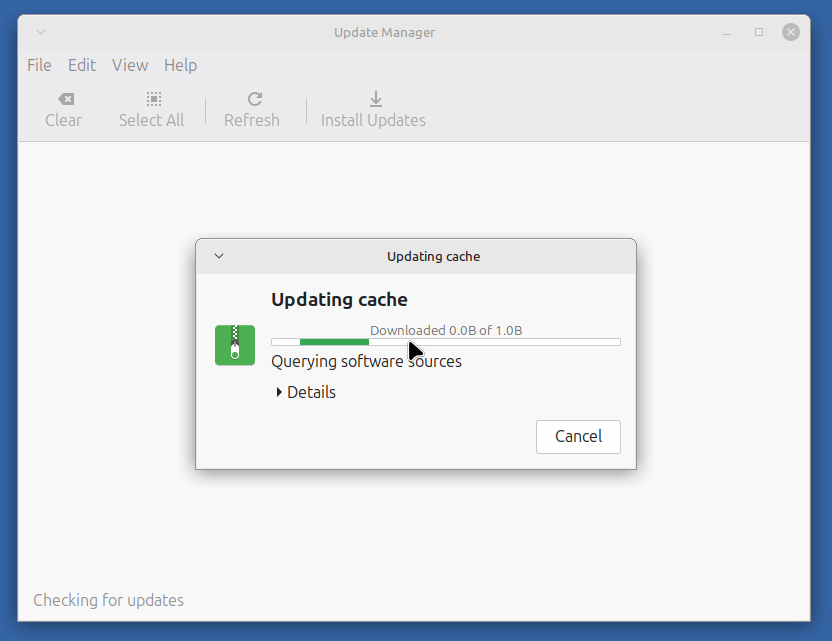
Installieren Sie als Nächstes alle Updates, insbesondere die für mintupdate und mint-upgrade-info, diese Pakete ermöglichen den Upgrade-Pfad. Wenn der Updater Sie nach der Installation der Updates zum Neustart auffordert, starten Sie den Computer neu.
Schritt 3: Beginne das Upgrade
Sobald Ihr System vollständig aktualisiert ist, öffnen Sie erneut den Update-Manager und klicken Sie auf das Menü Bearbeiten und wählen Sie Auf Linux Mint 22.2 Zara upgraden, was sich öffnet und Ihnen die Versionshinweise zeigt, neue Funktionen auflistet und Sie auf bekannte Probleme hinweist.
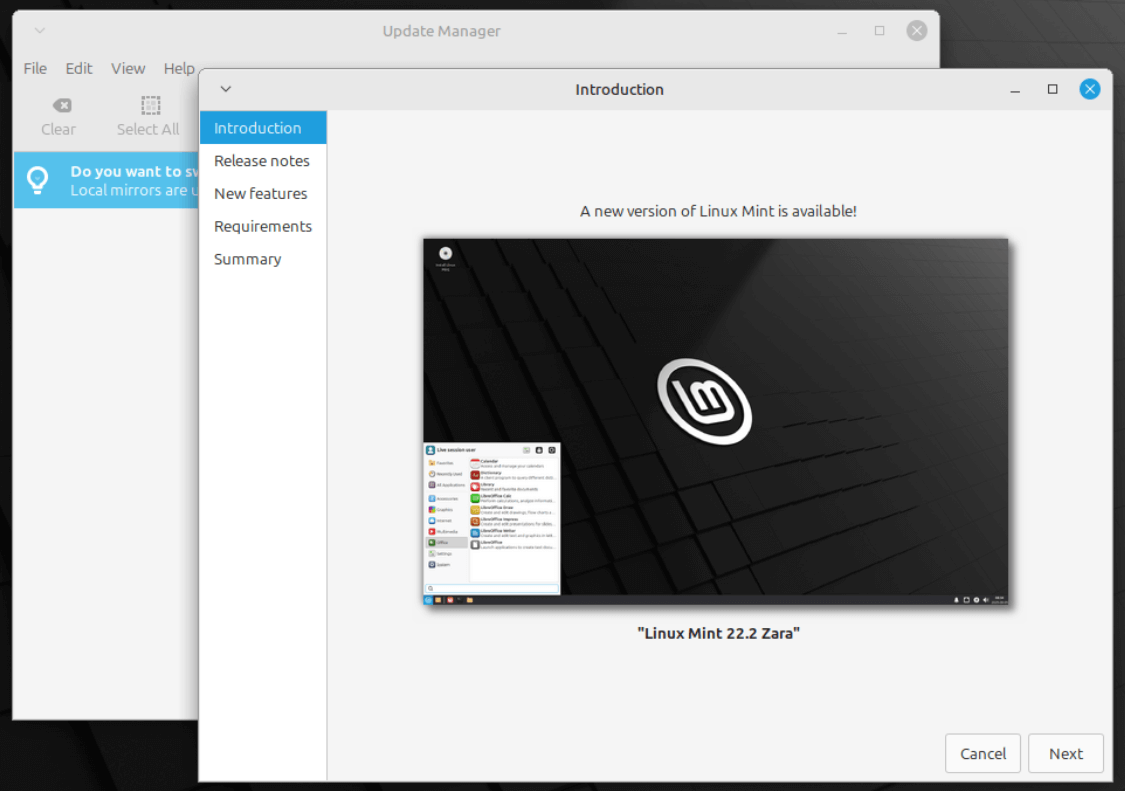
Wenn Sie bereit sind, fahren Sie fort, was alle neuen Pakete herunterladen und installieren wird, was je nach Ihrer Internetgeschwindigkeit und Hardware einige Zeit in Anspruch nehmen kann, also seien Sie geduldig. Sobald das Upgrade abgeschlossen ist, starten Sie Ihren Computer neu.
Schritt 4: Überprüfungen nach dem Upgrade
Nachdem Ihr System in Linux Mint 22.2 “Zara” neu gestartet wurde, sollten Sie einige schnelle Überprüfungen durchführen, um sicherzustellen, dass alles reibungslos läuft.
Öffnen Sie ein Terminal und führen Sie den folgenden Befehl aus, um Ihre Kernel-Version zu bestätigen.
uname -r
Standardmäßig wird Mint 22.2 mit dem Kernel 6.14 ausgeliefert. Wenn Ihre Hardware mit diesem neueren Kernel nicht zufrieden ist, können Sie beim Start über das GRUB-Menü trotzdem in einen älteren Kernel starten.
Erkunden Sie als Nächstes Ihre Menüs, Panels, Themen, Applets und Desklets. Wenn sich etwas nicht richtig anfühlt (besonders bei Themes von Drittanbietern oder Cinnamon-Spices), aktualisieren Sie diese oder deaktivieren Sie sie vorübergehend, bis eine kompatible Version verfügbar ist.
Sobald Sie sicher sind, dass das Upgrade gut verlaufen ist, können Sie nicht benötigte Pakete und alte Kernel entfernen, um Speicherplatz freizugeben.
sudo apt autoremove
Das war's! Sie verwenden jetzt offiziell Linux Mint 22.2 “Zara” mit einer sauberen, stabilen Einrichtung. Genießen Sie die neuen Funktionen, die verbesserten Visuals und die Hardwareunterstützung, die diese Version mit sich bringt.