Wie man den LAMP-Stack auf Ubuntu 24.04 installiert [Vollständige Anleitung]
In diesem Artikel werden wir die verschiedenen Schritte durchgehen, um die einzelnen Pakete im LAMP-Stack mit PHP 8.3 und MariaDB 11 auf den Ubuntu 24.04 Server- und Desktop-Editionen zu installieren.
Wie Sie vielleicht schon wissen, ist der LAMP (Linux, Apache, MySQL/MariaDB, PHP) Stack eine Sammlung führender Open-Source-Webentwicklungssoftwarepakete.
Diese Webplattform besteht aus einem Webserver, einem Datenbankmanagementsystem und einer serverseitigen Skriptsprache und ist für die Erstellung dynamischer Websites und einer Vielzahl von Webanwendungen geeignet.
Eine der häufigen Anwendungen des LAMP-Stacks ist der Betrieb von Content-Management-Systemen (CMS) wie WordPress, Joomla, oder Drupal und vielen anderen.
Anforderungen
Um diesem LAMP-Stack-Tutorial zu folgen, benötigen Sie einen Ubuntu 24.04-Server. Wenn Sie keinen haben, empfehlen wir, einen VPS (Virtual Private Server) von einem zuverlässigen Cloud-Anbieter zu besorgen:
- DigitalOcean – Ab 4 $/Monat, beinhaltet 200 $Guthaben für 60 Tage für neue Benutzer.
- Linode (Akamai) – Ab 5 $/Monat, beinhaltet 100 $Guthaben für 60 Tage für neue Benutzer.
Affiliate-Haftungsausschluss: Die obigen Links sind Affiliate-Links. Wenn Sie sich über diese anmelden, können wir eine kleine Provision erhalten, ohne dass es Sie etwas extra kostet. Dies hilft, die Erstellung unserer Inhalte zu unterstützen.
Schritt 1: Installiere Apache auf Ubuntu 24.04
Der erste Schritt besteht darin, den Apache-Webserver aus den offiziellen Standard-Repositories von Ubuntu zu installieren, indem Sie die folgenden Befehle im Terminal eingeben:
sudo apt update
sudo apt install apache2
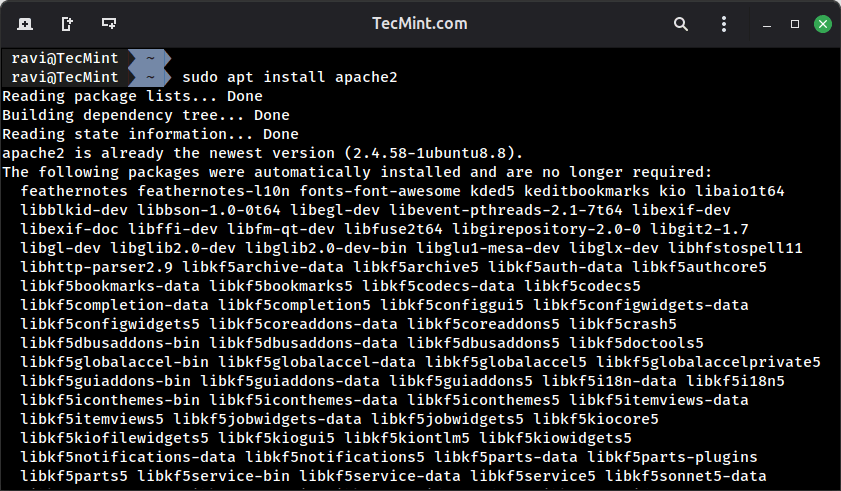
Nachdem der Apache-Webserver erfolgreich installiert wurde, überprüfen Sie, ob der Daemon läuft und an welchen Ports er gebunden ist (standardmäßig hört Apache auf Port 80), indem Sie die unten stehenden Befehle ausführen:
sudo systemctl status apache2
sudo ss -tlpn | grep apache2
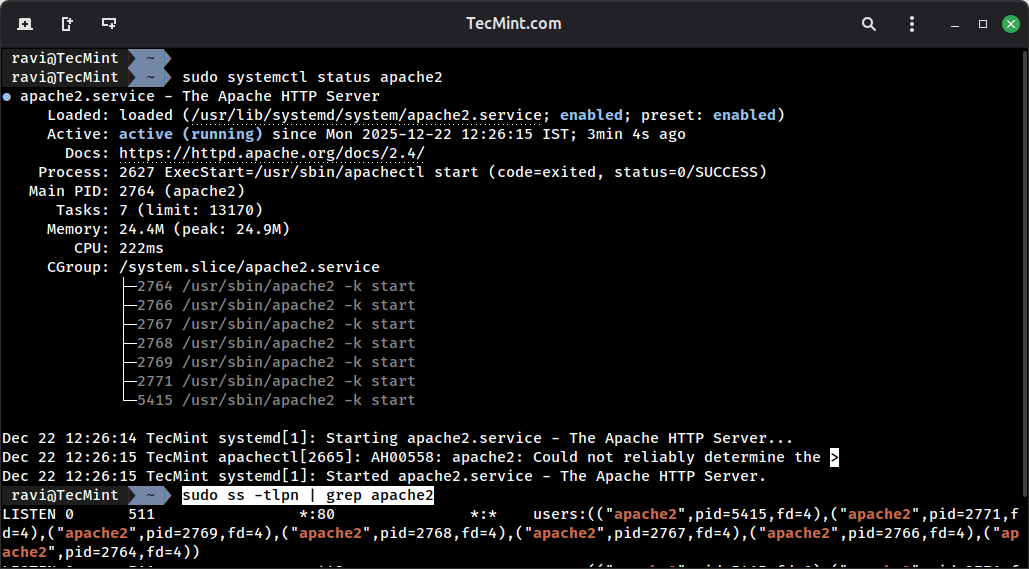
Wenn Sie die UFW-Firewall auf Ubuntu 24.04 aktiviert haben, müssen Sie HTTP- und HTTPS-Verkehr zulassen:
sudo ufw allow 'Apache Full'
sudo ufw status
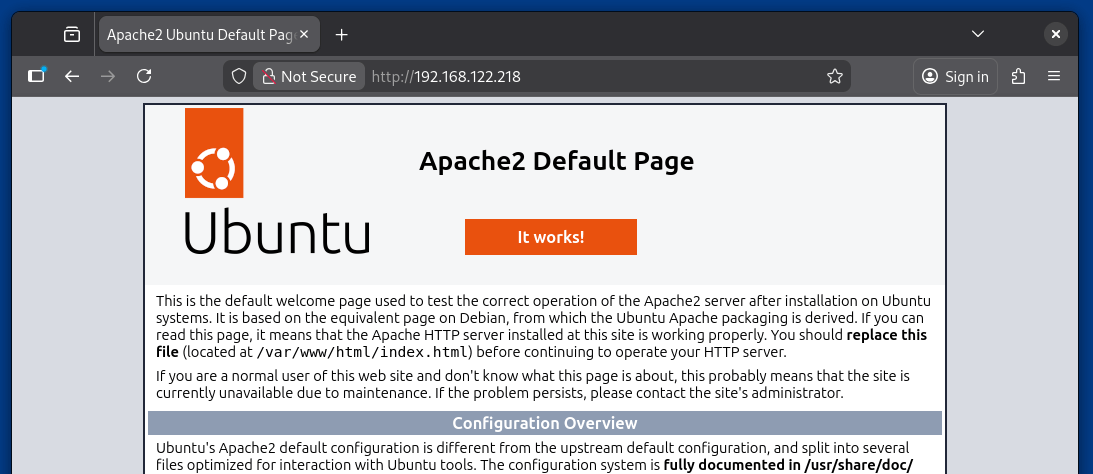
Sie können den Apache-Webserver auch über einen Webbrowser bestätigen, indem Sie die Server-IP-Adresse unter Verwendung des HTTP-Protokolls eingeben. Eine Standard-Apache-Webseite sollte im Webbrowser angezeigt werden, ähnlich dem untenstehenden Screenshot:
http://your_server_IP_address
Wenn Sie HTTPS-Unterstützung verwenden möchten, um Ihre Webseiten zu sichern, können Sie das Apache SSL-Modul aktivieren und den Port bestätigen, indem Sie die folgenden Befehle ausführen:
sudo a2enmod ssl
sudo a2ensite default-ssl.conf
sudo systemctl restart apache2
sudo ss -tlpn | grep apache2
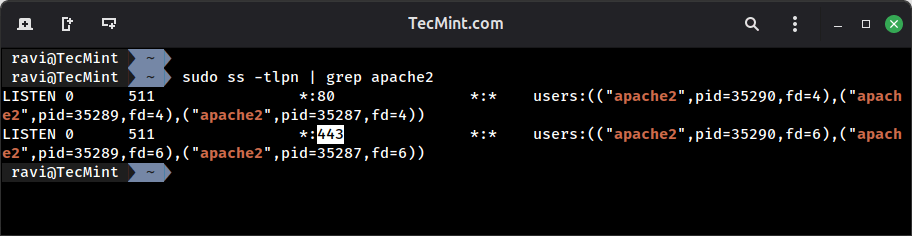
Bestätigen Sie nun die Apache SSL-Unterstützung mit dem HTTPS-Sicherheitsprotokoll, indem Sie die unten stehende Adresse in einen Webbrowser eingeben:
https://your_server_IP_address
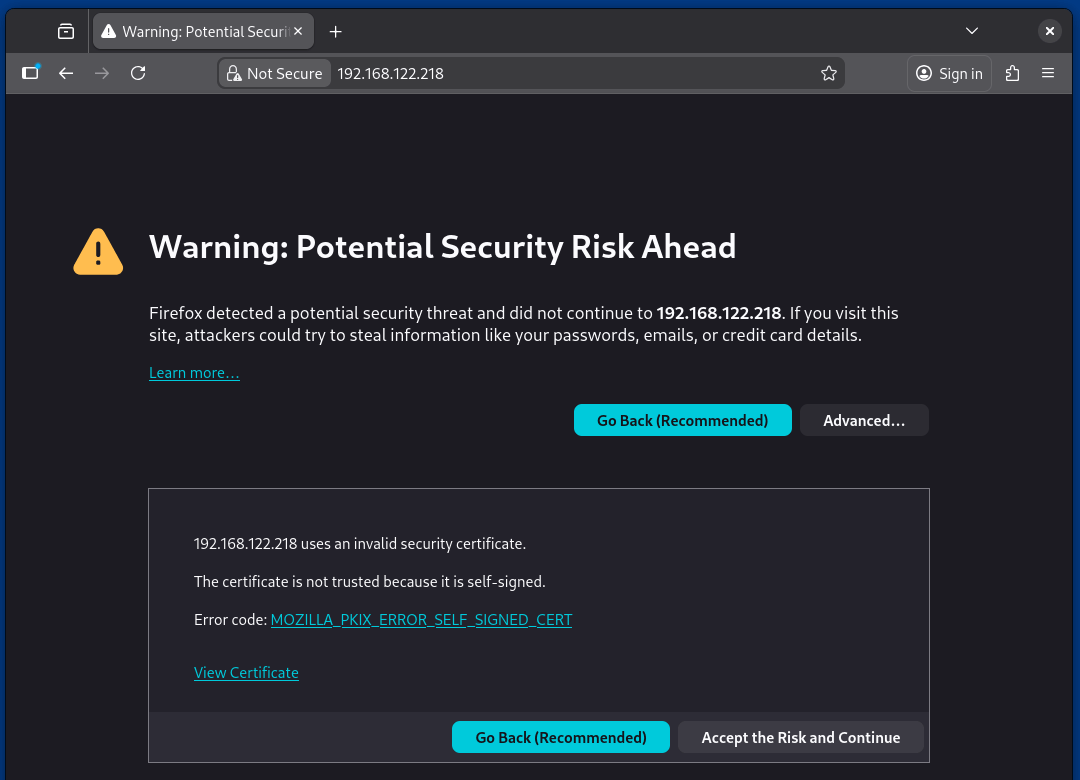
Sie werden die folgende Fehlerseite erhalten, das liegt daran, dass Apache so konfiguriert ist, dass es mit einem selbstsignierten Zertifikat läuft. Akzeptieren Sie es einfach und fahren Sie fort, um den Zertifikatfehler zu umgehen, und die Webseite sollte sicher angezeigt werden.
Als Nächstes aktivieren Sie den Apache-Webserver, damit der Dienst beim Booten mit dem folgenden Befehl gestartet wird.
sudo systemctl enable apache2
Schritt 2: Installieren Sie PHP 8.3 auf Ubuntu 24.04
Um PHP mit den am häufigsten benötigten Modulen für die Webentwicklung zu installieren, suchen Sie zunächst nach verfügbaren PHP-Paketen, indem Sie die folgenden Befehle ausführen:
apt search php8.3
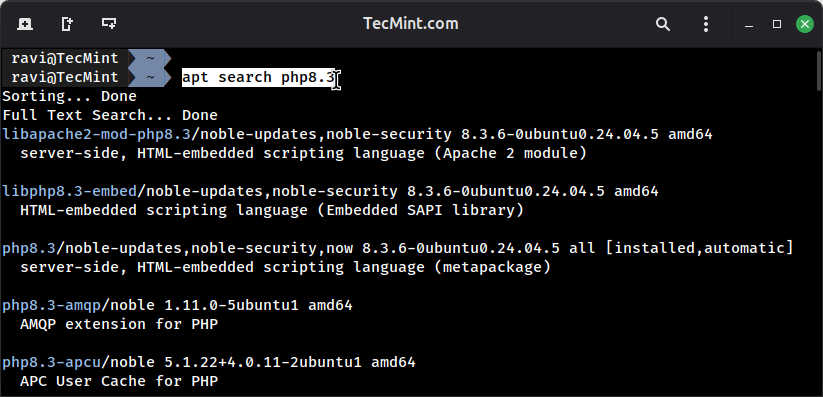
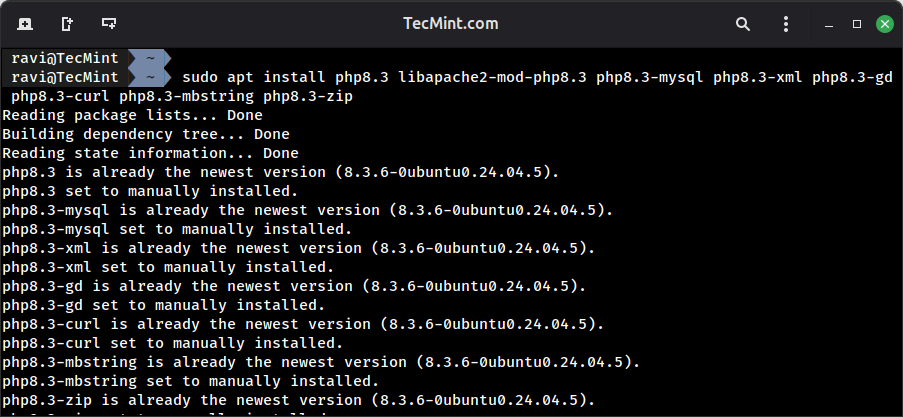
Sobald Sie feststellen, dass die richtigen PHP 8.3-Module zur Einrichtung benötigt werden, verwenden Sie den folgenden Befehl, um die richtigen Module zu installieren, damit PHP in Verbindung mit dem Apache-Webserver Skripte ausführen kann.
sudo apt install php8.3 libapache2-mod-php8.3 php8.3-mysql php8.3-xml php8.3-gd php8.3-curl php8.3-mbstring php8.3-zip
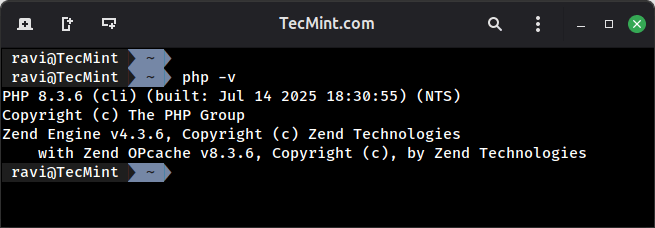
Nachdem PHP 8.3 und die erforderlichen Module auf Ihrem Server installiert und konfiguriert sind, führen Sie den Befehl php -v aus, um die aktuelle PHP-Version zu sehen.
php -v
Um PHP 8.3 und seine Modulkonfiguration weiter zu testen, erstellen Sie eine info.php-Datei im Apache-/var/www/html/-Webroot-Verzeichnis mit dem Nano-Texteditor.
sudo nano /var/www/html/info.php
Fügen Sie die folgenden Codezeilen in die Datei info.php ein.
<?php
phpinfo();
?>
Starten Sie den Apache-Dienst neu, um die Änderungen anzuwenden.
sudo systemctl restart apache2
Öffnen Sie Ihren Webbrowser und geben Sie die folgende URL ein, um die PHP-Konfiguration zu überprüfen.
http://your_server_IP_address/info.php
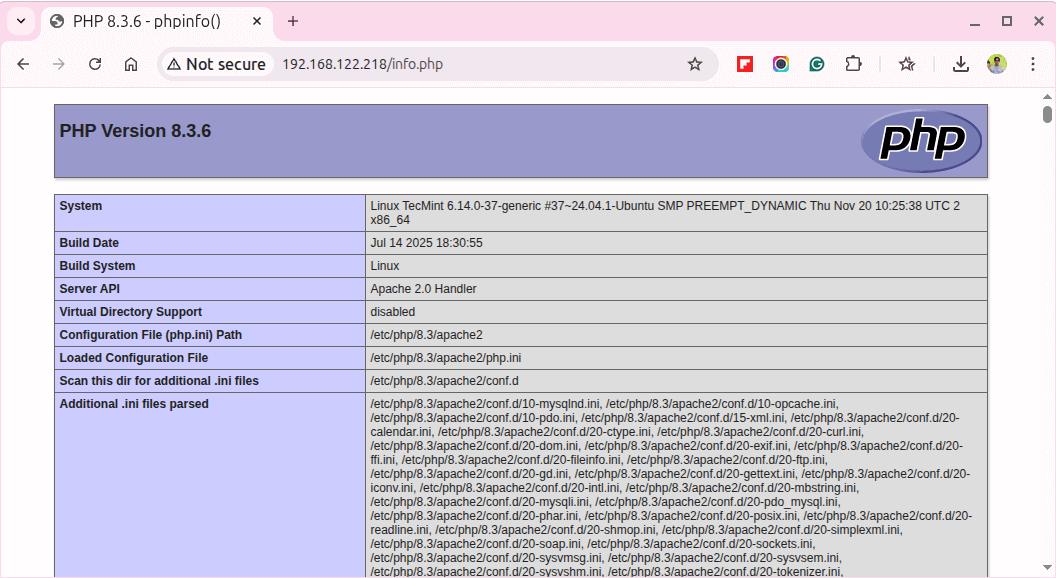
Wenn Sie zusätzliche PHP-Module installieren möchten, verwenden Sie den apt-Befehl und drücken Sie die [TAB]-Taste nach dem php8.3-String, und die Bash-Autovervollständigungsfunktion zeigt Ihnen automatisch alle verfügbaren PHP 8.3-Module an.
sudo apt install php8.3[TAB]
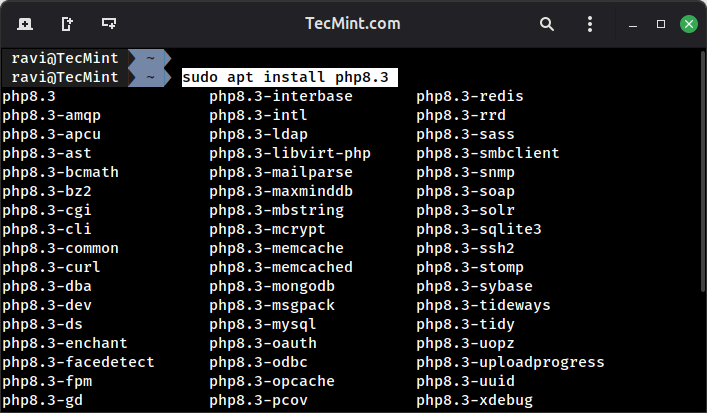
Zum Beispiel, wenn Sie zusätzliche Module für die Bildverarbeitung und Unterstützung bei der Internationalisierung installieren müssen, können Sie sie wie gezeigt installieren.
sudo apt install php8.3-imagick php8.3-intl php8.3-bcmath
Nach der Installation neuer PHP-Module sollten Sie Apache immer neu starten, um sie zu laden.
sudo systemctl restart apache2
Schritt 3: Installiere MariaDB 11 in Ubuntu 24.04
Jetzt ist es an der Zeit, die neueste Version von MariaDB mit den benötigten PHP-Modulen zu installieren, um über die Apache-PHP-Schnittstelle auf die Datenbank zuzugreifen.
sudo apt install mariadb-server mariadb-client php8.3-mysql
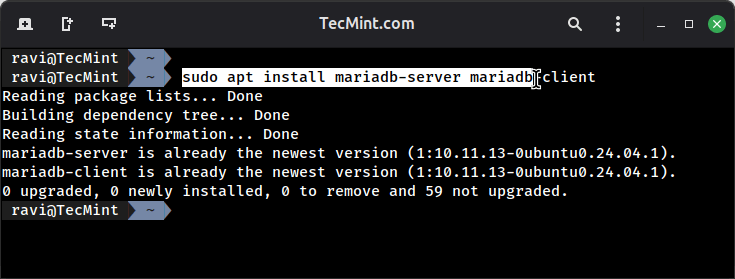
Sobald MariaDB installiert ist, müssen Sie die Installation mit dem Sicherheits-Skript absichern, das ein Root-Passwort festlegt, den anonymen Zugriff widerruft, den Root-Login aus der Ferne deaktiviert und die Testdatenbank entfernt.
sudo mysql_secure_installation
Wenn aufgefordert:
- Drücken Sie
Enterfür das aktuelle Passwort (standardmäßig keines). - Geben Sie
Yein, um zur unix_socket-Authentifizierung zu wechseln (empfohlen). - Geben Sie
Yein, um das Root-Passwort festzulegen, und geben Sie ein sicheres Passwort ein. - Geben Sie
Yein, um anonyme Benutzer zu entfernen. - Geben Sie
Yein, um den Root-Login aus der Ferne zu verhindern. - Geben Sie
Yein, um die Testdatenbank zu entfernen. - Geben Sie
Yein, um die Berechtigungstabellen neu zu laden.
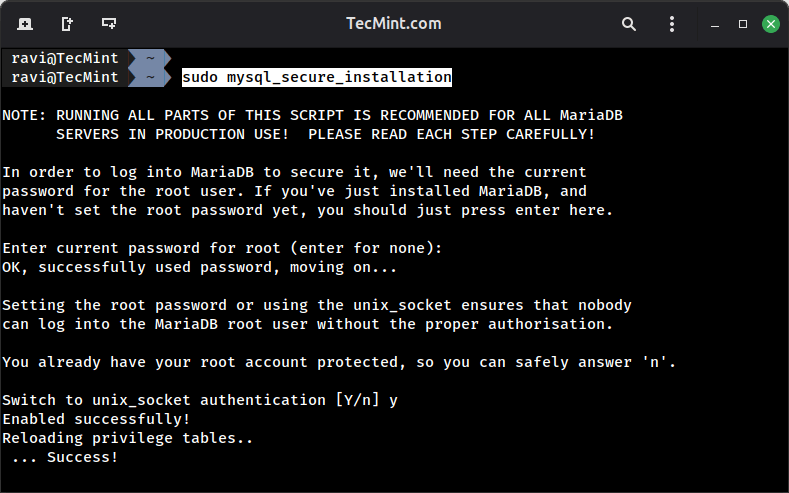
Um MariaDB Datenbankzugang für normale Systembenutzer ohne Verwendung von sudo-Rechten zu gewähren, melden Sie sich am MySQL-Prompt als root an und führen Sie die folgenden Befehle aus:
sudo mysql
use mysql;
ALTER USER 'root'@'localhost' IDENTIFIED VIA mysql_native_password USING PASSWORD('your_strong_password');
FLUSH PRIVILEGES;
EXIT;
Um mehr über die grundlegende Nutzung von MariaDB zu erfahren, sollten Sie unsere Serie lesen: MariaDB für Einsteiger
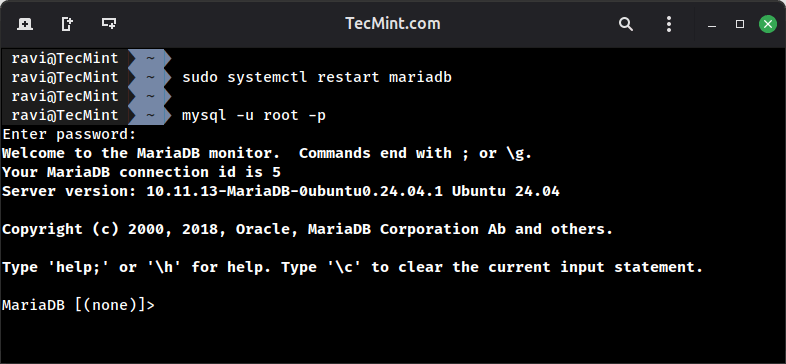
Starten Sie dann den MariaDB-Dienst neu und versuchen Sie sich wie gezeigt mit root in die Datenbank einzuloggen.
sudo systemctl restart mariadb
mysql -u root -p
Schritt 4: Installieren Sie phpMyAdmin in Ubuntu 24.04
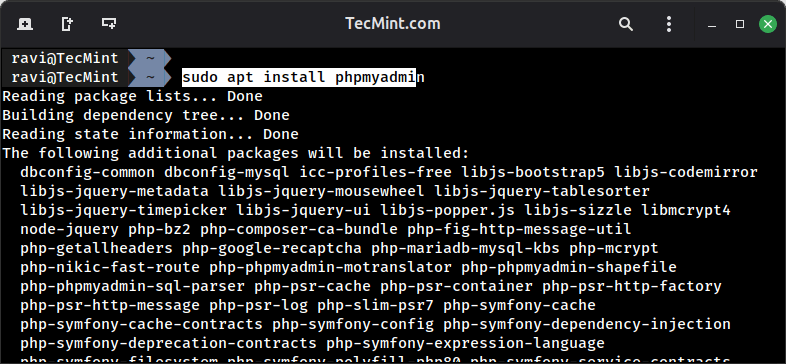
Optional können Sie, wenn Sie MariaDB über einen Webbrowser verwalten möchten, phpMyAdmin installieren.
sudo apt install phpmyadmin
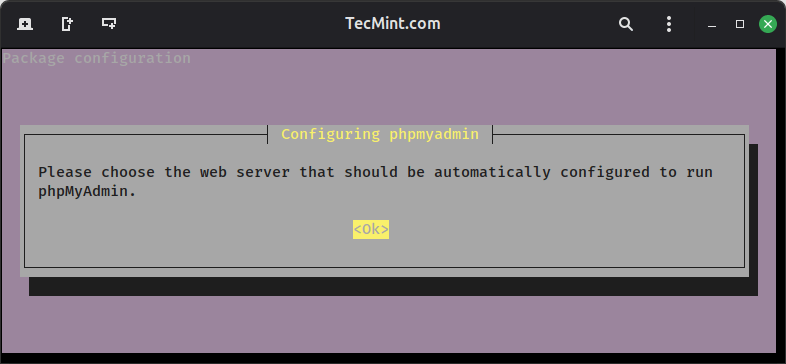
Während der phpMyAdmin-Installation:
- Wählen Sie den
apache2Webserver aus (drücken SieSpace, um auszuwählen, dannEnter). - Wählen Sie Ja, um phpmyadmin mit dbconfig-common zu konfigurieren.
- Geben Sie Ihr
MariaDB-Root-Passwort ein, wenn Sie dazu aufgefordert werden. - Setzen Sie ein starkes Passwort für die phpMyAdmin-Anwendung.
Nachdem phpMyAdmin installiert wurde, müssen Sie die erforderlichen PHP-Erweiterungen aktivieren und Apache neu starten:
sudo phpenmod mbstring
sudo systemctl restart apache2
Sie können auf die Weboberfläche von phpMyAdmin unter der folgenden URL zugreifen:
http://your_server_IP_address/phpmyadmin/
Wenn Sie Ihre PhpMyAdmin-Weboberfläche sichern möchten, lesen Sie unseren Artikel: 4 nützliche Tipps zur Sicherung der PhpMyAdmin-Weboberfläche.
Das ist alles! Jetzt haben Sie ein komplettes LAMP-Stack-Setup installiert und auf Ubuntu 24.04 laufen, was es Ihnen ermöglicht, dynamische Webseiten oder Anwendungen auf Ihrem Ubuntu-Server bereitzustellen.