LocalSend - Einfaches Teilen von Dateien zwischen Linux und Windows
Eine der wichtigsten Anwendungen eines Netzwerks ist das Teilen von Dateien, und es gibt mehrere Möglichkeiten, wie Linux-, Windows- und Mac OS X-Benutzer in einem Netzwerk Dateien miteinander teilen können.
In diesem Artikel behandeln wir LocalSend, eine moderne, plattformübergreifende Open-Source-Anwendung, die das Teilen von Dateien in Ihrem lokalen Netzwerk unglaublich einfach macht.
Aktualisierungshinweis: Dieser Artikel behandelte ursprünglich NitroShare, das zu seiner Zeit ein großartiges Tool war. Allerdings ist die Entwicklung von NitroShare seit 2018 ruhend, mit nur minimaler Aktivität in den letzten Jahren.
LocalSend hat sich als die überlegene moderne Alternative etabliert und bietet bessere plattformübergreifende Unterstützung (einschließlich mobiler Geräte), aktive Weiterentwicklung und eine ausgereiftere Benutzererfahrung.
LocalSend-Funktionen
LocalSend ist mit Funktionen ausgestattet, die es zur idealen Lösung für den lokalen Dateiaustausch machen:
- Läuft unter Linux, Windows, Mac OS X, Android, iOS und sogar Apple TV.
- Findet sofort alle Geräte, die LocalSend in Ihrem lokalen Netzwerk ausführen.
- Alle Übertragungen werden mit HTTPS unter Verwendung von TLS/SSL-Zertifikaten verschlüsselt.
- Nutzen Sie Ihre Netzwerkgeschwindigkeit voll aus, ohne Bandbreitenbeschränkungen.
- Keine Internetverbindung erforderlich, alles passiert in Ihrem lokalen Netzwerk.
- Übertragen Sie alles von kleinen Dokumenten bis hin zu riesigen Videodateien.
- Kein Tracking, keine Werbung, keine Datensammlung, vollständig Open Source.
- Erhalten Sie Benachrichtigungen über gesendete Dateien, verbundene Geräte und den Übertragungsfortschritt.
Die neueste Version von LocalSend wird aktiv von einer lebendigen Open-Source-Community entwickelt und gepflegt, die weltweit über 8 Millionen Downloads verzeichnet. Im Gegensatz zu älteren Lösungen ist LocalSend mit modernen Technologien gebaut und erhält regelmäßige Updates mit neuen Funktionen und Verbesserungen.
So installieren Sie LocalSend auf Linux-Systemen
LocalSend ist dafür konzipiert, auf einer Vielzahl moderner Linux-Distributionen und Desktop-Umgebungen zu laufen.
Lass mich die Installationsmethoden für dich aufschlüsseln.
Installiere LocalSend auf Ubuntu und Debian
Der einfachste Weg, LocalSend auf Ubuntu zu installieren, ist über Snap, das auf den meisten Ubuntu-Systemen vorinstalliert ist:
sudo snap install localsend
Alternativ können Sie Flatpak verwenden, wenn das Ihr bevorzugter Paketmanager ist:
flatpak install flathub org.localsend.localsend_app
Sie können das .deb-Paket auch direkt von der offiziellen LocalSend-Website herunterladen und mit folgendem Befehl installieren:
sudo dpkg -i LocalSend-*.deb
Installiere LocalSend auf Fedora Linux
Auf Fedora können Sie LocalSend mit Flatpak installieren:
flatpak install flathub org.localsend.localsend_app
Installiere LocalSend auf Arch Linux
Für Arch Linux-Benutzer ist LocalSend im AUR verfügbar:
yay -S localsend-bin
Oder wenn Sie es vorziehen, aus dem Quellcode zu bauen:
yay -S localsend
Installiere LocalSend mit AppImage
LocalSend bietet auch ein AppImage an, das auf jeder Linux-Distribution funktioniert; laden Sie das AppImage von der offiziellen Website herunter, machen Sie es ausführbar und führen Sie es dann aus.
chmod +x LocalSend-*.AppImage
./LocalSend-*.AppImage
Wie man LocalSend unter Linux verwendet
Hinweis: Alle Geräte, mit denen Sie Dateien teilen möchten, müssen mit demselben lokalen Netzwerk verbunden sein und LocalSend installiert und ausgeführt haben.
Nachdem Sie LocalSend erfolgreich installiert haben, suchen Sie in Ihrem Anwendungsmenü danach und starten Sie es. Sie werden eine saubere Benutzeroberfläche mit drei Hauptbereichen in der linken Seitenleiste sehen:
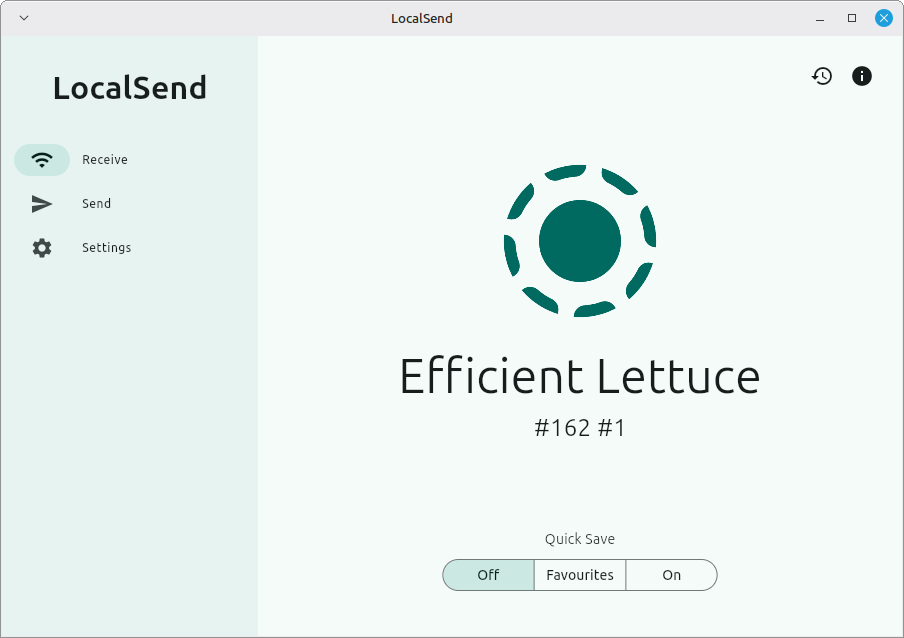
Die LocalSend-Schnittstelle ist wunderbar einfach mit drei Registerkarten:
- Empfangen – Hier sehen Sie eingehende Dateiübertragungen und Ihre Übertragungshistorie.
- Senden – Wo Sie Dateiübertragungen zu anderen Geräten starten.
- Einstellungen – Wo Sie das Verhalten von LocalSend anpassen können.
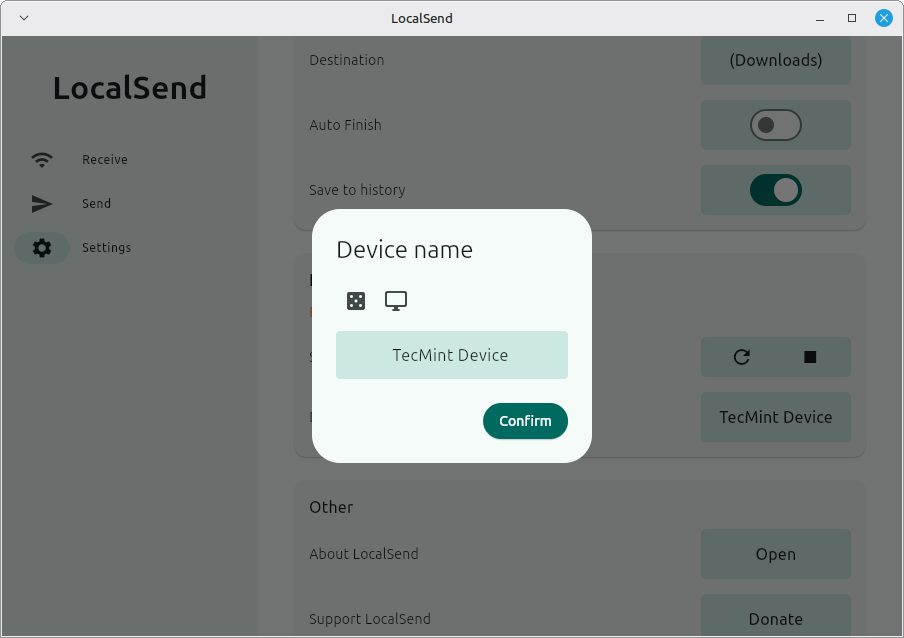
Ihr Gerät erhält einen zufälligen Namen (wie “Effizienter Salat” im Screenshot) zusammen mit einer Identifikationsnummer, aber Sie können dies in den Einstellungen ändern, wenn Sie etwas Erkennbares bevorzugen.
Dateien senden
Öffnen Sie LocalSend auf beiden Geräten, dem sendenden und dem empfangenden, und klicken Sie dann auf dem sendenden Gerät im linken Seitenmenü auf den Reiter Senden, wo Sie oben unter „Auswahl“ vier Optionen sehen werden.
- Datei – Wählen Sie eine oder mehrere Dateien zum Senden aus.
- Ordner – Senden Sie ein gesamtes Verzeichnis mit all seinen Inhalten.
- Text – Textnachrichten oder Notizen eingeben und teilen.
- Einfügen – Sende alles, was du in deine Zwischenablage kopiert hast.
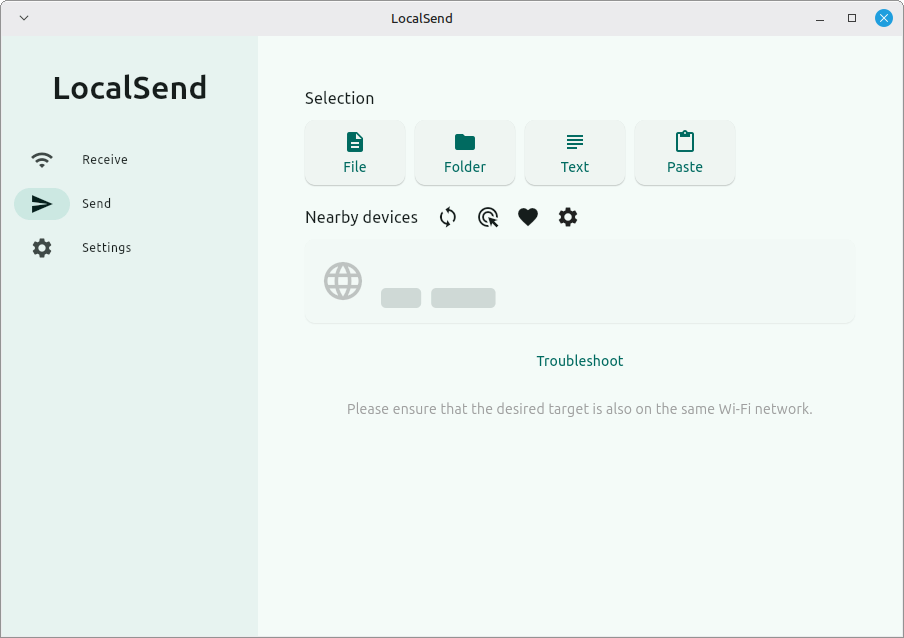
Nachdem Sie ausgewählt haben, was Sie senden möchten, zeigt LocalSend alle verfügbaren Geräte unter “Naher Geräte“ an.
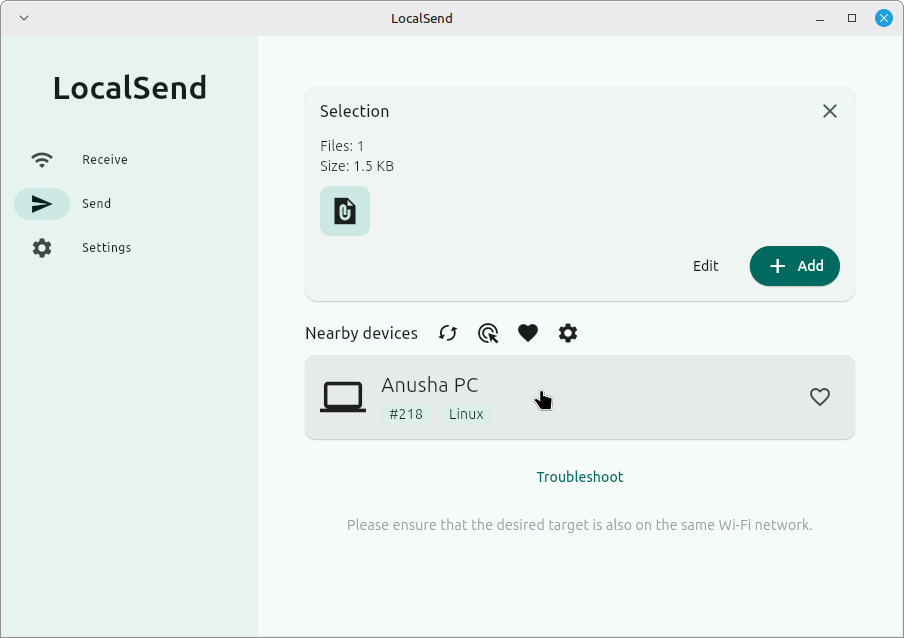
Nachdem das Zielgerät aus der Liste ausgewählt wurde, wird das empfangende Gerät benachrichtigt und kann die Übertragung akzeptieren oder ablehnen. Sobald sie akzeptiert wird, beginnt die Übertragung sofort mit einer Fortschrittsanzeige, die den Status anzeigt.
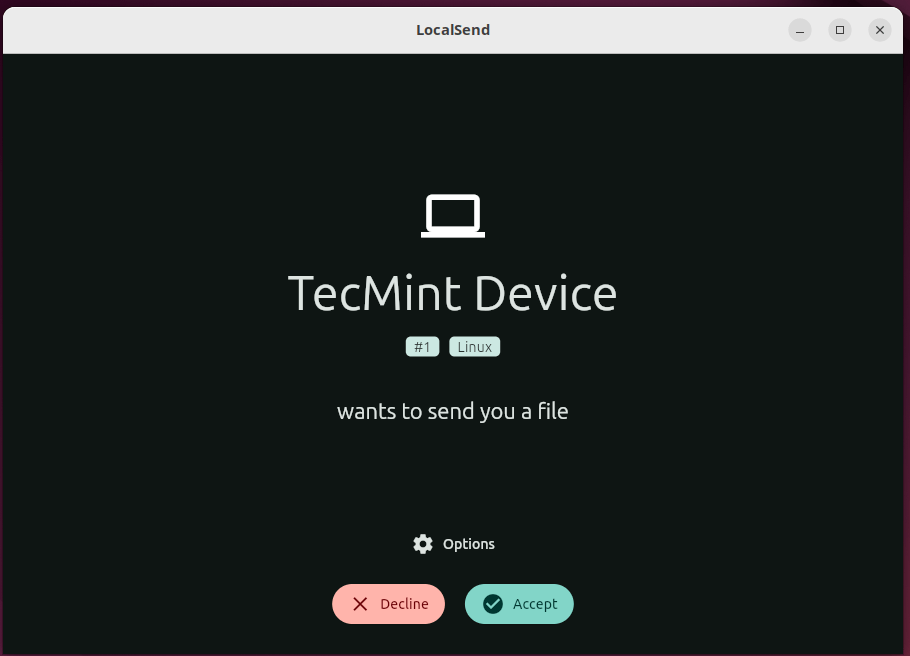
Sobald akzeptiert, beginnt die Übertragung sofort mit einer Fortschrittsanzeige, die den Status zeigt.
Dateien empfangen
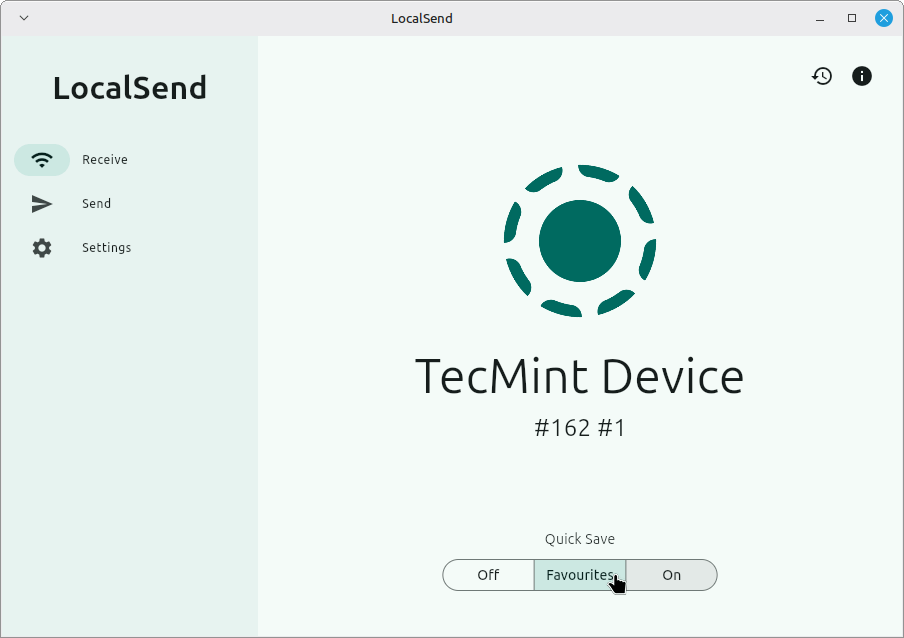
Ebenso halten Sie die App geöffnet und den Empfangen-Tab aktiv, damit Sie, wenn Ihnen jemand Dateien sendet, eine Benachrichtigung erhalten und die eingehenden Dateien ansehen können, bevor Sie sie akzeptieren.
Sobald angenommen, werden die Dateien in Ihrem Downloads-Ordner gespeichert, der in den Einstellungen angepasst werden kann; Sie können auch Schnellspeicherung im Empfangen-Tab aktivieren, um Übertragungen automatisch ohne Bestätigung anzunehmen, und den Favoriten-Schalter verwenden, um vertrauenswürdige Geräte zur automatischen Annahme zu markieren.
Einstellungen und Anpassung
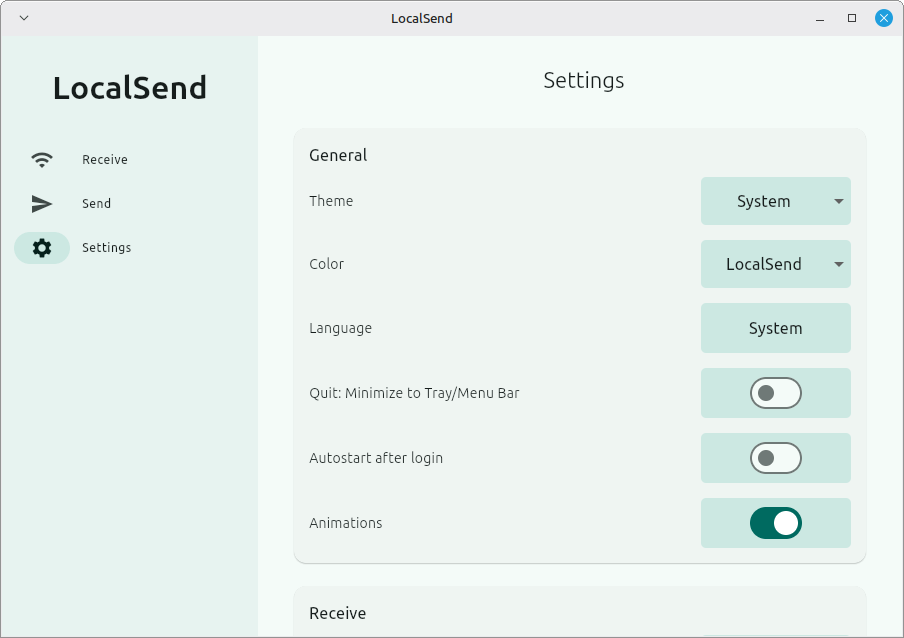
Klicken Sie auf den Tab „Einstellungen“, um auf verschiedene Optionen zuzugreifen:
- Gerätename – Ändern Sie den Anzeigenamen Ihres Geräts von dem zufällig generierten.
- Download-Speicherort – Geben Sie an, wo empfangene Dateien gespeichert werden sollen.
- Port-Einstellungen – Fortgeschrittene Benutzer können den Standardport (53317) ändern.
- Schnellspeichern – Automatische Dateiannahme ein-/ausschalten.
- Netzwerkschnittstelle – Wählen Sie, welche Netzwerkschnittstelle verwendet werden soll, wenn Sie mehrere Verbindungen haben.
- Thema – Zwischen hellem und dunklem Modus wechseln.
Fehlerbehebungstipps
Wenn Geräte auf Ihrem Linux-System einander nicht entdecken, stellen Sie sicher, dass alle Geräte mit demselben WLAN-Netzwerk verbunden sind, und überprüfen Sie, dass Ihre Firewall LocalSend nicht blockiert, indem Sie den Port 53317 zulassen mit:
sudo ufw allow 53317
Alternative Optionen
Während LocalSend unsere Top-Empfehlung ist, hier sind jedoch noch einige andere erwähnenswerte Optionen:
- Warpinator – Großartig für Linux-Mint-Nutzer, jetzt mit breiterer Plattformunterstützung.
- Snapdrop/PairDrop – Browserbasierte Lösungen, die keine Installation erfordern.
Schlussgedanken
LocalSend steht für alles, was moderne Dateifreigabe sein sollte – schnell, sicher, einfach und wirklich plattformübergreifend. Egal, ob Sie Dateien zwischen Ihrem Ubuntu-Laptop und Ihrem Windows-Desktop teilen oder Dokumente von Ihrer Arch-Workstation auf einen Fedora-Server übertragen, LocalSend macht es mühelos.
Die Tatsache, dass es Open Source ist, Ihre Privatsphäre respektiert und vollständig offline funktioniert, macht es noch attraktiver. Keine Dateien mehr in die Cloud hochladen, nur um sie auf einem anderen Gerät im selben Raum herunterzuladen!
Das war's vorerst! Wenn Sie Fragen zu LocalSend haben oder auf Probleme stoßen, hinterlassen Sie unten einen Kommentar. Haben Sie andere ausgezeichnete plattformübergreifende Dateifreigabetools gefunden? Lassen Sie es uns wissen, und wie immer bleiben Sie mit TecMint verbunden!