aaPanel: Ein kostenloses Hosting-Kontrollpanel auf Ubuntu 24.04 einrichten
Offenlegung: Dieser Artikel enthält Affiliate-Links. Ich kann eine Provision verdienen, wenn Sie über diese Links einkaufen, ohne dass Ihnen zusätzliche Kosten entstehen.
Die Verwaltung eines Webservers ausschließlich über die Befehlszeile kann sich so anfühlen, als würde man zu viele Dinge gleichzeitig jonglieren. Sie müssen Apache oder Nginx konfigurieren, Datenbanken einrichten, SSL-Zertifikate verwalten, die Ressourcennutzung überwachen und Dateiberechtigungen handhaben, und das alles, während Sie sich die genaue Syntax für jeden Vorgang merken.
Ein Hosting-Kontrollpanel löst dies, indem es Ihnen eine visuelle Oberfläche für all diese Aufgaben bietet. Anstatt Befehle auswendig zu lernen und Konfigurationsdateien manuell zu bearbeiten, erhalten Sie ein Dashboard, auf dem Sie klicken, konfigurieren und mit Vertrauen bereitstellen können.
aaPanel ist ein kostenloses, leichtgewichtiges Kontrollpanel, das diese Aufgabe bemerkenswert gut bewältigt. Es ist die internationale Version von BT Panel, einem der beliebtesten Server-Management-Tools Chinas, und bringt dieselbe Einfachheit für englischsprachige Nutzer. Sie erhalten Ein-Klick-Installationen für Webserver, Datenbanken, PHP-Versionen und Sicherheitstools, alles über eine saubere Weboberfläche, die Sie nicht mit Optionen überflutet, die Sie niemals verwenden werden.
Aber hier ist die Sache: Während aaPanel die Serververwaltung erleichtert, erfordert die anfängliche Installation dennoch einige Arbeiten über die Kommandozeile, um alles richtig zum Laufen zu bringen, und genau das werden wir in diesem Leitfaden durchgehen.
Wir werden aaPanel auf einem frischen Ubuntu 24.04 Server einrichten, die Firewall korrekt konfigurieren und Sie in die Weboberfläche einloggen, wo Sie Ihre Hosting-Umgebung verwalten können, ohne das Terminal erneut zu verwenden, es sei denn, Sie möchten es.
Voraussetzungen
Bevor wir anfangen, benötigen Sie ein paar Dinge:
- Ein Server, auf dem Ubuntu 24.04 läuft (ein VPS von Anbietern wie DigitalOcean, Linode oder AWS funktioniert einwandfrei).
- Root-Zugriff oder ein Benutzerkonto mit Sudo-Rechten.
- Mindestens 512 MB RAM (1 GB oder mehr wird für bessere Leistung empfohlen).
- Eine stabile Internetverbindung zum Herunterladen von Paketen.
Schritt 1: Ubuntu-System aktualisieren
Zuerst sollten wir sicherstellen, dass Ihr Ubuntu-System alle neuesten Pakete hat, was Kompatibilitätsprobleme verhindert und sicherstellt, dass Sie mit einem sauberen Zustand beginnen.
sudo apt update && sudo apt upgrade -y
Der obige Befehl macht zwei Dinge: Er aktualisiert die Paketliste, um zu sehen, was verfügbar ist, und aktualisiert dann alle installierten Pakete auf ihre neuesten Versionen. Das -y-Flag beantwortet automatisch jede Aufforderung mit „Ja“, sodass Sie den Vorgang nicht überwachen müssen.
Schritt 2: Installieren Sie aaPanel auf Ubuntu
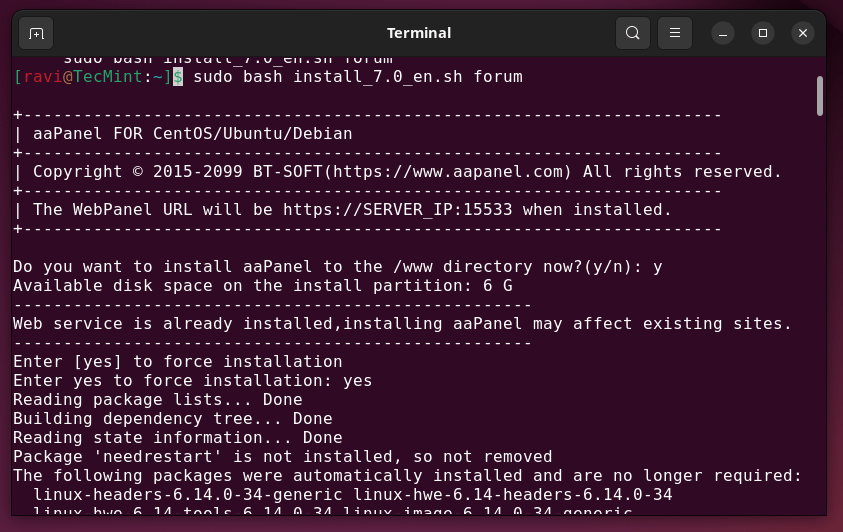
aaPanel bietet ein Installationsskript, das Ihr System überprüft, Abhängigkeiten installiert, das Panel einrichtet und Ihre Anmeldedaten erstellt, alles auf einmal.
URL=https://www.aapanel.com/script/install_7.0_en.sh && if [ -f /usr/bin/curl ];then curl -ksSO "$URL" ;else wget --no-check-certificate -O install_7.0_en.sh "$URL";fi;bash install_7.0_en.sh aapanel
Die Installation dauert etwa 5–10 Minuten, abhängig von der Geschwindigkeit Ihres Servers und Ihrer Internetverbindung. Sie werden sehen, wie verschiedene Pakete installiert, Dienste konfiguriert und Sicherheitseinstellungen angewendet werden.
Wenn die Installation abgeschlossen ist, sehen Sie etwas, das so aussieht:
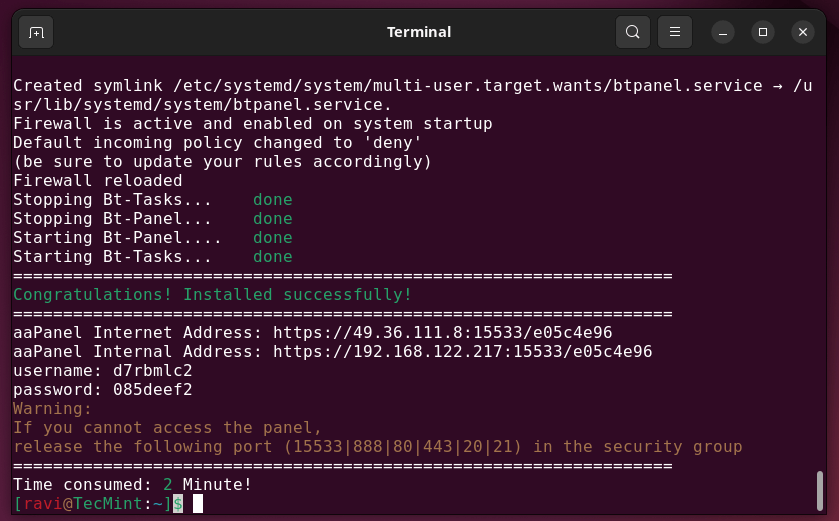
Wichtig: Denken Sie daran, diese Anmeldedaten zu speichern, Sie benötigen sie später, und die zufällige Zeichenfolge in der URL (e05c4e96 in diesem Beispiel) ist ein Sicherheitstoken, das unbefugten Zugriff auf Ihr Panel verhindert.
Die externe Adresse ist die, die Sie verwenden, um von überall im Internet auf aaPanel zuzugreifen, während die interne Adresse nur funktioniert, wenn Sie sich im selben lokalen Netzwerk wie Ihr Server befinden.
Schritt 3: Öffnen Sie den aaPanel-Port in der Firewall
aaPanel läuft standardmäßig auf Port 7800, aber abhängig von Ihrer Serverkonfiguration könnte dieser Port von der Firewall blockiert sein. Stellen wir sicher, dass er zugänglich ist.
Wenn Sie UFW (Ubuntus Standard-Firewall) verwenden:
sudo ufw allow 7800/tcp
sudo ufw reload
Wenn Sie Ihren Server bei einem Cloud-Anbieter wie AWS, DigitalOcean oder Linode betreiben, müssen Sie außerdem eine Firewall-Regel in deren Webkonsole hinzufügen, um den Datenverkehr auf Port 7800 zu erlauben.
Schritt 4: Greifen Sie auf die aaPanel-Weboberfläche zu
Öffnen Sie Ihren Webbrowser und navigieren Sie zur während der Installation angegebenen URL:
http://your-server-ip:7800/e05c4e96
Ersetzen Sie your-server-ip durch die tatsächliche IP-Adresse Ihres Servers und verwenden Sie das exakte Sicherheitstoken aus Ihrer Installationsausgabe. Sie werden einen Anmeldebildschirm sehen, geben Sie den Benutzernamen und das Passwort ein, die während der Installation erzeugt wurden.
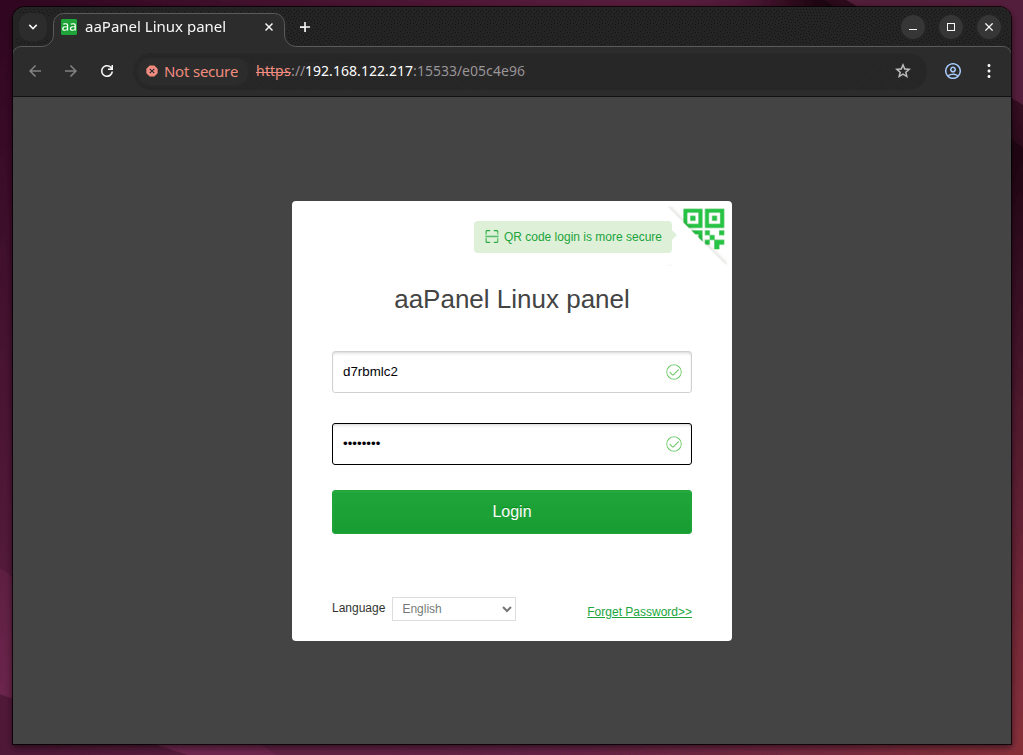
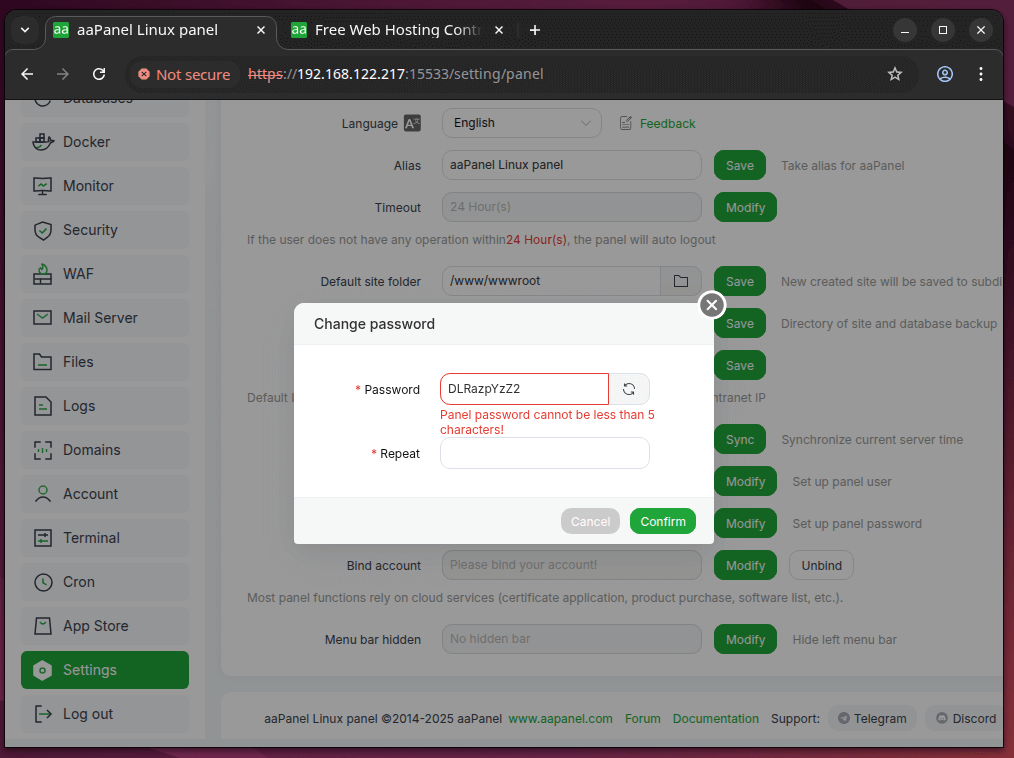
Sicherheitstipp: Das Erste, was Sie nach dem Einloggen tun sollten, ist, Ihr Passwort in etwas zu ändern, das nur Sie kennen, und dies können Sie in den Panel-Einstellungen tun.
Schritt 5: Abschluss der anfänglichen Einrichtung
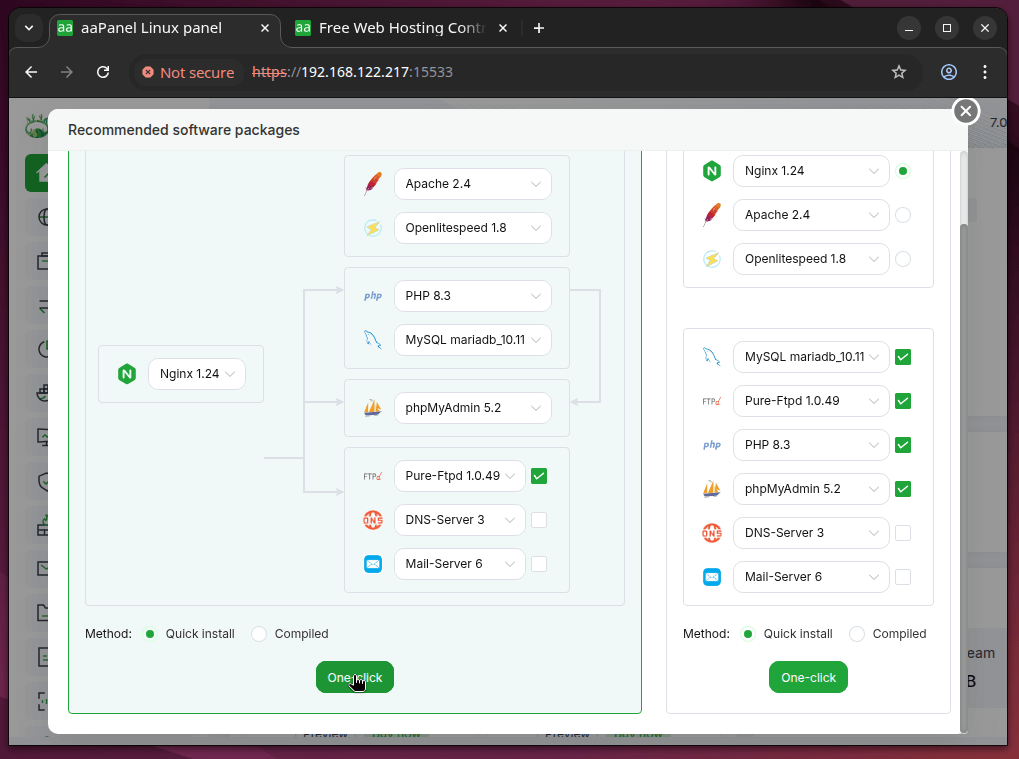
Sobald Sie eingeloggt sind, wird aaPanel empfehlen, einen LAMP- oder LNMP-Stack (Linux + Apache/Nginx + MySQL + PHP) zu installieren, der Ihnen alles bietet, was Sie benötigen, um Websites zu hosten.
Sie werden Optionen wie sehen:
- LNMP (Nginx + MySQL + PHP) – schneller für statische Inhalte, besser für stark frequentierte Websites.
- LAMP (Apache + MySQL + PHP) – besser kompatibel mit bestimmten Anwendungen, einfachere
.htaccess-Konfiguration.
Wählen Sie basierend auf Ihren Bedürfnissen. Wenn Sie sich nicht sicher sind, ist LNMP im Allgemeinen die bessere Wahl für moderne Webanwendungen. Wählen Sie also Ihre bevorzugten Versionen für jede Komponente aus (das Panel schlägt stabile Versionen vor) und klicken Sie dann auf „Ein-Klick-Installation“ und lassen Sie aaPanel den Rest erledigen.
Was Sie jetzt mit aaPanel tun können
Mit aaPanel installiert und Ihrem Web-Stack bereit, können Sie:
- Erstellen Sie Websites mit automatischer Nginx/Apache-Konfiguration.
- Installieren Sie SSL-Zertifikate mit Ein-Klick-Let's Encrypt-Integration.
- Verwalten Sie MySQL-Datenbanken über phpMyAdmin.
- Laden Sie Dateien über den integrierten Dateimanager hoch.
- Überwachen Sie Serverressourcen (CPU, Speicher, Festplattennutzung) in Echtzeit.
- Richten Sie automatisierte Sicherungen auf lokalem Speicher oder bei Cloud-Anbietern ein.
- Installieren Sie zusätzliche Software wie Redis, Memcached oder Node.js über den App Store.
All dies geschieht über die Weboberfläche, die Befehlszeile ist nur erforderlich, wenn Sie dieses Maß an Kontrolle wünschen.
aaPanel-Sicherheits-Empfehlungen
Bevor Sie etwas Wichtiges hosten, nehmen Sie sich ein paar Minuten Zeit, um Ihr Panel zu sichern:
- Ändern Sie den Standardport – Gehen Sie zu Panel-Einstellungen und ändern Sie den Port 7800 in etwas weniger Offensichtliches.
- Zwei-Faktor-Authentifizierung aktivieren – Dies fügt Ihrem Login eine zusätzliche Schutzschicht hinzu.
- SSL für das Panel selbst einrichten – Dies verschlüsselt Ihre Verbindung zur Schnittstelle von aaPanel.
- Automatische Updates konfigurieren – Halten Sie Ihren Software-Stack gegen Schwachstellen gepatcht.
- Überprüfen Sie die Sicherheitseinstellungen – aaPanel enthält ein Sicherheits-Scan-Tool, das nach gängigen Fehlkonfigurationen sucht.
Das Panel macht all diese Änderungen leicht umzusetzen, Sie müssen kein Sicherheitsexperte sein, um einen richtig gesicherten Server zu haben.
Verwaltung von aaPanel über die Befehlszeile
Während die Weboberfläche die meisten Aufgaben übernimmt, müssen Sie manchmal aaPanel selbst über das Terminal verwalten, vielleicht lädt die Weboberfläche nicht, Sie müssen Dienste neu starten oder Sie möchten den Systemstatus schnell über SSH überprüfen.
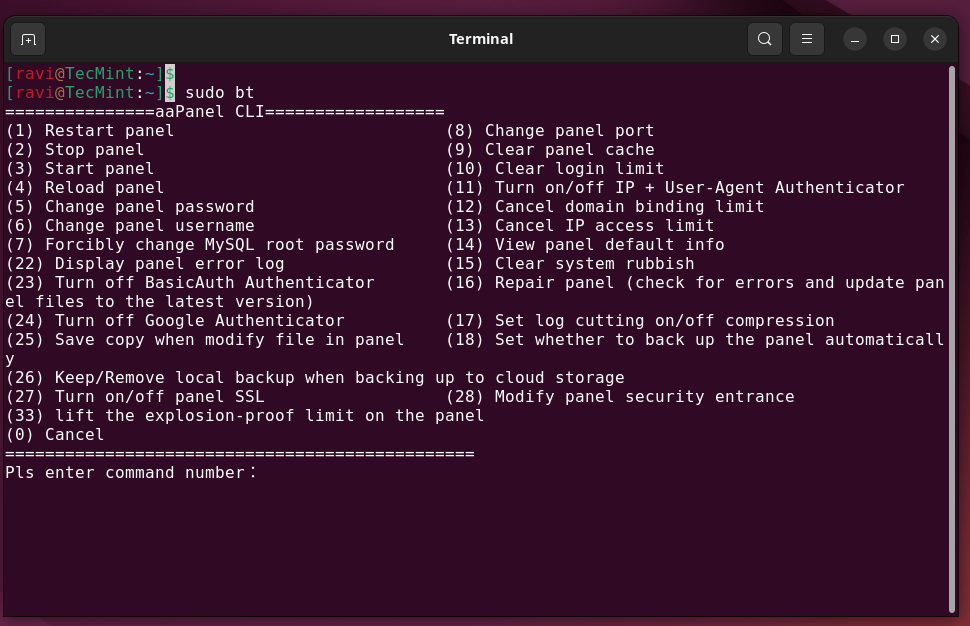
aaPanel enthält ein Befehlszeilen-Verwaltungsskript, das Ihnen Kontrolle über die Kernfunktionen des Panels gibt, das einfach, unkompliziert ist und nicht erfordert, dass Sie sich komplizierte Befehle merken.
Um das Verwaltungstool von aaPanel zu öffnen, führen Sie einfach Folgendes aus:
bt
Das war's. Zwei Buchstaben, und Sie erhalten ein interaktives Menü mit nummerierten Optionen für alles, von der Passwortänderung bis hin zur Anzeige von Systeminformationen. Es ist die Art von durchdachtem Detail, das die Serververwaltung weniger mühsam macht, wenn Sie etwas schnell erledigen müssen, müssen Sie nicht in der Dokumentation suchen.
Manchmal benötigen Sie die direkte Kontrolle über den aaPanel-Dienst selbst.
service bt stop          #Stop the panel
service bt start         #Start the panel
service bt restart       #Restart the panel
Schlussgedanken
aaPanel verwandelt die komplexe Serververwaltung in ein einfaches, anfängerfreundliches Erlebnis. Nach der Installation bietet es Ihnen ein sauberes Web-Dashboard zum Bereitstellen von Websites, Verwalten von Datenbanken, Konfigurieren der Sicherheit und Überwachen Ihres Servers, ohne dass ständige Arbeit über die Kommandozeile erforderlich ist.