So finden Sie große Dateien unter Linux
Wenn es darum geht, Ihre Festplatte unter Linux aufzuräumen, entweder um Speicherplatz freizugeben oder um besser organisiert zu werden, ist es hilfreich zu identifizieren, welche Dateien den meisten Speicherplatz verbrauchen.
In diesem Leitfaden zeigen wir Ihnen, wie Sie die größten Dateien auf Ihrem Linux-System sowohl über die Befehlszeile als auch über die GUI-Methode identifizieren können. Sie können auch unseren anderen Leitfaden zum Überprüfen der Festplattennutzung nach Ordner lesen, wenn Sie umfangreiche Verzeichnisse anstelle einzelner Dateien identifizieren möchten.
In diesem Tutorial lernen Sie:
- So finden Sie große Dateien über die Befehlszeile mit
find - So finden Sie große Dateien über die GUI mit QDirStat

Große Dateien unter Linux finden
So finden Sie große Dateien über die Befehlszeile
Der beste Linux-Befehl, den wir zur Verfügung haben, um große Dateien zu finden, ist der Befehl find. Die Suche verfügt über Optionen, mit denen Dateien basierend auf der Dateigröße gesucht werden können. Schauen wir uns ein paar Beispiele an.
Beachten Sie, dass wir in den folgenden Beispielen find verwenden, um unser aktuelles Arbeitsverzeichnis zu durchsuchen, das als .. dargestellt wird. Natürlich können Sie ein beliebiges Verzeichnis angeben, das Sie durchsuchen möchten, und find wird rekursiv nach den gewünschten Dateien suchen.
Dieser Befehl sucht nach Dateien mit einer Größe von 100 MB. Beachten Sie, dass wir ein
Mverwenden, um Megabyte anzugeben.find . -size 100MMit diesem Befehl wird nach Dateien gesucht, die größer als 5 GB sind. Wir verwenden das
+, um "größer als" anzugeben, und einGfür Gigabyte.find . -size +5GWir können auch das
-Symbol verwenden, um nach Dateien unter einer bestimmten Größe zu suchen.find . -size -5MDie Parameter
+und-können zusammen verwendet werden, um nach Dateien in einem bestimmten Größenbereich zu suchen. Suchen wir zum Beispiel nach Dateien, die zwischen 2 GB und 5 GB groß sind.find . -size +2G -size -5GEin Problem mit dem Befehl
findbesteht in diesem Fall darin, dass er die Dateigrößen der gefundenen Dateien nicht anzeigt. Mit dem folgenden Befehl können wir den Befehllsausführen, wennfindauf eine Datei stößt, die unseren Kriterien entspricht. Dadurch wird nach Dateien gesucht, die größer als 2 GB sind, und uns wird die Größe der Dateien angezeigt.find . -size +2G -exec ls -sh1 {} + 8.2G ./AlmaLinux-8.3-beta-1-x86_64-dvd1.iso 4.5G ./CentOS-7-x86_64-DVD-2003.iso 7.7G ./CentOS-8.2.2004-x86_64-dvd1.iso 8.7G ./OracleLinux-R8-U3-x86_64-dvd.iso 4.1G ./Parrot-security-4.10_amd64.iso 2.6G ./deepin-desktop-community-1002-amd64.iso 3.7G ./kali-linux-2020.3-installer-amd64.iso 2.8G ./kali-linux-2020.4-live-i386.iso 2.4G ./kubuntu-20.04.1-desktop-amd64.iso 2.9G ./manjaro-kde-20.1.2-201019-linux58.iso 4.0G ./openSUSE-Leap-15.2-DVD-x86_64.iso 2.2G ./pop-os_20.04_amd64_intel_13.iso 6.7G ./rhel-8.0-x86_64-dvd.iso 2.6G ./slackware64-14.2-install-dvd.iso 2.6G ./ubuntu-20.04.1-desktop-amd64.iso 2.8G ./ubuntu-20.10-desktop-amd64.isoWie Sie sehen können, ist diese Ausgabe bei der Identifizierung großer Dateien viel hilfreicher als die vorherigen Beispiele.
Ein Problem des vorherigen Beispiels besteht darin, dass die Dateien nicht nach Größe sortiert sind. Wenn wir viele zurückgegebene Ergebnisse haben, kann es schwierig sein zu erkennen, welche die größten sind. Hier wird der
Sortierbefehlhilfreich. Beachten Sie die Option-rfür sort, die es anweist, die größten Dateien oben aufzulisten. Die Option-hist für menschenlesbar und erforderlich, wenn wir die gleiche Option-him Befehllsverwenden.find . -size +2G -exec ls -sh1 {} + | sort -r -h 8.7G ./OracleLinux-R8-U3-x86_64-dvd.iso 8.2G ./AlmaLinux-8.3-beta-1-x86_64-dvd1.iso 7.7G ./CentOS-8.2.2004-x86_64-dvd1.iso 6.7G ./rhel-8.0-x86_64-dvd.iso 4.5G ./CentOS-7-x86_64-DVD-2003.iso 4.1G ./Parrot-security-4.10_amd64.iso 4.0G ./openSUSE-Leap-15.2-DVD-x86_64.iso 3.7G ./kali-linux-2020.3-installer-amd64.iso 2.9G ./manjaro-kde-20.1.2-201019-linux58.iso 2.8G ./ubuntu-20.10-desktop-amd64.iso 2.8G ./kali-linux-2020.4-live-i386.iso 2.6G ./ubuntu-20.04.1-desktop-amd64.iso 2.6G ./slackware64-14.2-install-dvd.iso 2.6G ./deepin-desktop-community-1002-amd64.iso 2.4G ./kubuntu-20.04.1-desktop-amd64.iso 2.2G ./pop-os_20.04_amd64_intel_13.isoOkay, aber das sind eine Menge Ergebnisse. Was ist, wenn wir nur die Top 3 der größten Dateien identifizieren müssen? In diesem Fall führen wir eine Pipe zum Befehl
headdurch.find . -size +5G -exec ls -sh1 {} + | sort -r -h | head -3 8.7G ./OracleLinux-R8-U3-x86_64-dvd.iso 8.2G ./AlmaLinux-8.3-beta-1-x86_64-dvd1.iso 7.7G ./CentOS-8.2.2004-x86_64-dvd1.iso
Das ist alles, was dazu gehört. Die Verwendung des Befehls find und optional der Befehle sort und head sollte Ihnen helfen, alle größten Dateien in einem Verzeichnis oder auf Ihrem gesamten System zu finden.
So finden Sie große Dateien über die GUI
Manchmal ist es einfacher, die Festplattennutzung zu visualisieren, wenn wir ein GUI-Dienstprogramm verwenden. Eine solche Anwendung heißt QDirStat, ist aber möglicherweise nicht standardmäßig auf Ihrer Linux-Distribution installiert. Verwenden Sie den entsprechenden Befehl unten, um es mit dem Paketmanager Ihres Systems zu installieren.
So installieren Sie QDirStat unter Ubuntu, Debian und Linux Mint:
sudo apt install qdirstat
So installieren Sie QDirStat auf Fedora:
sudo dnf install qdirstat
So installieren Sie QDirStat auf Arch Linux und Manjaro:
git clone https://aur.archlinux.org/qdirstat.git
cd qdirstat
makepkg -si
Wenn QDirStat nicht in den Repositories Ihrer Distribution verfügbar ist, müssen Sie es möglicherweise manuell herunterladen und kompilieren.
git clone https://github.com/shundhammer/qdirstat.git
cd qdirstat
qmake
make
sudo make install
Suchen Sie nach der Installation nach der Anwendung und öffnen Sie sie.
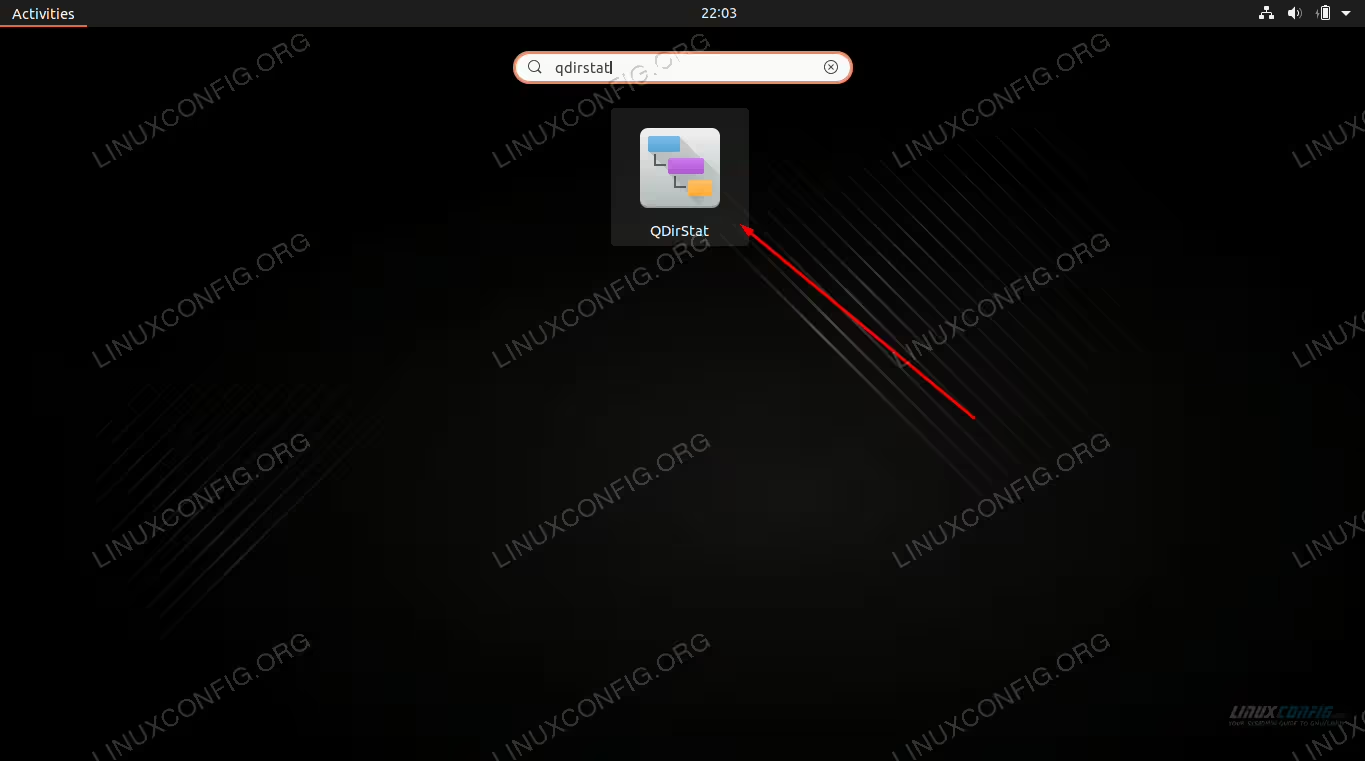
Suchen und Öffnen von QDirStat
Wenn das Programm geöffnet wird, müssen Sie auswählen, welches Verzeichnis Sie scannen möchten.

Wählen Sie ein Verzeichnis aus, das nach großen Dateien durchsucht werden soll
Treffen Sie Ihre Auswahl und das Dienstprogramm beginnt mit der Suche nach Dateien. Sobald die Suche nach Inhalten abgeschlossen ist, erhalten Sie eine vollständige Anzeige darüber, wie Ihr Festplattenspeicher auf verschiedene Verzeichnisse und deren Dateien auf Ihrem System verteilt wird. Es listet Verzeichnisse und Dateien nach Größe auf, sodass Sie schnell feststellen können, was den meisten Speicherplatz verbraucht.
Mit QDirStat können wir schnell erkennen, welche Verzeichnisse und Dateien den meisten Speicherplatz verbrauchen
Abschließende Gedanken
In dieser Anleitung haben wir gesehen, wie man große Dateien unter Linux findet. Wir haben auch gelernt, wie man nach Dateien einer bestimmten Größe sucht und Dateien von der größten zur kleinsten sortiert. Sowohl die GUI als auch die Befehlszeile sind in der Lage, uns einen schnellen Überblick über die Speichernutzung zu geben oder detailliert aufzuschlüsseln, wie der Speicherplatz von verschiedenen Dateien auf unserem System verwendet wird.