Wie man Python 3.11/3.10 aus dem Quellcode in Ubuntu kompiliert und installiert

Dieses einfache Tutorial zeigt, wie man Python 3.11, Python 3.10 oder eine andere bestimmte Python-Version in Ubuntu kompiliert und installiert.
Für Ubuntu 18.04, Ubuntu 20.04 und Ubuntu 22.04 LTS gibt es das gut vertrauenswürdige “deadsnakes” Team PPA, das alle Python-Pakete verwaltet. Für nicht LTS-Versionen können Sie das Programmiersprachenpaket manuell aus dem Quell-Tarball erstellen.
HINWEIS: Dieses Tutorial wurde getestet und funktioniert bei mir in Ubuntu 20.04, Ubuntu 22.04 und Ubuntu 23.04.
1. Vorbereitung:
Bevor Sie anfangen, müssen Sie einige wichtige Pakete installieren, um das Computerfolg-paket zu erstellen.
Öffnen Sie das Terminal, indem Sie entweder Strg+Alt+T auf der Tastatur drücken oder im Startmenü suchen. Wenn es geöffnet wird, führen Sie den folgenden Befehl aus, um die Abhängigkeiten zu installieren:
sudo apt install wget build-essential libreadline-dev libncursesw5-dev libssl-dev libsqlite3-dev tk-dev libgdbm-dev libc6-dev libbz2-dev libffi-dev zlib1g-dev
2. Laden Sie das Python-Tarball herunter:
Sie können einfach das neueste Tarball von der Python-Website über den folgenden Link herunterladen:
Python herunterladen: https://www.python.org/downloads/
Falls Sie Ubuntu ohne Desktop-Umgebung ausführen, laden Sie das Quellpaket herunter, indem Sie den wget-Befehl im Terminal ausführen:
wget -c https://www.python.org/ftp/python/3.11.0/Python-3.11.0.tar.xzFür andere Python-Versionen gehen Sie auf diese Seite und laden Sie sie über den Webbrowser herunter. Und ändern Sie die Versionsnummer im Befehl entsprechend.
Und entpacken Sie das Tarball entweder, indem Sie mit der rechten Maustaste klicken und ‘Hier extrahieren‘ im Dateimanager auswählen, oder indem Sie den Befehl im Terminal ausführen:
tar -Jxf Python-3.11.0.tar.xz3. Konfigurieren Sie die Quelle:
Das hängt davon ab, wie Sie das Quell-Tarball abrufen, entweder indem Sie mit der rechten Maustaste darauf im Dateimanager klicken, es extrahieren und den Quellordner im Terminal über die Kontextmenüoption öffnen:

Öffnen Sie den Python 3.11-Quellordner im Terminal
Wenn Sie gerade den oben genannten tar-Befehl ausgeführt haben, können Sie zum Quellordner navigieren über:
cd Python-3.11.0/Der Befehl variiert je nach welcher Python-Version Sie heruntergeladen haben.
Wenn Sie im Quellverzeichnis sind, führen Sie den Befehl aus, um die Quelle mit teuren, stabilen Optimierungen (PGO usw.) zu konfigurieren:
./configure --enable-optimizations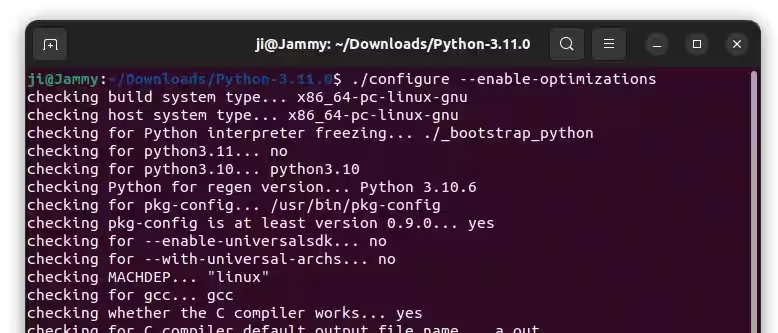
4. Python bauen und installieren:
Installieren Sie es schließlich in „/usr/local/bin“ durch Ausführen des Befehls:
sudo make -j4 && sudo make altinstallHier wird -j4 4 Threads starten, um den Job zu beschleunigen. Abhängig von Ihrer CPU können Sie die Anzahl erhöhen oder einfach überspringen. Und wenn der make-Befehl abgeschlossen ist, wird er Sie auffordern, das Passwort einzugeben, um make install mit sudo-Rechten auszuführen.

5. Überprüfen
Wenn alles erfolgreich ohne Fehler ausgeführt wurde, können Sie dies überprüfen, indem Sie den Befehl ausführen:
python3.11 --versionpython3.11 -m pip --versionEs sollte die Sprachversion sowie die Version des Pip-Paketmanagers für Sie ausgeben.

5. Macht Python 3.11 zum Standard
WICHTIG: Das Ändern der Standard-Python3-Version in Ubuntu KANN Probleme verursachen!!! Tun Sie es auf eigene Gefahr.
Nach der Installation können Sie es als Standard festlegen, indem Sie symbolische Links zu /usr/bin/python3 erstellen:
sudo update-alternatives --install /usr/bin/python3 python3 /usr/local/bin/python3.10 110sudo update-alternatives --install /usr/bin/python3 python3 /usr/local/bin/python3.11 100Ändern Sie im ersten Befehl die systemweite Standardversion python3.10 in python3.8, wenn Sie Ubuntu 20.04 verwenden. Führen Sie schließlich den folgenden Befehl jederzeit aus, um auszuwählen, welche Python-Version standardmäßig verwendet werden soll:
sudo update-alternatives --config python3Python 3.11 deinstallieren:
Bevor Sie das Quellverzeichnis entfernen, können Sie entweder zuerst in das Verzeichnis im Terminal navigieren oder mit der rechten Maustaste klicken und 'Ordner im Terminal öffnen' auswählen. Führen Sie schließlich den Befehl make uninstall aus, um Python 3.11 zu entfernen:
sudo make uninstallWenn Sie die Quelle bereits entfernt haben oder der vorherige Befehl bei Ihnen nicht funktioniert, versuchen Sie, alle installierten Bibliotheken manuell über folgendes zu entfernen:
cd /usr/local/bin && rm -f sudo rm -f 2to3 2to3-3.11 idle3 idle3.11 pip pip3 pip3.10 pip3.11 pydoc3 pydoc3.11 python3 python3.11 python3.11-config python3-config